
Восстановите несохраненный файл Excel с помощью этого полного руководства 2026 года, включающего бесплатные советы по восстановлению, передовые методы и профессиональные инструменты.
1. Введение
1.1 Распространенные причины несохранения файлов Excel
Как правило, файлы Excel не сохраняются по следующим причинам:
- Случайное закрытие без сохранения (нажата кнопка мыши) Не экономить по ошибке)
- Сбой системы, отключение электроэнергии или неожиданное завершение работы.
- Центр обновления Windows вынуждает Excel закрыться посреди сеанса.
- Приложение Excel аварийно завершило работу.
- Конфликты синхронизации OneDrive приводят к перезаписи или откату версий файлов.
1.2 Два ключевых сценария, рассматриваемых в этом руководстве
- Сценарий А: Новый файл, который так и не был сохранен на диск.
- Сценарий Б: Существующий файл с несохраненными изменениями — закрыт без сохранения,ost в результате сбоя или случайной перезаписи
2. Метод 1: Проверьте панель восстановления документов (после сбоя)
Когда Excel неожиданно закрывается, он запускает Восстановление документов панель при восстановленииtarЭто самый быстрый способ восстановить несохраненные файлы Excel после сбоя.
- Restarт Эксель.
- Создайте новую пустую рабочую книгу или откройте существующую.
- Если Excel восстановит какие-либо несохраненные файлы или версии, то... Восстановление документов Панель автоматически появится в левой части окна.
- Проверьте временные метки версий и щелкните по той, которую хотите открыть.
- Перейдите на Файл -> Сохранить как сохранить файл в постоянном месте немедленно.
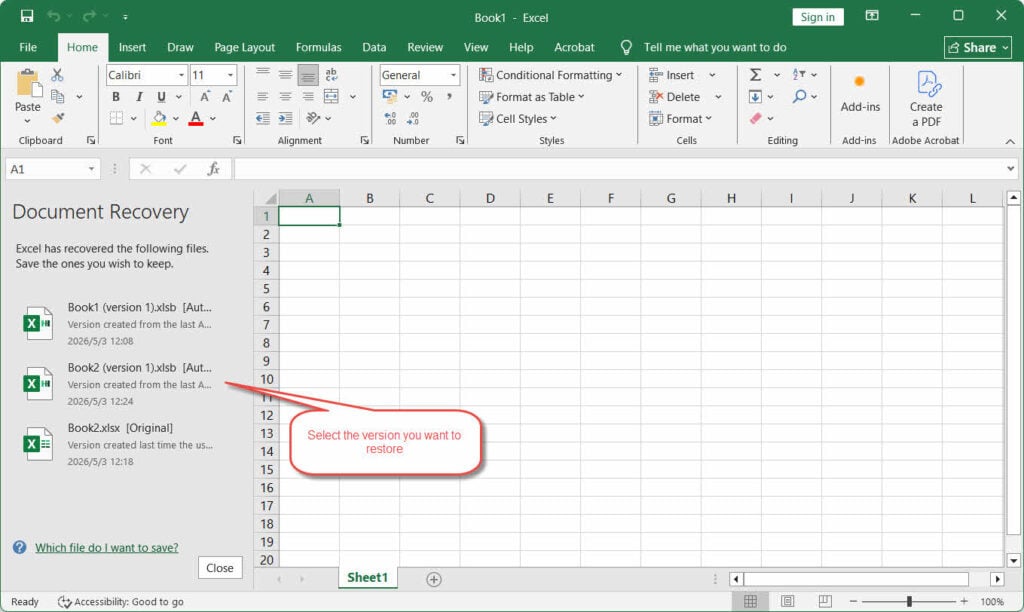
Примечание: Если в версии указана метка времени 01.01.1601, не пропускайте её. Это ошибка метаданных Windows, которая иногда возникает после внезапных сбоев; часто это именно тот файл, который используется для хранения метаданных.ost последняя версия вашей работы.
3. Метод 2: Восстановление несохраненного файла Excel через меню «Файл» -> «Открыть».
Используйте этот метод, когда Восстановление документов Панель не отобразилась, и вам нужно вручную найти несохраненные файлы Excel через меню «Файл».
- Откройте Excel и нажмите Файл -> Открыто -> последние.
- Прокрутите список до конца и нажмите Восстановление неуправляемых книг.
- В Открыто В окне найдите и выберите свой файл, затем нажмите Открыто.
- Немедленно сохраните восстановленный файл, используя Файл -> Сохранить как.

4. Метод 3: Восстановление несохраненного файла Excel через меню «Файл» -> «Информация».
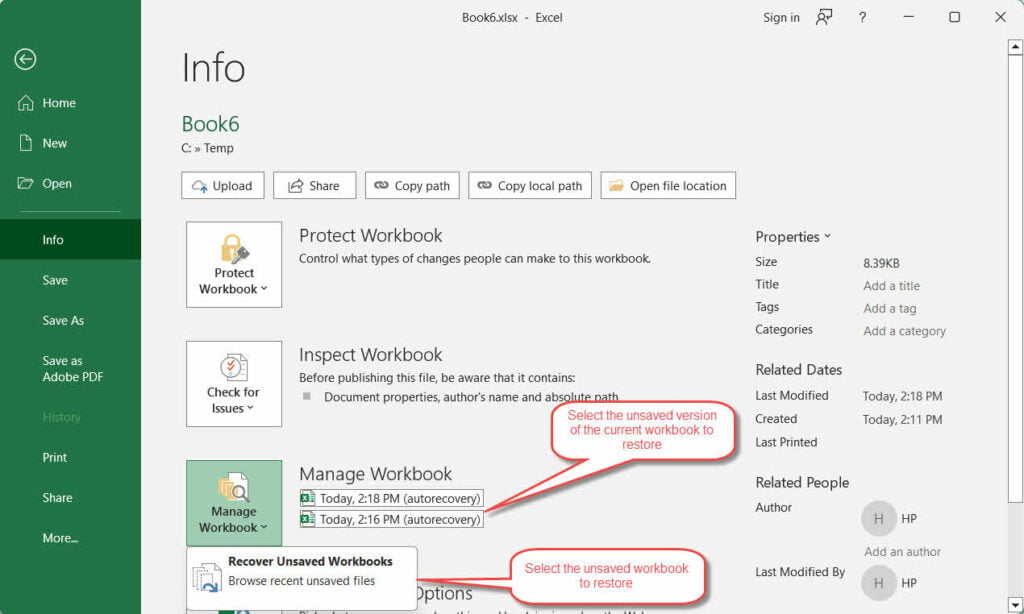
Это более продвинутый метод, позволяющий восстановить как несохраненные рабочие книги, так и несохраненные версии текущей открытой рабочей книги, включая несохраненную версию предыдущей сессии:
- Starт Эксель.
- Создайте новую пустую рабочую книгу или откройте существующую.
- Перейдите на Файл -> Инфо.
- Нажмите Управление книгой -> Восстановление неуправляемых книг. для восстановления несохраненных рабочих книг, что аналогично методу 2.

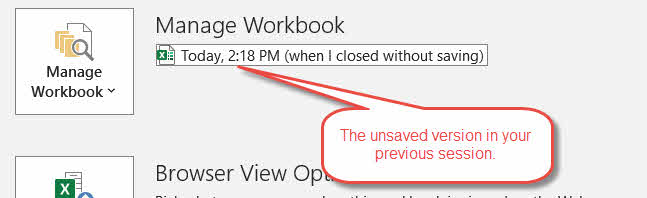
- Помимо этого, Управление книгой Нажав кнопку, вы можете увидеть список версий автосохранения текущего открытого файла с указанием времени или любой версии с соответствующей меткой. когда я закрыл без сохранения в предыдущем занятии:

- После открытия нужной версии, немедленно сохраните её. Файл -> Сохранить как.
5. Метод 4: Проверка папки автовосстановления вручную.
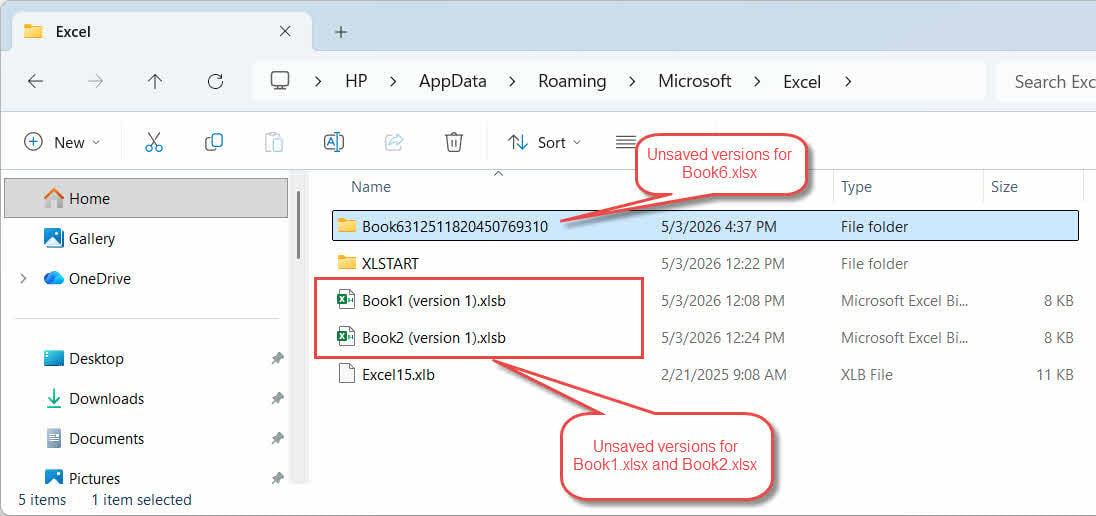
Если методы 1–3 не дали результатов, перейдите непосредственно в папку AutoRecover на жестком диске. Excel хранит все снимки AutoRecover здесь:
- Press Windows Key + R для открытия Run диалог. Тип %AppData%\Microsoft\Excel\ и нажмите Enter.
- В проводнике файлов щелкните Дата изменения Заголовок столбца для вывода самых новых файлов вверху.
- Проверьте все .xlsb а также .XLSX файлы.
- Проверьте все подпапки, которые также могут содержать .xlsb и . XLSX файлы.
- Откройте файлы кандидатов, чтобы определить свой...ost рабочая тетрадь.
- Если файл не открывается, измените его расширение на .xlsb or . XLSX Предварительно подтвердите запрос, когда Windows выдаст предупреждение об изменении расширения.
- Если какой-либо файл успешно открывается, немедленно сохраните восстановленный файл. Файл -> Сохранить как.
6. Метод 5: Проверьте файл автоматического резервного копирования
Если вы ранее включили функцию автоматического резервного копирования для своей рабочей книги, Excel создаст резервную копию. .xlk Каждый раз при сохранении делайте резервную копию файла. Эта резервная копия содержит версию, предшествующую вашему предыдущему сохранению.ost Последнее сохранение — полезно, когда у вас перезаписаны данные, которые необходимо восстановить.
- Откройте Проводник и перейдите в ту же папку, где находится исходный файл Excel.
- Найдите файл с именем Резервная копия [имя вашего файла].xlk.

- Дважды щелкните, чтобы открыть его, и нажмите Да чтобы закрыть предупреждение о формате:

- Используйте Файл -> Сохранить как сохранить постоянную копию в безопасном месте.


7. Метод 6: Проверьте темпrarПапка yBackupFile
Некоторые пользователи успешно восстановили файлы Excel из выделенного хранилища Tempo.rarПапка yBackupFile, особенно после неожиданных выключений компьютера или обновлений Windows:
- Откройте проводник и перейдите к C:\Users\[Имя пользователя]\AppData\Local\Microsoft\Excel\TemporaryBackupFile.
- Найдите файл, в котором к исходному имени файла добавлена сегодняшняя дата.
- Если файл не открывается, измените его расширение на .xlsb or . XLSX Предварительно подтвердите запрос, когда Windows выдаст предупреждение об изменении расширения.
- Откройте и используйте Файл -> Сохранить как сохранить постоянную копию в безопасном месте.
8. Метод 7: Поиск в папке кэша несохраненных файлов.
В Office есть специальная папка кэша «Несохраненные файлы», которая может содержать восстанавливаемые копии недавно созданных рабочих книг.
- Откройте проводник и перейдите к C:\Users\[Имя пользователя]\AppData\Local\Microsoft\Office\UnsavedFiles.
- Нажмите Дата изменения Заголовок столбца для сортировки файлов по дате добавления.
- Если файл не открывается, измените его расширение на .xlsb or . XLSX Предварительно подтвердите запрос, когда Windows выдаст предупреждение об изменении расширения.
- Откройте любой нужный файл и сразу же сохраните его. Файл -> Сохранить как.
9. Метод 8: Поиск во временной папке
Когда внутренние системы восстановления Excel дают сбой, фрагменты вашей работы могут сохраниться в памяти операционной системы.rarпапка с файлами:
Windows:
- Press Windows Key + R, напишите % Temp%, и нажмите Enter.
- В поле поиска Проводника введите * .tmp or ~$* и отсортировать результаты по Дата изменения.
- Найдите файл-кандидат размером более 0 КБ, созданный во время вашей рабочей сессии.
- Создайте копию файла, затем измените расширение копии на .xlsb or . XLSX Предварительно подтвердите запрос, когда Windows выдаст предупреждение об изменении расширения.
- Откройте копию в Excel.
- Если файл успешно откроется, немедленно сохраните его. Файл -> Сохранить как.
Mac:
- Открыто Терминал (использование Прожектор найти).
- Тип открыть $ TMPDIR и нажмите Enter.
- В открывшемся окне Finder перейдите по следующему пути: ВремяraryItems папку.
- Найдите несохраненный файл Excel и откройте его, чтобы проверить его содержимое.
- Немедленно сохраните постоянную копию.
10. Метод 9: Восстановление после сбоя Outlook TemporarИнтернет-кэш (вложения электронной почты)
Если вы открыли файл Excel непосредственно из вложения в электронном письме Outlook и работали с ним, не сохраняя его в постоянном месте, временный файл Excel может потребовать временных затрат.rarВаша копия может остаться в папке кэша содержимого Outlook:
- Press Windows + R, напишите %LocalAppData%\Microsoft\Windows\INetCache\Content.Outlook\ и нажмите Enter.
- Сортировать по: Дата изменения и найдите свой файл.
- Создайте копию, измените ее расширение на . XLSX При необходимости откройте его в Excel.
- Сэкономьте немедленно с помощью Файл -> Сохранить как на постоянное место.
11. Метод 10: Поиск по всему компьютеру
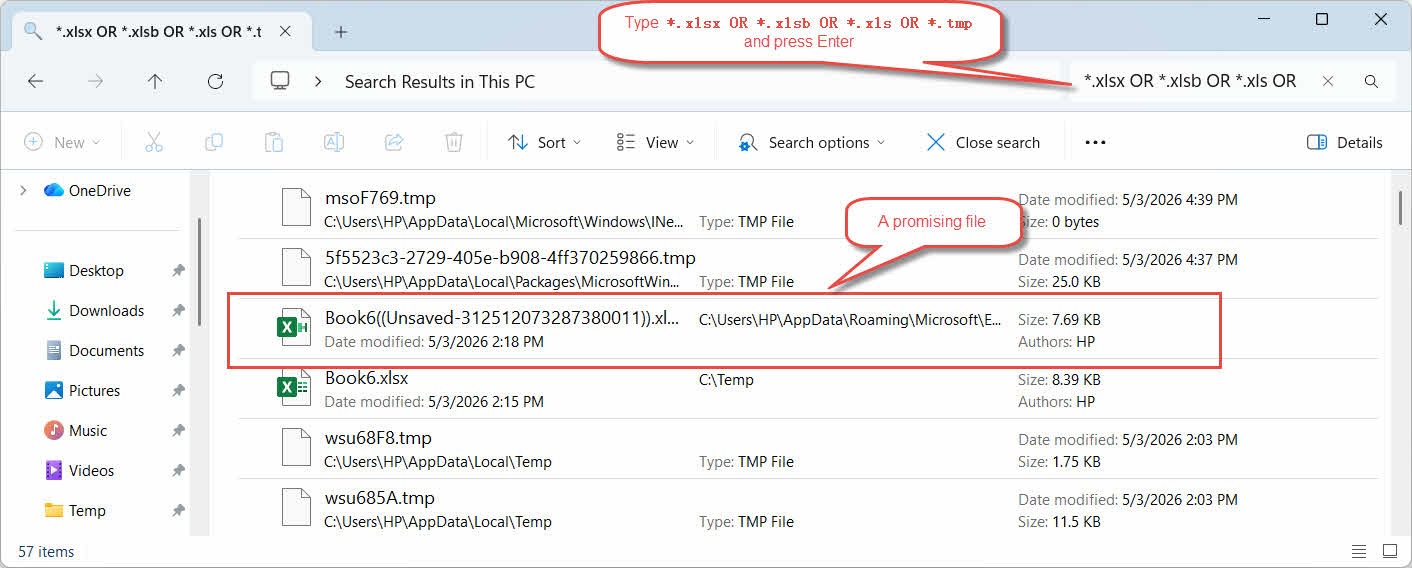
Вместо того чтобы проверять различные папки на наличие несохраненного файла, можно использовать другое решение — поиск потенциальных файлов Excel или временных файлов по всему компьютеру.rary файлов, созданных во время вашей рабочей сессии:
- Открыто Проводник и нажмите Этот компьютер В левой панели можно выполнить поиск по всем дискам.
- Нажмите на поле поиска в правом верхнем углу и введите
*.xlsx OR *.xlsb OR *.xls OR *.tmp, Затем нажмите Enter. - Сортировать результаты по Дата изменена принести мost Последние файлы вверху.
- Не открывайте Excel во время просмотра результатов — открытие Excel может запустить очистку автовосстановления и временных процессов.rarу файлы.
- Перед открытием скопируйте все перспективные файлы в отдельную папку.
- Для пакетов .tmp файлы, измените расширение файла на . XLSX or .xlsb Предварительно подтвердите запрос, когда Windows выдаст предупреждение об изменении расширения.
- Откройте файл в Excel. Если он успешно откроется, немедленно сохраните его. Файл -> Сохранить как.
12. Метод 11: Восстановление после автосохранения
Функция автосохранения — ещё одна функция, которая может помочь восстановить несохранённый файл Excel. Она совершенно отличается от функции автовосстановления, хотя люди часто их путают.
Функция автосохранения доступна только в Excel для Microsoft 365 и только для файлов, хранящихся в OneDrive, OneDrive для бизнеса или SharePoint Online. При включении она постоянно сохраняет файл в облаке и поддерживает полную историю версий, к которой можно вернуться в любой момент.
- Откройте файл в Excel.
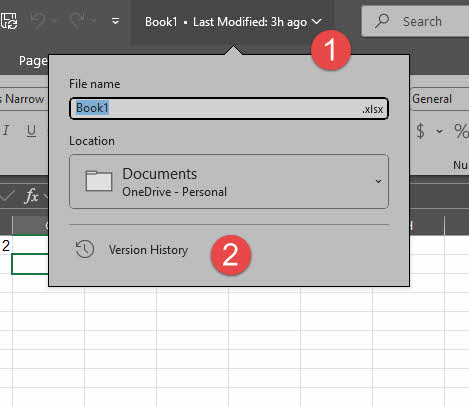
- Нажмите имя файла в верхней строке заголовка.
- В всплывающем меню нажмите История версий:

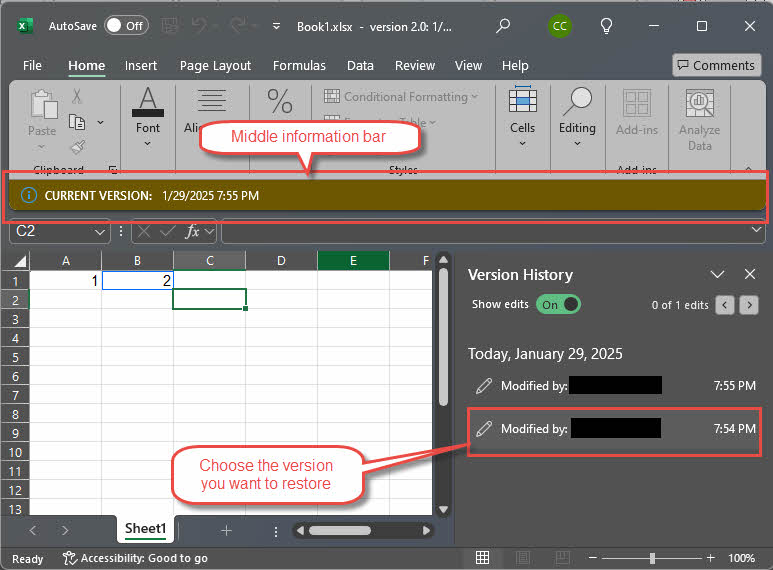
- Справа находится панель истории версий. Просмотрите временные метки, чтобы найти нужную вам версию.
- Щёлкните по выбранной версии, чтобы просмотреть её в режиме только для чтения.

- Нажмите Восстановить Чтобы восстановить версию, воспользуйтесь информационной строкой:


13. Метод 12: Восстановление предыдущей версии
Если файл хранится в месте, поддерживающем версионирование, вы можете восстановить предыдущую версию напрямую, не прибегая к встроенным функциям Excel:
- История файлов Windows
- macOS Машина времени
- История версий Google Диска
- История версий OneDrive
- История версий SharePoint
- История версий Dropbox
- История версий SharePoint
14. Метод 13: Извлечение из мусорного ведра/корзины для переработки.
Если файл Excel был случайно удален, его еще можно восстановить из корзины до того, как он будет удален окончательно:
- Windows корзины
- Корзина macOS
- OneDrive корзины
- Корзина SharePoint
- Корзина Google Диска
- Удаленные файлы Dropbox
- Недавно удаленные файлы в iCloud Drive
15. Метод 14: Использование профессионального программного обеспечения для восстановления файлов.
Если все вышеперечисленные методы не помогли, профессиональное программное обеспечение для восстановления файлов может просканировать ваш диск и восстановить несохраненные файлы Excel:
- Скачайте и установите DataNumen Data Recovery.
- Выберите диск для сканирования.

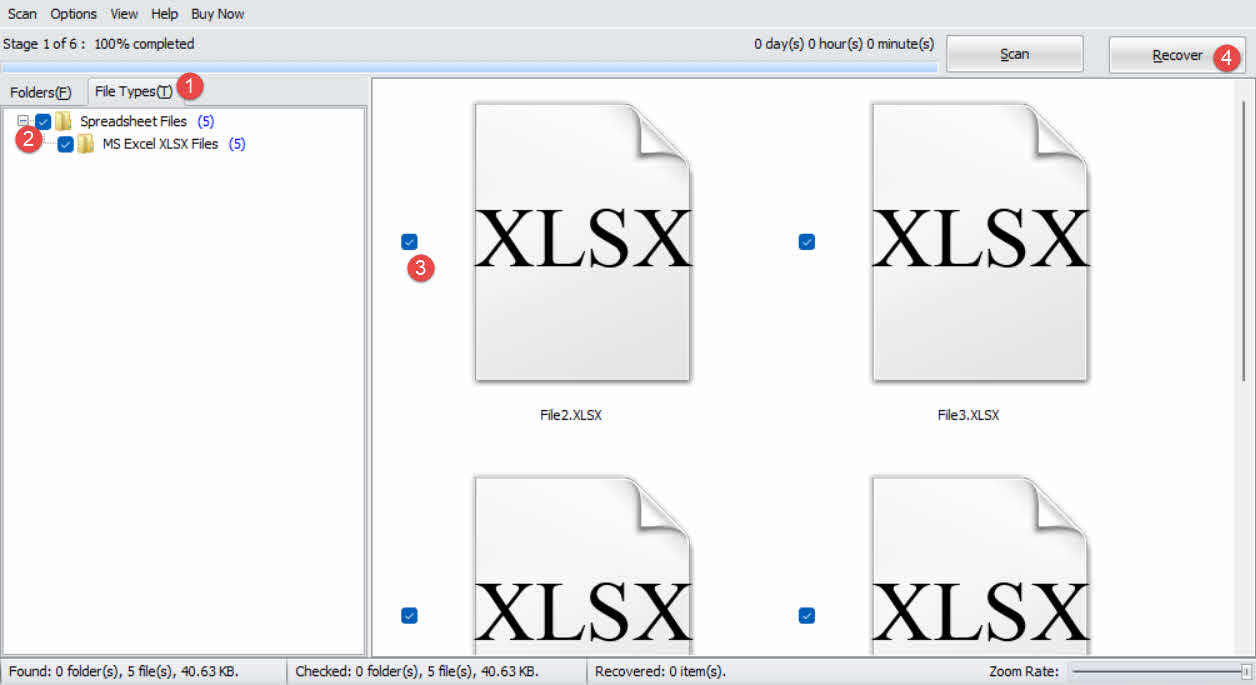
- Нажмите Тип файла вкладка на левой панели.
- Выберите Файлы электронных таблиц чтобы отфильтровать все файлы электронных таблиц. Или, точнее, выбрать Файлы MS Excel XLSX.
- Проверьте файлы-кандидаты в результатах поиска справа:

- Нажмите Recover кнопка для сохранения восстановленных файлов на другой диск во избежание перезаписи данных.

16. Восстановление поврежденных файлов Excel
Время от времени несохраненные файлы, восстановленные после сбоев, из временных папок или в результате сканирования для восстановления данных, могут быть повреждены и некорректно открываться в Excel. В таком случае, DataNumen Excel Repair Может восстанавливать поврежденные файлы XLS и XLSX и выводить исправленный файл:
- Закройте Microsoft Excel и другие приложения, которые могут изменить исходный файл Excel.
- Выберите поврежденный файл Excel.
- Задайте фиксированное имя файла.
- Нажмите «СtarКнопка «Восстановить»
- После процесса ремонта, DataNumen Excel Repair выведет новый исправленный файл Excel.

17. Как предотвратить будущие потери
Чтобы предотвратить повторную потерю несохраненных файлов, примите следующие меры:
- Включите функцию автовосстановления и сократите интервал между обновлениями. В Excel перейдите к Файл -> Настройки -> Сохранено. Проверить Сохраняйте информацию автовосстановления каждые ## минут и уменьшите интервал с заданных по умолчанию 10 минут до 1–2 минут. Также проверьте Сохранить последнюю версию AutoRecovered, если я закрою без сохранения:

- Включить автоматическое резервное копирование. В Excel откройте файл, для которого хотите включить автоматическое резервное копирование, затем перейдите в... Файл -> Сохранить как -> Инструменты -> Общие параметры и проверить Всегда создавать резервную копиюExcel будет создавать резервную копию файла .xlk в той же папке при каждом сохранении. Обратите внимание, что это настройка для каждого файла и должна быть включена для каждого файла отдельно, или используйте другой способ. VBA-скрипт для пакетной обработки нескольких файлов:

- Сохраняйте изменения сразу же при создании новой рабочей книги. Хотя функция автовосстановления и создает снимки новых несохраненных файлов, первый снимок создается только по истечении заданного интервала. Нажмите Ctrl + S Как только вы откроете новую рабочую книгу, убедитесь, что существует постоянная копия из нее.tart.
- Сохраните данные локально перед открытием вложений в электронном письме. При открытии файла Excel непосредственно из вложения в электронном письме Outlook, немедленно сохраните его в локальный файл и впоследствии вносите изменения в этот локальный файл.
- В конце каждого занятия отправляйте себе копию по электронной почте. в качестве облегченного удаленного резервного копирования важных файлов.
- Сохраните локальную резервную копию важных файлов. Некоторые пользователи сообщали о необъяснимой потере данных при хранении файлов в OneDrive. Для важных рабочих книг всегда следует хранить резервную копию на локальном или внешнем диске.


18. Часто задаваемые вопросы
В: Можно ли восстановить файл Excel, который никогда не был сохранен?
A: Да, это возможно. Функция автовосстановления периодически сохраняет снимки вашей работы независимо от того, сохраняли ли вы файл вручную — при условии, что интервал автовосстановления истек хотя бы один раз за сеанс. Проверьте панель восстановления документов (Метод 1), используйте функцию восстановления несохраненных рабочих книг (Методы 2–3) или проверьте папку автовосстановления (Метод 4), чтобы восстановить несохраненный файл. Если это не даст результатов, проверьте также временную папку (Метод 8).
В: Где Excel хранит файлы автовосстановления в Windows?
A: Excel хранит файлы автовосстановления в C:\Users\[Имя пользователя]\AppData\Roaming\Microsoft\Excel\Каждая рабочая книга получает свою собственную подпапку, названную в честь файла. Вы можете подтвердить точный путь, перейдя по ссылке. Файл -> Настройки -> Сохранено -> Расположение файла автосохранения.
В: Где Excel хранит несохраненные файлы на Mac?
A: На Mac проверьте ВремяraryItems папка внутри временного каталога системы. Откройте её. Терминал, напишите открыть $ TMPDIRи перейдите к ВремяraryItems папка в открывшемся окне Finder.
В: Как восстановить файл Excel после нажатия кнопки «Не сохранять»?
А: Используйте метод 2 или метод 3 для доступа к Восстановление неуправляемых книг функция. Если эти методы не дают результатов, выполните поиск в папке AutoRecover вручную (Метод 4). При закрытии без сохранения AutoRecover сохраняет most Последний снимок в виде несохраненного файла версии, если интервал автовосстановления истек хотя бы один раз за сессию.
В: Почему опция «Восстановить несохраненные рабочие книги» ничего не отображает?
A: Это происходит, когда функция автовосстановления не была включена, когда вы сохранили и закрыли файл обычным способом (что удаляет все снимки автовосстановления) или когда интервал автовосстановления не истек до закрытия файла. Перейдите по ссылке: Файл -> Настройки -> Сохранено чтобы убедиться, что функция автовосстановления включена, и проверить местоположение файла.
В: Можно ли восстановить файл Excel?ost После обновления Windows?
А: Да, это возможно. Попробуйте темп.rarСначала проверьте папку yBackupFile (Метод 6) и папку AutoRecover (Метод 4). Если файл хранился на OneDrive, проверьте историю его версий (Метод 11). Если в Windows включена история файлов, проверьте предыдущие версии (Метод 12).
В: Как восстановить предыдущую версию файла Excel, который я случайно перезаписал?
A: Перейти к Файл -> Инфо -> Управление книгойЕсли существуют снимки автовосстановления, они отображаются с метками времени. Выберите нужную версию и нажмите кнопку. ВосстановитьДля файлов, хранящихся в OneDrive или SharePoint, используйте историю версий (метод 11 или метод 12) для получения более полного набора точек восстановления.
В: Как долго Excel хранит файлы автовосстановления?
A: Excel удаляет все снимки автовосстановления при обычном сохранении и закрытии файла. Если закрыть файл без сохранения, то...ost Последний снимок сохраняется как несохраненная версия файла. Фиксированного срока хранения нет — файл сохраняется до тех пор, пока Excel не очистит его при следующем открытии и сохранении файла.
В: Сохраняет ли OneDrive файлы Excel автоматически?
A: Функция автосохранения постоянно сохраняет файлы, хранящиеся в OneDrive или SharePoint, если она включена. По умолчанию она включена для файлов, уже хранящихся в облаке в рамках Microsoft 365. Для локальных файлов автосохранение необходимо включить вручную, переключив его в строке заголовка Excel, после чего файл будет загружен в OneDrive.
В: В чем разница между функциями автосохранения и автовосстановления в Excel?
A: Функция автовосстановления периодически сохраняет локальные снимки вашей работы с заданным интервалом (по умолчанию: каждые 10 минут) и предназначена для восстановления файлов после сбоя. Функция автосохранения непрерывно сохраняет ваш файл в OneDrive или SharePoint каждые несколько секунд и доступна только в Microsoft 365. Это независимые функции: автовосстановление работает с локальными файлами; для автосохранения требуется облачное хранилище.
19. Заключение
В этом руководстве мы расскажем, как восстановить несохраненный файл Excel.tarИспользуйте встроенные в Excel инструменты автовосстановления (методы 1–4) — они справляются с большинством случаев. Если они не помогают, сначала воспользуйтесь методами восстановления файловой системы (методы 5–10), прежде чем обращаться к истории версий в облаке (методы 11–12), корзине (метод 13) или профессиональному программному обеспечению для восстановления (метод 14). Если восстановленный файл поврежден и не открывается, используйте DataNumen Excel Repair Исправить это.
Чтобы избежать повторения подобной ситуации, включите функцию автовосстановления с коротким интервалом, включите автоматическое резервное копирование для важных рабочих книг и храните локальную резервную копию вместе со всеми файлами, хранящимися в облаке.
Об авторе
Шоу Шэн является специалистом по Microsoft Office с более чем 10-летним практическим опытом работы с Word, Excel и другими программами. PowerPoint Устранение неполадок в корпоративных и образовательных средах. Он помог тысячам пользователей восстановить работу систем.ost выполнять работу, устранять проблемы с повреждением файлов и оптимизировать рабочие процессы в Office.
В своих технических статьях Шоу стремится переводить сложные задачи по устранению неполадок Office в понятные и действенные шаги для пользователей любого уровня подготовки. Он следит за последними разработками в Microsoft 365 и постоянно тестирует методы на реальных сценариях повреждения файлов, чтобы гарантировать их точность.
У вас есть вопросы по этому руководству или вам нужна дополнительная помощь по вопросам, связанным с Office? Мы будем рады помочь! отзывы и предложения для улучшения этих ресурсов по устранению неполадок.