
Gestionarea unui document Word corupt poate fi frustrantă, dar...ost fileFișierele pot fi reparate cu succes. Acest ghid cuprinzător acoperă mai multe metode de reparare a fișierelor din documentele Word și de recuperare a conținutului, de la funcții gratuite încorporate la tehnici avansate și instrumente profesionale de reparare.
1. Introducere
1.1 Ce este coruperea documentelor Word?
Coruperea documentelor Word apare atunci când datele sau structura fișierului se deteriorează, ceea ce face dificilă citirea conținutului de către Microsoft Word. Un document Word corupt nu înseamnă că conținutul dvs. este pierdut pentru totdeauna - majoritatea problemelor de corupere a fișierelor Word pot fi rezolvate folosind funcții încorporate sau metode alternative de recuperare.
1.2 Cauze comune ale corupției
Înțelegerea cauzelor fișierelor Word corupte vă poate ajuta atât să remediați problemele actuale, cât și să preveniți problemele viitoare. Cauzele comune includ:
- Întreruperi de curent și opriri necorespunzătoare – Când computerul se oprește neașteptat în timp ce Word salvează un document, fișierul se poate corupe în timpul procesului
- Defecțiuni ale dispozitivelor de stocare – Erorile hard disk-ului și problemele legate de unitatea USB pot duce la coruperea documentelor Word atunci când mediul de stocare fizic dezvoltă probleme
- Conflicte și blocaje software – Dacă Microsoft Word se blochează în timp ce se lucrează la un document sau dacă alt software interferează cu operațiunile cu fișierele din Word, se poate produce coruperea acestuia.
- Erori de transfer de fișiere – Descărcările întrerupte, problemele legate de atașamentele de e-mail, problemele de rețea sau deconectarea unității USB în timpul copierii fișierelor pot duce la coruperea fișierelor Word, care nu se vor deschide corect.
1.3 Semne comune ale unui document Word corupt
Recunoașterea din timp a simptomelor unui document Word corupt vă poate ajuta să luați măsurile adecvate înainte ca problema să se agraveze. Semnele comune includ:
- Fișierul nu se deschide – Arată mesaje de eroare comune , cum ar fi „S-a găsit conținut ilizibil cu Word”, se blochează sau nu răspunde la deschiderea fișierului.
- Caseta de dialog „Conversie fișier” apare la deschiderea unui fișier. Selectarea oricărei codificări va face ca conținutul să fie ilizibil.
- Text denaturat sau împrăștiat – Text normal înlocuit cu caractere ciudate sau conținut fără sens
- Formatare lipsă – Documentul se afișează incorect, cu formatare pierdută sau secțiuni goale
- Formatarea sau aspectul nu pot fi modificate
- Imagini lipsă – Unele imagini din document nu pot fi afișate sau lipsesc.
- Accidente repetate – Word se blochează în mod repetat când încerci să deschizi un anumit document
- Modificări neașteptate ale dimensiunii fișierului – Dimensiunea fișierului s-a modificat dramatic fără explicații
1.4 Mesaje de eroare comune legate de coruperea documentelor Word
Mai jos sunt câteva dintre mesajele de eroare frecvente pe care le veți vedea la deschiderea unui document Word corupt:
The file xxx.docx cannot be opened because there are problems with the contents.

(Details: The file is corrupted and cannot be opened.)
We're sorry. We can't open xxx.docx because we found a problem with its contents.
Word found unreadable content in xxx.docx. Do you want to recover the contents of this document? If you trust the source of this document, click Yes.
Details: Microsoft Office cannot open this file because some parts are missing or invalid.
Word experienced an error trying to open the file.

Try these suggestions.
*Check the file permissions for the document or drive.
*Make sure there is sufficient free memory and disk space.
*Open the file with the Text Recovery converter.
This error message can appear for several reasons.

The document may be corrupt or damaged. Use either the Recover Text converter or the Open and Repair feature.
Word cannot open the document: user does not have access privileges
Unspecified error
2. Metode încorporate gratuite
2.1 Redenumiți fișierul
Când faceți dublu clic pe un document Word, dar nu se întâmplă nimic sau Word se deschide, dar documentul nu este deschis, numele fișierului poate fi cauza problemei. Caracterele speciale sau căile excesiv de lungi din numele fișierului pot împiedica Word să deschidă un fișier. Redenumiți fișierul cu un nume scurt și simplu care să conțină doar caractere alfanumerice standard - de exemplu, test.docx — și încercați să îl deschideți din nou. Aceasta exclude o problemă legată de cale sau de caracterul numelui de fișier înainte de a încerca o reparare mai complexă a fișierului Word.
Pe Windows:
- Faceți clic dreapta pe fișier în Explorer, selectați Redenumiți.
- Tastați noul nume și apăsați Intrați.

Pe macOS:
- Faceți clic pe fișier o dată în Finder pentru a-l selecta și apăsați Retur.
- Tastați noul nume și apăsați Retur din nou pentru a confirma.
2.2 Copiați fișierul într-o altă locație
În mod similar cu problemă cu numele fișierului, uneori problema constă în calea lungă a fișierului, locația de stocare, conexiunea la rețea sau permisiunea, mai degrabă decât în fișierul în sine. Copiați fișierul într-o altă locație și încercați să îl deschideți de acolo. Printre modificările de locație comune pe care le puteți încerca se numără:
- Copiați fișierul de pe o unitate externă pe hard disk-ul local
- Copiați fișierul de pe o unitate de rețea pe hard disk-ul local
- Copiați fișierul de pe unitatea C: pe o altă unitate locală, cum ar fi D: sau E:
- Copiați fișierul într-un folder nou pe aceeași unitate cu o cale mult mai scurtă, cum ar fi E:\Test\
- Copiați fișierul de pe hard disk-ul local pe o unitate externă
Dacă nu puteți copia fișierul sau dacă există erori în timpul copierii, este posibil să existe erori pe hard disk. Puteți încerca să verificarea și remedierea erorilor de discDacă puteți copia fișierul și acesta se deschide cu succes din noua locație, calea de stocare sau dispozitivul original este probabil sursa problemei și puteți utiliza copia în schimb.
2.3 Solicitare de recuperare a documentelor
Când Word detectează coruperea unui fișier la deschiderea unui fișier, acesta afișează adesea o solicitare de recuperare automată care oferă posibilitatea de a repara documentul. Înțelegerea modului de răspuns la aceste solicitări poate îmbunătăți semnificativ șansele de recuperare reușită.
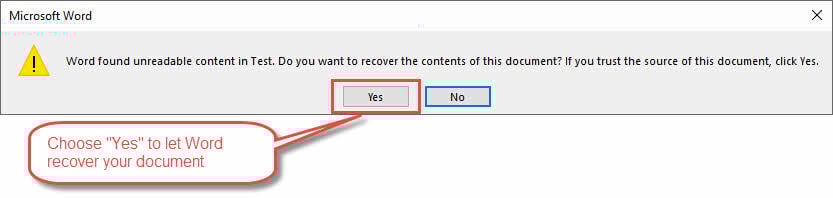
Pași de urmat atunci când întâlnești solicitări de recuperare:
- Identificați tipul de prompt: Căutați opțiuni precum „Da„a încerca recuperarea”,Nu„ pentru a anula sau „Recupera„cu opțiuni suplimentare”
- Alegeți întotdeauna recuperarea: Selectați "Da"Sau"Recupera„cu excepția cazului în care aveți o copie de rezervă cunoscută ca fiind bună”
- Fii răbdător: Permiteți finalizarea procesului de recuperare automată (poate dura ceva timp, în funcție de dimensiunea fișierului)
- Nu întrerupe: Evitați anularea sau închiderea Word în timpul procesului de recuperare
- Revizuiți conținutul recuperat: Verificați dacă documentul se deschide și se afișează corect
- Salvați imediat: Dacă recuperarea reușește, salvați documentul imediat cu un nume de fișier nou.
- Acceptați recuperarea parțială: Dacă Word poate recupera doar o porțiune a documentului, acceptați-l, deoarece poate conține conținut valoros.
Notite importante: Documentului recuperat i-ar putea lipsi unele elemente de formatare sau minore, dar conținutul principal ar trebui păstrat. Înțelegerea opțiunilor de recuperare înseamnă să știi când să accepți recuperarea parțială, mai degrabă decât să pierzi totul.
Această metodă de recuperare a fișierelor Word corupte oferă adesea cea mai ușoară cale de recuperare a documentelor atunci când Word detectează automat problemele.
2.4 Funcția Deschidere și Reparare
Funcția Deschidere și Reparare este principalul instrument încorporat în Microsoft Word pentru repararea fișierelor Word corupte. Această metodă ar trebui să fie prima încercare atunci când lucrați cu documente corupte, deoarece este special concepută pentru a gestiona automat problemele comune de corupere.
Pași pentru utilizarea funcției Deschidere și Reparare:
- Deschideți Microsoft Word (nu încercați să deschideți direct documentul corupt)
- Accesează Fișier> Deschidere și navigați la folderul care conține fișierul problematic
- Selectați documentul corupt, dar nu faceți clic pe „Operatii Deschise„direct”
- Faceți clic pe săgeata derulantă mică de lângă „Operatii Deschise"
- Selectați "Deschideți și reparați” din meniul drop-down
- Așteptați ca Word să lanseze procesul complet de reparare (poate dura câteva minute)
- Dacă repararea are succes, Word va deschide documentul și este posibil să afișeze un mesaj de reparare.
- Salvați imediat documentul cu un nume de fișier nou pentru a păstra versiunea reparată

Această metodă de reparare a documentelor Word funcționează în principal în cazurile în care apar erori la sfârșitul fișierului. Dar nu va funcționa atunci când apar erori în antet sau în mijlocul fișierului.
2.5 Recuperarea textului din orice fișier
Când metodele standard de reparare eșuează, convertorul „Recuperare text din orice fișier” poate extrage conținut lizibil din documente grav corupte. Această metodă se concentrează pe salvarea conținutului text esențial, chiar și atunci când structura documentului este grav deteriorată.
Pași pentru recuperarea textului din fișiere corupte:
- Deschideți Microsoft Word
- Accesează Fișier> Deschidere și navigați la documentul corupt
- Înainte de deschidere, schimbați meniul derulant pentru tipul de fișier din „Toate documentele Word"La"Recuperare text din orice fișier (*.*)
- Selectați documentul corupt și faceți clic pe Operatii Deschise
- Așteptați ca Word să proceseze fișierul și să afișeze textul recuperat într-un document nou
- Revizuiți textul recuperat (poate include coduri de formatare sau caractere ciudate)
- Curățați manual orice caractere inutile
- Reformatați documentul după cum este necesar
- Salvați conținutul recuperat cu un nume de fișier nou

Această metodă gratuită de reparare a fișierelor Word sacrifică formatarea și obiectele încorporate, dar adesea recuperează cu succes conținutul scris care contează cel mai mult.
2.6 Utilizarea Inspectorului de documente pentru eliminarea datelor problematice
Începând cu Word/Office 2016, un instrument nou și puternic Inspector de documente este introdusă, pentru a aborda corupția cauzată de metadate problematice, conținut ascuns sau obiecte încorporate. Această metodă funcționează prin identificarea și eliminarea datelor potențial corupte care ar putea cauza funcționarea defectuoasă a documentului.
Notă: Această metodă funcționează doar pentru documentele care se deschid, dar prezintă un comportament ciudat, cum ar fi blocarea în timpul operațiunilor sau afișarea anomaliilor de formatare.
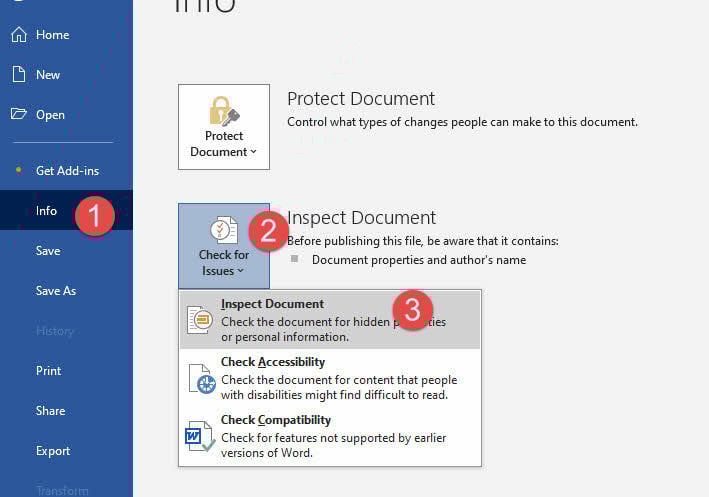
Pași pentru utilizarea Inspectorului de documente:
- Deschideți documentul problematic (dacă nu se deschide normal, încercați Modul sigur primul)
- Accesează Fișier > Informații > Verificați probleme > Inspectați documentul
- Examinați categoriile prezentate pentru scanare:
- Comentarii și revizuiri
- Proprietățile documentului și informațiile personale
- Date XML personalizate
- Anteturi și subsoluri
- Text ascuns
- Selectați toate categoriile atunci când abordați corupția (recomandat)
- Faceți clic pe "Inspecta„pentru a analiza documentul
- Examinați rezultatele care arată conținut potențial problematic
- Faceți clic pe "Inlătură tot„pentru categoriile care ar putea conține date corupte”
- Testați fișierul curat pentru a verifica dacă problemele de corupție sunt rezolvate
- Salvați documentul cu un nume de fișier nou
3. Surse alternative de recuperare
3.1 Recuperare automată și copiere de rezervă a fișierelor
Word creează automat fișiere de rezervă și documente cu recuperare automată care pot servi drept salvatoare atunci când documentul principal este corupt. Aceste plase de siguranță ascunse conțin adesea versiuni recente ale lucrării dvs. care nu au fost afectate de cauza coruperii.
Pași pentru localizarea și utilizarea fișierelor de recuperare automată:
Notă: Recuperarea automată este activată în mod implicit.
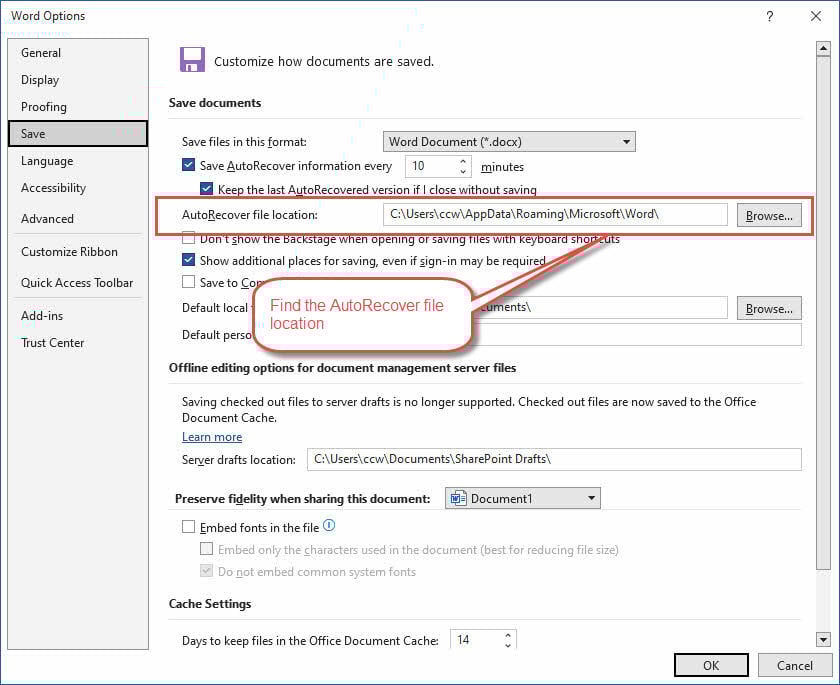
- Accesează Fișier > Opțiuni > Salvare și notați locația fișierului AutoRecover
- Deschideți Windows File Explorer și navigați la folderul AutoRecover
- Căutați fișiere cu numele documentului dvs. și extensia .asd
- Lansați Word și accesați Fișier> Deschidere
- Schimbați meniul derulant pentru tipul de fișier la „Toate filele (*.*)„pentru a vedea fișierele .asd”
- Selectați și încercați să deschideți fișierul AutoRecover
- Dacă Word nu reușește să îl deschidă, încercați o instrument alternativ să-l repare.
Pași pentru a găsi fișierele de rezervă automate:
Notă: Backup automat este NU activat implicit.
- Navigați la același folder în care este stocat documentul original
- Căutați fișiere cu extensia .wbk (documente Word de rezervă)
- Deschideți Word și accesați Fișier> Deschidere
- Schimbați tipul fișierului în „Toate filele (*.*)„pentru a vedea fișierele .wbk”
- Selectați și deschideți fișierul de rezervă
- Dacă Word nu îl poate deschide, încercați un alt instrument să-l repare mai întâi.
Configurarea unor opțiuni mai bune de recuperare automată:
- Accesează Fișier > Opțiuni > Salvare
- Asigurați-vă că este activată Recuperarea automată
- Setați un interval scurt (de exemplu, la fiecare 5 minute) pentru protecție maximă
- Verificați dacă locația fișierului AutoRecover este accesibilă
3.2 Istoricul versiunilor și recuperarea în cloud
Serviciile de stocare în cloud precum OneDrive, SharePoint și Google Drive mențin automat istoricul versiunilor pentru documentele dvs., oferind opțiuni excelente de recuperare atunci când apare coruperea.
Pași pentru recuperarea fișierelor Word din OneDrive:
- Navigați la folderul OneDrive (online sau în aplicația desktop)
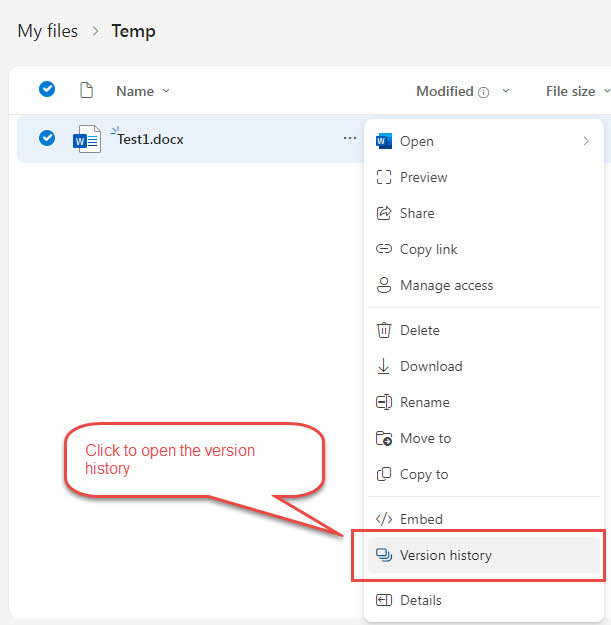
- Faceți clic dreapta pe „…” din documentul corupt
- Selectați "Versiunea istorică„din meniul contextual”
- Revizuiți lista versiunilor anterioare cu marcaje temporale
- Previzualizați diferite versiuni pentru a găsi o copie funcțională
- Faceți clic pe "Restabili„pe versiunea pe care doriți să o recuperați”
- Navigați la biblioteca de documente SharePoint
- Faceți clic dreapta pe fișierul corupt
- Selectați "Versiunea istorică” din meniu
- Răsfoiți versiunile disponibile
- Selectați și restaurați o versiune funcțională de dinainte de producerea coruperii
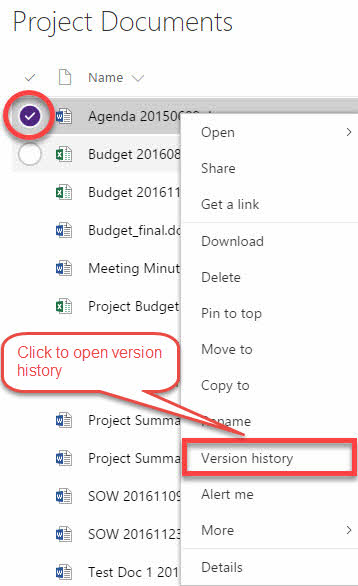
Pași pentru recuperarea versiunii Google Drive:
- Accesați drive.google.com și localizați documentul.
- Faceți clic dreapta pe cele trei puncte ale fișierului corupt
- Selectați „Informații despre fișier”, atunci "Gestionați versiunile” din meniu
- Examinați versiunile și marcajele temporale disponibile
- Descărcați sau restaurați versiunea de care aveți nevoie
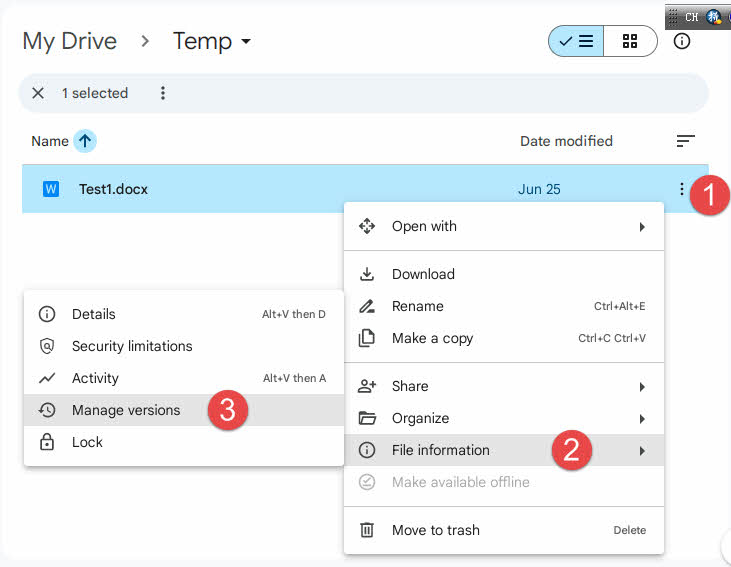
Beneficiile copiilor de rezervă automate în cloud:
- Independent de computerul local și de instalarea Word
- Versiunile în cloud rămân adesea intacte chiar și atunci când fișierele locale sunt corupte
- Punctele multiple de versiune oferă flexibilitate în opțiunile de recuperare
3.3 Fișiere temporare și documente recente
Windows și Word creează fișiere temporare în timpul editării documentelor, care uneori pot fi recuperate chiar și după ce fișierul principal este corupt. Aceste fișiere temporare sunt adesea trecute cu vederea, dar pot conține conținut valoros.
Pași pentru recuperarea Word din fișierele temporare:
- Deschideți Windows File Explorer
- Navigați la folderul temporar al sistemului dvs.: C:\Users\[Nume utilizator]\AppData\Local\Temp
- Sortează fișierele după „Data modificata„pentru a găsi fișiere recente”
- Căutați fișiere cu nume care încep cu „~” sau care conțin caractere aleatorii
- Verificați marcajele temporale ale fișierelor care corespund momentului în care lucrați la documentul dvs.
- Pentru fișierele temporare candidate, redenumiți-le mai întâi cu extensia .docx sau .doc (de exemplu, redenumiți „~temp123” în „temp123.docx”)
- Încercați să deschideți fișierele temporare redenumite în Word
- Dacă reușește, salvează conținutul recuperat cu un nume de fișier nou.
- Dacă eșuează, încercați o utilitar avansat de recuperare Word pentru a repara fișierul temporar.
Pași pentru verificarea documentelor recente:
- Deschideți Microsoft Word
- Accesează Fișier > Recent
- Consultați lista documentelor recente pentru:
- Versiunile anterioare ale fișierului dvs. corupt
- Copii salvate automat cu nume similare
- Fișiere cu marcaje temporale de dinainte de producerea coruperii
- Faceți clic pe orice intrare promițătoare pentru a încerca deschiderea
- Salvați imediat orice versiuni deschise cu succes
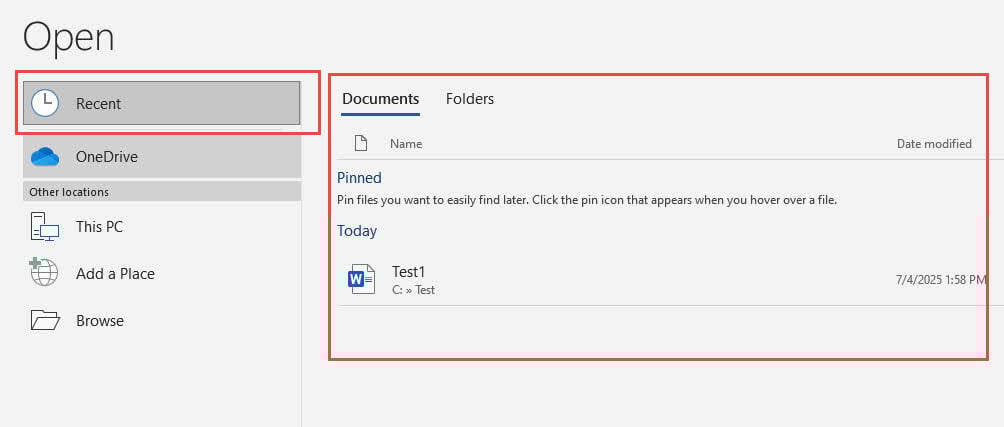
Considerații privind restaurarea sistemului:
- Anunturi Windows + R și tastați „rstrui.exe„pentru a deschide Restaurare sistem”
- Alegeți un punct de restaurare de dinainte de producerea coruperii
- Avertisment: Acest lucru va afecta întregul sistem, nu doar documentele Word.
- Luați în considerare această opțiune numai dacă deteriorarea afectează mai multe fișiere sau apare la nivelul întregului sistem.
- Creați o copie de rezervă curentă a sistemului înainte de a continua restaurarea sistemului

4. Tehnici avansate de recuperare
4.1 Utilizarea procesoarelor de text de la terți
Uneori, documentele Word corupte pot fi deschise cu succes în procesoare de text alternative care gestionează diferit formatele de fișiere. Această abordare Google Docs pentru repararea fișierelor Word funcționează adesea deoarece diferite aplicații interpretează structurile fișierelor în moduri unice.
Pași pentru a utiliza Google Docs pentru reparații:
- Accesați drive.google.com și conectați-vă la contul dvs. Google
- Clic + pentru a crea un document gol nou
- Clic Fișier> Deschidere
- Selectați fișierul Word corupt și încărcați-l
- Așteptați ca Google Docs să proceseze și să convertească fișierul
- Dacă reușește, Google Docs se va deschide și va afișa conținutul.
- Revizuirea textului recuperat și a formatării de bază
- Accesează Fișier > Descărcare > Microsoft Word (.docx) pentru a salva versiunea reparată
- Încercați să deschideți fișierul descărcat în Microsoft Word
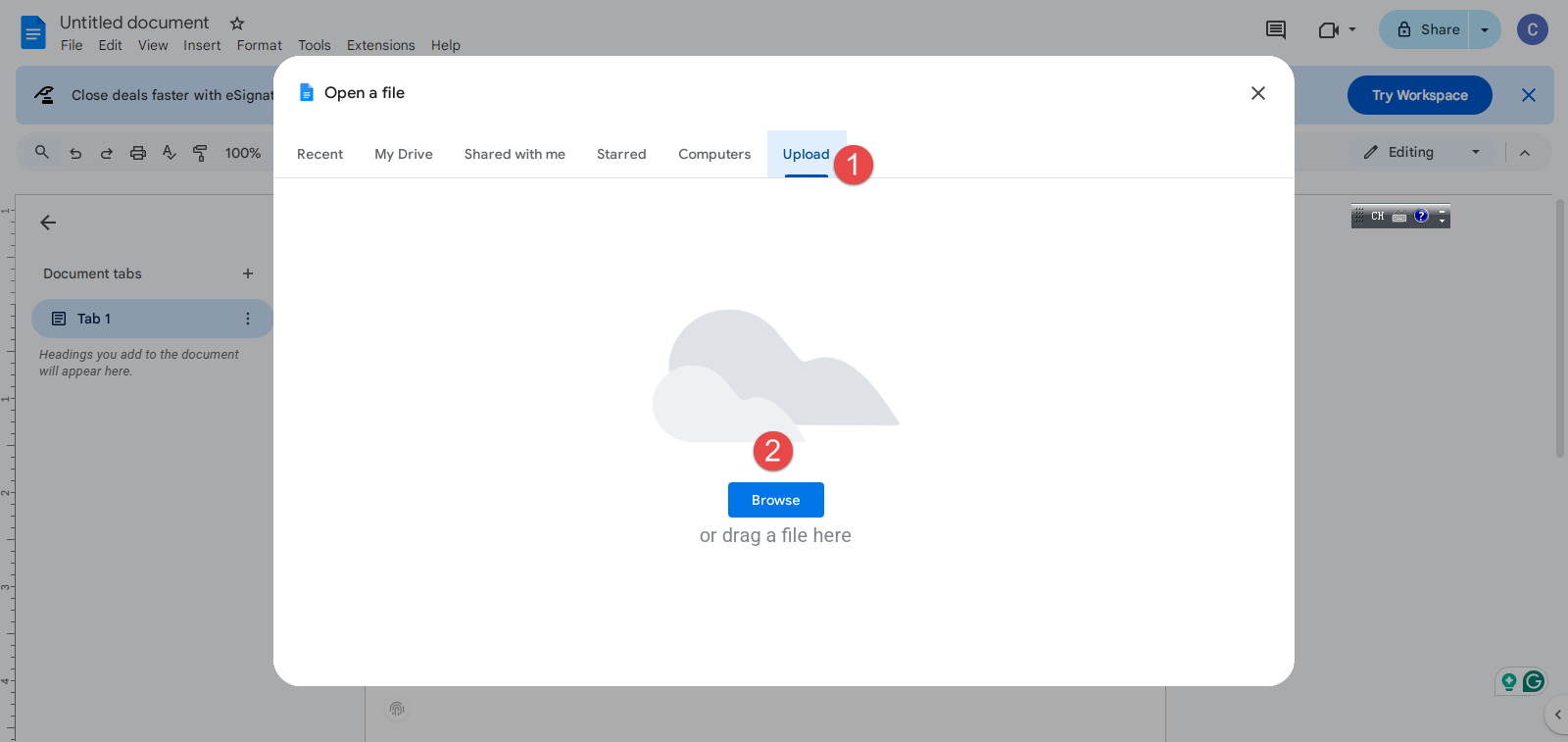
Dacă Google Docs eșuează, puteți încerca următoarele aplicații în mod similar, cu excepția faptului că trebuie să le instalați pe computerul local în loc să lucrați online:
- OpenOffice
- LibreOffice
- AbiWord
4.2 Utilizarea instrumentului SDK Open XML
Instrumentul SDK Open XML este un utilitar Microsoft conceput pentru dezvoltatori, care poate valida și repara documente Word corupte la nivel XML. Acesta advanced Word repair Metoda care utilizează SDK-ul XML deschis este mai tehnică, dar poate fi foarte eficientă pentru anumite tipuri de corupție.
Pași pentru utilizarea instrumentului SDK Open XML:
Notă: Acest instrument poate identifica doar erorile, dar nu poti repara-le.
- Descărcați și instalați Deschideți SDK XML, care este necesară pentru pasul următor.
- Descărcați și instalați Deschideți Instrumentul de productivitate XML SDK pentru Microsoft Office.
- Lansarea Deschideți Instrumentul de productivitate XML SDK pentru Microsoft Office
- Clic Fișier > Deschideți fișier... și selectați documentul Word corupt
- Clic Acțiuni > Validare pentru a valida documentul Word și a găsi erori în acesta:
- Examinați rezultatele validării, indicând orice probleme structurale:
- Lipsesc etichetele de închidere
- Caractere nevalide
- Instrucțiuni de formatare corupte
- Nu există modalități de a remedia erorile. Trebuie să extrageți manual fișierul XML, editați-l și corectați erorile dacă te simți confortabil cu sintaxa XML.
- Testați documentul reparat în Microsoft Word.
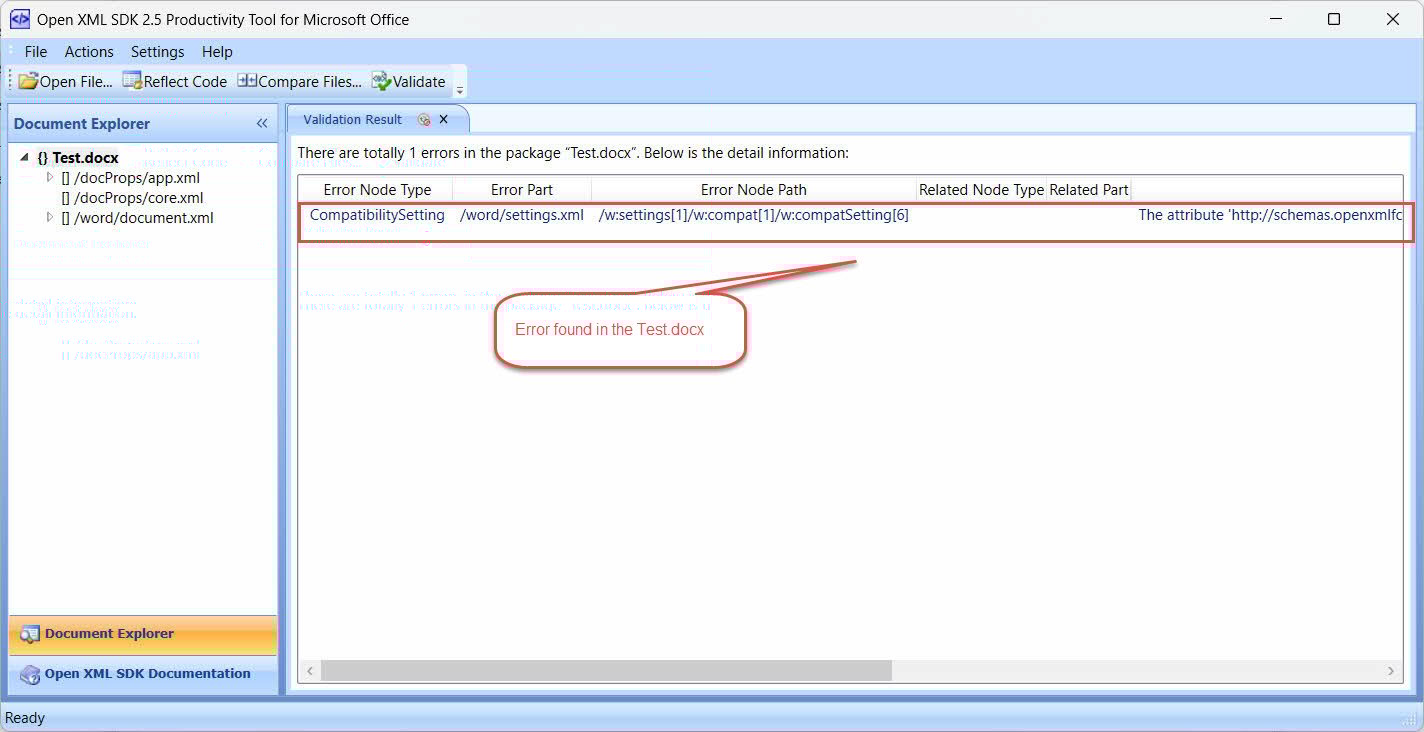
Ce abordează această metodă:
- Erori la realizarea cărora documentul nu respectă specificațiile de format Open XML.
- Documente corupte din cauza problemelor de codificare
- Probleme de formatare XML incorectă
- Probleme cu obiectele încorporate care au creat structuri XML incorecte
- Probleme structurale care determină Word să respingă documentul
4.3 Extragere și reparare manuală
Pentru fișierele .docx grav corupte, extragerea și repararea manuală pot recupera conținutul atunci când alte metode eșuează. Această metodă de extragere a conținutului documentelor Word funcționează deoarece fișierele .docx sunt în esență ZIP arhive care conțin fișiere XML ce stochează conținutul și formatarea documentului, împreună cu alte fișiere suplimentare.
Pași pentru extragerea și repararea manuală:
- Creați o copie de rezervă: Faceți o copie a fișierului corupt înainte de a începe
- Schimbați extensia fișierului: Redenumiți extensia .docx în .zip
- Extrageți arhiva: Faceți clic dreapta pe fișierul redenumit și selectați „Extrageți tot” sau utilizați oricare dintre opțiunile ZIP utilitar (7-Zip, WinRAR etc.). Dacă Zip fișierul este, de asemenea, corupt și nu îl puteți extrage cu general Zip unelte, puteți folosi un de specialitate Zip instrument de reparare pentru a-l repara și dezarhiva.
- Navigați la conținut: Deschideți folderul extras și accesați subfolderul „word”.
- Localizați conținutul principal: Găsiți fișierul „document.xml” (care conține textul principal)
- Deschideți fișierul XML: Faceți clic dreapta pe document.xml și deschideți-l cu un editor de text (se recomandă Notepad++ sau Notepad de bază)
- Extrageți text lizibil: Caută conținutul real între etichetele XML și copiază ce ai nevoie
- Verificați alte fișiere XML: Pentru documente complexe, examinați și:
- header1.xml, header2.xml (pentru anteturi)
- footer1.xml, footer2.xml (pentru subsoluri)
- comments.xml (pentru comentariile documentelor)
- Creați un document nou: Deschideți Microsoft Word și creați un document gol nou
- Lipiți conținutul recuperat: Introduceți textul extras în noul document
- Reformatați după cum este necesar: Aplicați formatarea, deoarece formatarea complexă se va pierde
- Salvați cu un nume nou: Salvați documentul recuperat cu un nume de fișier nou
La ce să te aștepți: Această abordare manuală a reparării fișierelor Word necesită efort și veți pierde formatări complexe, dar adesea reușește să recupereze conținut esențial din documente grav corupte.
Opțional: Reparați XML-ul incorect (pentru utilizatori avansați):
- Căutați erori XML comune în fișierul document.xml:
- Etichete neînchise (de exemplu, fără )
- Caractere nevalide care încalcă structura XML
- Instrucțiuni de formatare corupte
- Corectați erorile manual dacă sunteți familiarizat cu sintaxa XML
- Salvați fișierul XML corectat
- Recreează ZIP arhivă cu fișiere corectate
- Redenumiți înapoi la .docx și testați în Word
5. Software profesional de reparații
Când metodele încorporate și tehnicile avansate eșuează, instrumentele profesionale pentru repararea fișierelor Word oferă algoritmi avansați special concepuți pentru a gestiona corupțiile severe. Aceste aplicații specializate reușesc adesea acolo unde funcțiile încorporate ale Microsoft Word nu pot.
5.1 Utilizare DataNumen Word Repair
DataNumen Word Repair este una dintre cele mai puternice opțiuni software de reparare a documentelor Word disponibile. Acest instrument profesional folosește algoritmi sofisticați pentru a analiza și reconstrui documentele Word corupte.
5.1.1 Pași de utilizat DataNumen Word Repair:
- Descărcați și instalați DataNumen Word Repair de la site oficial
- Închideți orice alte aplicații care ar putea accesa documentul Word corupt, inclusiv Microsoft Word.
- Lansați aplicația.
- Selectați sau introduceți documentul Word corupt.
- Alegeți numele pentru fișierul remediat.
- Clic „Începeți repararea” pentru a începe procesul de reparare
- Așteptați ca software-ul să analizeze și să reconstruiască documentul
- Testați fișierul reparat în Microsoft Word

Instrumentul poate gestiona diverse tipuri de corupție, inclusiv daune structurale, probleme de formatare și probleme legate de obiectele încorporate, recuperând adesea conținut care pare complet pierdut.
5.1.2 Recuperarea datelor Word de pe hard disk, imaginea discului sau fișierele de rezervă
Datele Word pot fi recuperate direct de pe hard disk-uri, imagini de disc sau fișiere de rezervă dacă nu mai aveți fișierele Word originale, de exemplu:
- Ștergeți definitiv fișierul Word DOC/DOCX.
- Formatați hard diskul.
- Defecțiunea hard diskului.
- Discul virtual din VMWare sau Virtual PC este corupt sau deteriorat.
- Fișierul de rezervă de pe suportul de rezervă este corupt sau deteriorat și nu puteți restaura fișierul Word DOC/DOCX de pe acesta.
- Fișierul imagine de disc este corupt sau deteriorat și nu puteți recupera fișierul Word de pe acesta.
Dacă aveți imaginea discului sau fișierele de rezervă la îndemână, puteți face după cum urmează:
- Faceți clic pe butonul „…” pentru a selecta fișierul sursă.
- În caseta de dialog „Deschideți fișierul”, selectați „Toate fișierele (*.*)” ca filtru.
- Selectați imaginea discului sau fișierul de rezervă ca fișier sursă de reparat.
- Setați fișierul Word fix de ieșire și asigurați-vă că extensia sa este .docx dacă aveți instalat Word 2007+, de exemplu, E_Drive_fixed.docx, altfel, utilizați extensia .doc, de exemplu, E_Drive_fixed.doc.
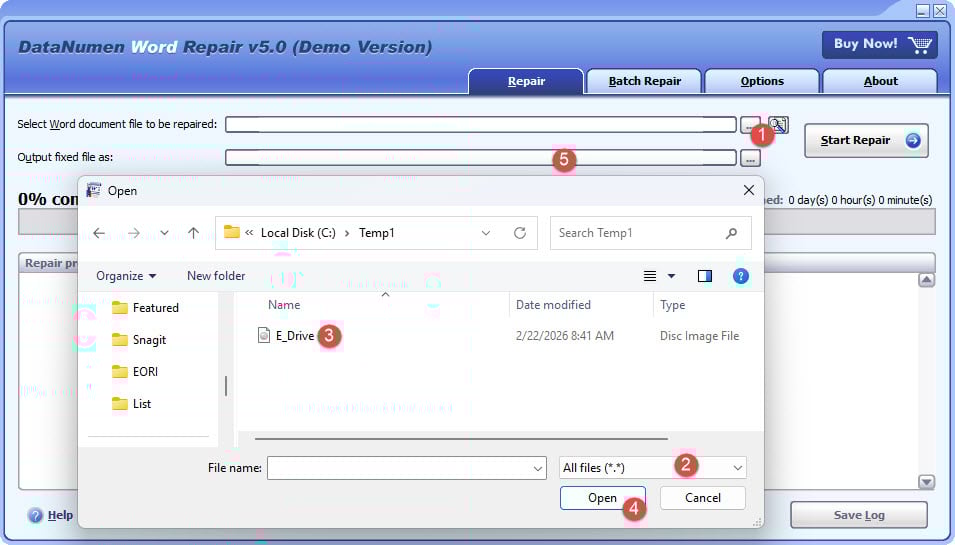
Dacă doriți să recuperați direct de pe hard disk, trebuie să utilizați DataNumen Disk Image pentru a crea un fișier imagine de disc pentru hard disk:
- Selectați hard diskul sau discul.
- Setați numele fișierului imagine de ieșire.
- Faceți clic pe butonul „Start Cloning” pentru a crea fișierul imagine de disc de pe hard disk/disk.

5.1.3 Exemple de fișiere
| Exemplu de fișier document Word corupt | Fișier recuperat de DataNumen Word Repair |
5.2 Mai multe instrumente
Dincolo de DataNumen Word Repair, sunt disponibile și alte instrumente profesionale pentru recuperarea documentelor Word. Am creat o listă completă a acestoraMajoritatea instrumentelor profesionale oferă scanare gratuită pentru previzualizarea conținutului recuperabil înainte de a solicita plata pentru procesul de reparare propriu-zis.
6. Soluții de reparare online
Serviciile online pentru repararea fișierelor Word oferă alternative convenabile atunci când nu puteți instala software sau aveți nevoie de rezultate rapide. Aceste servicii online de reparare a fișierelor Word vă permit să încărcați documente corupte și să primiți versiuni reparate fără a descărca software specializat.
6.1 Proceduri de reparare
Procedurile comune de reparare pentru soluțiile online urmează de obicei acești pași:
- Navigați la site-ul web al serviciului de reparații online
- Faceți clic pe „Încărcare” sau „Alegeți fișier” pentru a selecta documentul corupt.
- Așteptați încărcarea fișierului (timpul depinde de dimensiunea fișierului și de viteza internetului)
- Selectați opțiunile de reparare, dacă sunt oferite de serviciu
- Faceți clic pe „Reparare” sau „Start” pentru a începe procesul automat de reparare
- Așteptați ca serviciul să analizeze și să repare documentul.
- Descărcați fișierul reparat după finalizarea procesării
- Testați documentul reparat în Microsoft Word
6.2 Pro și Contra
Avantajele soluțiilor de reparații online:
- Nu este necesară instalarea software-ului
- Accesibil de pe orice dispozitiv cu acces la internet
- Adesea o procesare mai rapidă decât metodele de reparare manuală
- Multe servicii oferă perioade de probă gratuite sau un număr limitat de reparații gratuite
Dezavantaje:
- Preocupări legate de confidențialitate la încărcarea documentelor sensibile pe servere terțe
- Limitări de dimensiune a fișierelor pentru încărcări
- Dependența de conexiunea la internet
- Este posibil să nu fie la fel de eficient ca un software dedicat pentru corupție complexă și severă
6.3 Servicii de top
Printre serviciile online populare pentru repararea documentelor Word se numără:
- Reparare fișiere online – Acceptă mai multe formate de fișiere cu opțiuni de previzualizare gratuite
- Reparați-mi cuvântul – Specializat în recuperarea documentelor Word cu procesare în loturi
- OfficeRecovery Online – Serviciu complet de reparare a documentelor de birou
- Recoveryfix Online – Soluție web cu algoritmi avansați de reparare
- Instrument de reparare a fișierelor online – Interfață simplă cu timpi de procesare rapizi
Notă de securitate: Asigurați-vă întotdeauna că furnizorul de servicii are politici de confidențialitate clare și ștergere automată a fișierelor după procesare, înainte de a încărca documente confidențiale.
7. Strategii de prevenire
7.1 Cele mai bune practici pentru backup
Implementarea unor strategii robuste pentru copierea de rezervă a documentelor Word este cea mai eficientă modalitate de a preveni pierderea datelor din cauza coruperii. Printre practicile cheie de backup se numără:
- Activează sincronizarea automată în cloud – Folosește OneDrive, Google Drive sau servicii similare care salvează automat documentele și păstrează istoricul versiunilor
- Configurați strategii locale de backup – Configurați copii de rezervă automate pe unități externe sau stocare în rețea utilizând Istoricul fișierelor Windows sau un software de backup terț
- Creați controlul manual al versiunilor – Salvați versiunile numerotate ale documentelor importante (de exemplu, „Document_v1.docx”, „Document_v2.docx”) la etapele cheie
- Utilizați mai multe locații de rezervă – Combinați stocarea în cloud cu copii de rezervă pe unități externe locale pentru redundanță
- Programați backup-uri regulate – Configurați copii de rezervă automate zilnice sau săptămânale, în funcție de frecvența cu care modificați documentele
- Restaurare copie de rezervă de testare – Verificați periodic dacă backup-urile pot fi restaurate cu succes
7.2 Manipularea în siguranță a documentelor
Dezvoltarea unor obiceiuri corecte de gestionare a fișierelor reduce semnificativ riscul de corupere a documentelor Word. Practicile esențiale de siguranță includ:
- Folosește tehnici adecvate de economisire – Salvați regulat lucrul folosind Ctrl+S și evitați închiderile forțate în timp ce documentele sunt deschise
- Activează funcțiile de salvare automată – Activați salvarea automată din Word atunci când lucrați cu documente stocate în cloud pentru păstrarea continuă
- Evitați operațiunile riscante cu fișierele – Nu editați documente direct din atașamentele la e-mail; salvați-le mai întâi pe unitatea locală
- Folosește suporturi de stocare stabile – Evitați lucrul cu fișiere de pe unități USB nesigure sau în timpul întreruperilor rețelei
- Păstrați software-ul actualizat – Mențineți cea mai recentă versiune de Microsoft Office pentru o gestionare îmbunătățită a fișierelor și remedierea erorilor
- Exersați partajarea în siguranță a fișierelor – Folosește metode de transfer fiabile și evită deschiderea atașamentelor suspecte la e-mailuri
- Închideți documentele în mod corespunzător – Închideți întotdeauna documentele Word folosind Fișier > Închidere, în loc să forțați închiderea aplicației
- Monitorizați starea spațiului de stocare – Verificați periodic starea hard disk-ului și înlocuiți prompt dispozitivele de stocare defecte
8. Concluzie
8.1 Rezumat
Acest ghid acoperă mai multe abordări pentru repararea cu succes a documentelor Word, de la funcțiile Word încorporate până la software-ul profesional de recuperare Word. Cheia recuperării cu succes a fișierelor Word este persistența - încercați mai multe metode sistematic. Majoritatea documentelor corupte pot fi recuperate, iar practicile adecvate de backup previn pierderea viitoare a datelor.
8.2 Când ai nevoie Software profesional de recuperare Word
Luați în considerare un software profesional de recuperare Word atunci când se aplică acești factori:
- Toate metodele standard au eșuat – Tehnicile de reparare încorporate și avansate nu prezintă succes
- Documentul conține conținut neînlocuit – Lucrări care nu pot fi recreate sau care au o valoare semnificativă
- Informații critice pentru afaceri – Documente esențiale pentru operațiuni, aspecte juridice sau conformitate
- Scenarii complexe de corupție – Mai multe fișiere afectate sau probleme de corupție la nivelul întregului sistem
- Justificarea costurilor – Valoarea conținutului recuperat depășește costurile software-ului profesional
- Constrângeri de timp – Nevoie urgentă de recuperare atunci când învățarea tehnicilor avansate nu este fezabilă
9. Întrebări frecvente

Î: Pot fi reparate toate documentele Word corupte?
R: Deși majoritatea documentelor Word corupte pot fi reparate folosind metodele descrise mai sus, fișierele grav deteriorate pot permite doar recuperarea parțială. Ratele de succes sunt în general mari, mai ales atunci când se încearcă mai multe metode de reparare.
Î: Este sigur să utilizez servicii de reparații online?
R: Serviciile de reparare online pot fi eficiente, dar evitați încărcarea documentelor sensibile sau confidențiale din motive de confidențialitate. Verificați întotdeauna politicile de securitate și practicile de ștergere a fișierelor ale serviciului înainte de utilizare.
Î: Cum pot preveni coruperea documentelor Word?
R: Cele mai eficiente strategii de prevenție sunt cele mai eficiente copii de rezervă regulate, procedurile adecvate de oprire, menținerea software-ului actualizat și evitarea operațiunilor riscante cu fișierele.
Î: Ce ar trebui să fac dacă niciuna dintre aceste metode nu funcționează?
R: Pentru documente de neînlocuit, luați în considerare serviciile profesionale de recuperare a datelor sau consultați întrebările frecvente ale asistenței Microsoft despre repararea Word pentru îndrumări suplimentare.
Î: Care este diferența dintre fișierele .doc și .docx în ceea ce privește coruperea?
A: Fișierele .docx sunt în general mai rezistente la corupere, deoarece utilizează o structură bazată pe XML, ceea ce face posibilă repararea manuală. Fișierele .doc utilizează formatul binar, care este mai greu de reparat manual, dar poate funcționa mai bine cu unele instrumente de recuperare mai vechi.
Î: Cât timp ar trebui să încerc să repar un document înainte să renunț?
R: Încercați mai întâi toate metodele încorporate (15-30 de minute), apoi surse alternative (30 de minute) și tehnici avansate (1-2 ore) înainte de a lua în considerare servicii profesionale pentru documente valoroase.
Î: Pot fi reparate documentele Word protejate prin parolă?
R: Da, dar procesul de reparare este mai complex. Unele metode pot elimina protecția prin parolă în timpul reparării. Instrumentele profesionale gestionează adesea fișierele criptate mai bine decât metodele încorporate.
Î: Repararea unui document va afecta fișierul original?
R: Majoritatea metodelor de reparare creează fișiere noi, lăsând originalul intact. Cu toate acestea, creați întotdeauna o copie de rezervă înainte de a încerca orice reparație pentru a vă asigura că nu pierdeți originalul.
Î: Sunt instrumentele de reparare gratuite la fel de eficiente ca cele plătite?
R: Funcțiile încorporate în Word sunt adesea foarte eficiente pentru coruperea comună. Instrumentele profesionale plătite gestionează de obicei mai bine coruperea severă și oferă opțiuni de recuperare mai avansate pentru documente complexe.
Î: Ce se întâmplă dacă se poate recupera doar o parte din documentul meu?
A: Recuperarea parțială este încă valoroasă. Salvați imediat conținutul recuperat și folosiți-l ca bază pentru a reconstrui secțiunile lipsă, în loc să o luați de la capăt.
Referinte:
- Microsoft Learn. „Depanarea documentelor deteriorate în Word.” https://learn.microsoft.com/en-us/troubleshoot/office/word/damaged-documents-in-word
- Asistență Microsoft. „Deschideți un document după o eroare de corupere a fișierului.” https://support.microsoft.com/en-us/office/open-a-document-after-a-file-corruption-error-47df9d48-2165-4411-a699-1786ac734bc3
Despre autor
Shou Sheng este specialist Microsoft Office cu peste 10 ani de experiență practică în Word, Excel și PowerPoint depanare în medii de întreprindere și educaționale. El a ajutat mii de utilizatori să recupereze lucrări pierdute, să rezolve probleme de corupere a fișierelor și să își optimizeze fluxurile de lucru Office.
Prin intermediul scrierilor sale tehnice, Shou se angajează să transpună depanarea complexă a problemelor Office în pași clari și practici pentru utilizatorii de toate nivelurile de calificare. El este la curent cu cele mai recente evoluții din Microsoft 365 și testează continuu metodele în raport cu scenarii reale de corupere a fișierelor pentru a asigura acuratețea.
Aveți întrebări despre acest ghid sau aveți nevoie de ajutor suplimentar cu problemele Office? Vă așteptăm cu drag! feedback și sugestii pentru îmbunătățirea acestor resurse de depanare.