
Reparați fișierele WAV corupte cu ghidul nostru complet din 2026, care include sfaturi gratuite de recuperare, metode avansate și instrumente profesionale.
1. Introducere
1.1 Ce este un fișier WAV?
WAV (Waveform Audio File Format) este un format de container audio dezvoltat de Microsoft. Deoarece fișierele WAV sunt formate audio încorporate în Windows, acestea reprezintă alegerea standard în fluxurile de lucru profesionale de înregistrare, difuzare și postproducție.
1.2 Semne că fișierul WAV este corupt
1.2.1 Mesaje de eroare comune
- „Antet RIFF nevalid” la deschiderea fișierului într-un DAW (Digital Audio Workstation) sau un player media
- Erori „Codec pierdut” sau „nu se poate reda” în software-ul audio
- „Fișierul nu este un fișier WAV valid” la import
- Durata fișierului se afișează ca 0:00
1.2.2 Alte simptome ale coruperii fișierelor WAV
- Fișierul se deschide în VLC Media Player, dar produce liniște sau nicio formă de undă în Audacity sau Pro Tools
- Sunetul se redă ca zgomot puternic, continuu sau șuierat
- Viteza sau tonalitatea redării sunt vizibil greșite
- Fișierul pare să aibă durată zero în browserul de fișiere.
- Doar o parte din înregistrare se redă; restul este mut sau întrerupt
1.3 Cauze frecvente ale coruperii fișierelor WAV
1.3.1 Întreruperi de înregistrare
Majoritatea corupțiilor fișierelor WAV provin dintr-o sesiune de înregistrare întreruptă, în care înregistratorul nu termină niciodată de scris antetul fișierului:
- Pană de curent sau descărcare a bateriei în timpul înregistrării (o problemă comună la înregistratoarele de teren precum Edirol R-09 și Zoom H1)
- Blocarea înregistratorului sau oprirea forțată înainte de finalizarea fișierului
- Card SD ejectat în timp ce înregistrarea era încă activă (raportat cu Zoom H6)
1.3.2 Erori de software și transfer
Corupția poate apărea și după înregistrare, în timpul editării sau transferului de fișiere:
- Prăbușire DAW (Audacity, FL Studio, Studio One) înainte de finalizarea exportului
- Transfer incomplet de fișiere sau descărcare întreruptă
- Erori de citire/scriere pe card SD sau unitate USB, inclusiv limite de dimensiune a fișierelor FAT32 de 4 GB și sectoare defecte
1.3.3 Alte cauze
Cauze mai puțin frecvente, dar totuși posibile, includ:
- Infecție cu malware sau virus care modifică datele fișierelor
- Eroare a suportului de stocare fizic
2. Înainte de a începe: Pregătiri esențiale
Înainte de a încerca orice reparație, faceți două pregătiri pentru procesul de reparare:
- Lucrează întotdeauna la o copie. Nu suprascrieți niciodată originalul.
- Rețineți parametrii audio. Instrumentele de reparare care ocolesc antetul fișierului necesită furnizarea manuală a parametrilor audio originali, cum ar fi:
- Rată de eșantionare (de exemplu, 44100 Hz, 48000 Hz)
- Adâncime de biți (16 biți, 24 biți, 32 biți)
- Canale (mono = 1, stereo = 2)
- Codec: PCM (standard) vs. ADPCM (ID-ul codecului 11)
Puteți încerca să găsiți acești parametri în manualul înregistratorului sau în documente online.
3. Metoda 1: Repararea fișierului WAV cu Audacity (gratuit)
Al îndrăzneală Importați date brute Funcția ocolește un antet de fișier deteriorat și citește direct octeții audio bruti. Aceasta este cea mai recomandată metodă gratuită pentru repararea fișierelor WAV corupte.
3.1 Pasul 1 — Obțineți parametrii audio
Opțiunea A — înregistrarea notelor: Consultați setările înregistratorului sau note de sesiune ale parametrilor audio.
Opțiunea B — VLC Media Player (funcționează numai dacă fișierul poate fi redat sau parțial redat în VLC Media Player):
- Deschideți VLC Media Player și încărcați fișierul WAV corupt, apoi începeți redarea acestuia.
- Clic Vizualizare -> Playlist.
- Faceți clic dreapta pe fișierul din lista de redare și selectați Informații.
- Deschideți Codec Apăsați tasta și înregistrați codificarea (PCM sau ADPCM), numărul de canale și rata de eșantionare.
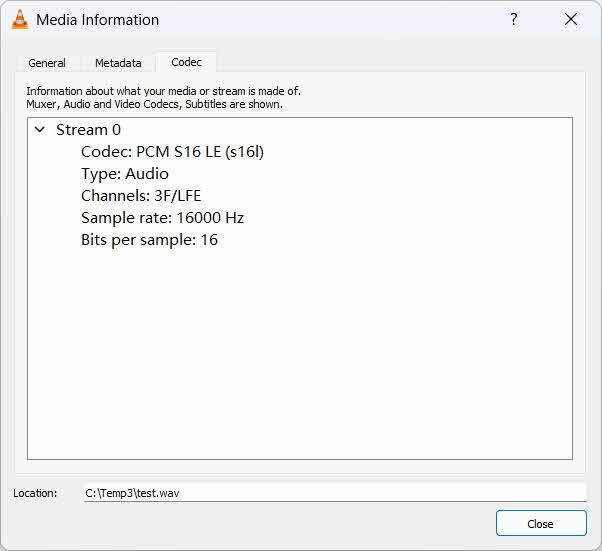
Dacă fișierul nu poate fi redat deloc în VLC Media Player, Codec fila va fi goală. Folosiți în schimb una dintre următoarele alternative:
- Opțiunea C — informații media: Deschideți fișierul în MediaInfo pentru a afișa toți parametrii de flux disponibili, chiar și din fișierele parțial corupte.
- Opțiunea D — soxi (SoX): Alerga
soxi file.wavîntr-un terminal pentru a afișa formatul, rata de eșantionare, canalele și durata. - Opțiunea E – DataNumen Reparație WAV: Folosește același înregistrator pentru a înregistra un nou fișier audio WAV, apoi ia-l ca eșantion pentru a-i oferi parametrii.
3.2 Pasul 2 — Importați ca date brute în Audacity
- Deschideți Audacity. Nu utilizați Fișier -> Operatii Deschise; care va încerca să citească antetul deteriorat.
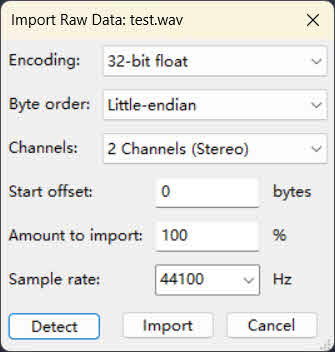
- Accesează Fișier -> Import -> Datele brute.
- În caseta de dialog de import, setați:
- codificare: se potrivește cu ceea ce a raportat VLC Media Player (de exemplu, PCM pe 16 biți cu semn)
- Ordin de octeți: Little-endian pentru WAV standard
- Canale1 pentru mono, 2 pentru stereo
- Rata simpla: se potrivește cu înregistrarea originală (de exemplu, 44100 sau 48000)
- set Porniți Offset la 0 octeți și clic Import.
- Dacă forma de undă rezultată este doar zgomot, măriți offset-ul de început și importați din nou. Încercați valori de 4, 10 sau 100 de octeți până când apare o formă de undă curată.
- Odată ce forma de undă pare corectă, treceți la Fișier -> Export -> Export ca WAV pentru a salva fișierul reparat.
4. Metoda 2: Recuperarea datelor de sesiune temporară Audacity (gratuit)
Dacă ați deschis anterior fișierul WAV în Audacity înainte de producerea coruperii, este posibil ca Audacity să fi salvat o sesiune recuperabilă în folderul său temporar. Există două căi de recuperare, în funcție de situație.
4.1 Opțiunea A — Recuperare automată după o eroare (cea mai simplă)
Dacă eroarea a fost cauzată de o eroare a Audacity, reporniți Audacity. Acesta va detecta automat sesiunea nesalvată și va afișa o casetă de dialog de recuperare:
- Relansați Audacity. Recuperare automată în caz de accident Va apărea o casetă de dialog care listează proiectele recuperabile.

- Selectați proiectul de care aveți nevoie și faceți clic pe Recuperează selecția.
- După ce sesiunea se încarcă, accesați Fișier -> Export -> Export ca WAV pentru a salva sunetul recuperat.
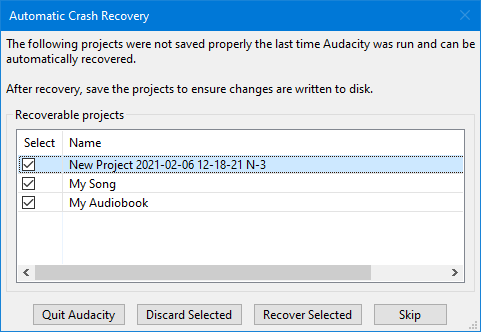
Dacă faceți clic pe Renunță la selecție, datele nesalvate vor fi șterse definitiv și nu vor mai putea fi recuperate.
4.2 Opțiunea B — Recuperare manuală prin intermediul instrumentelor audacity-project-tools
Dacă recuperarea automată eșuează sau dacă Audacity a fost închis fără a se bloca (de exemplu, ați făcut clic accidental pe Nu când vi se solicită salvarea), puteți utiliza datele oficiale audacity-project-tools pentru a recupera .aup3unsaved fișierul manual.
- Localizați
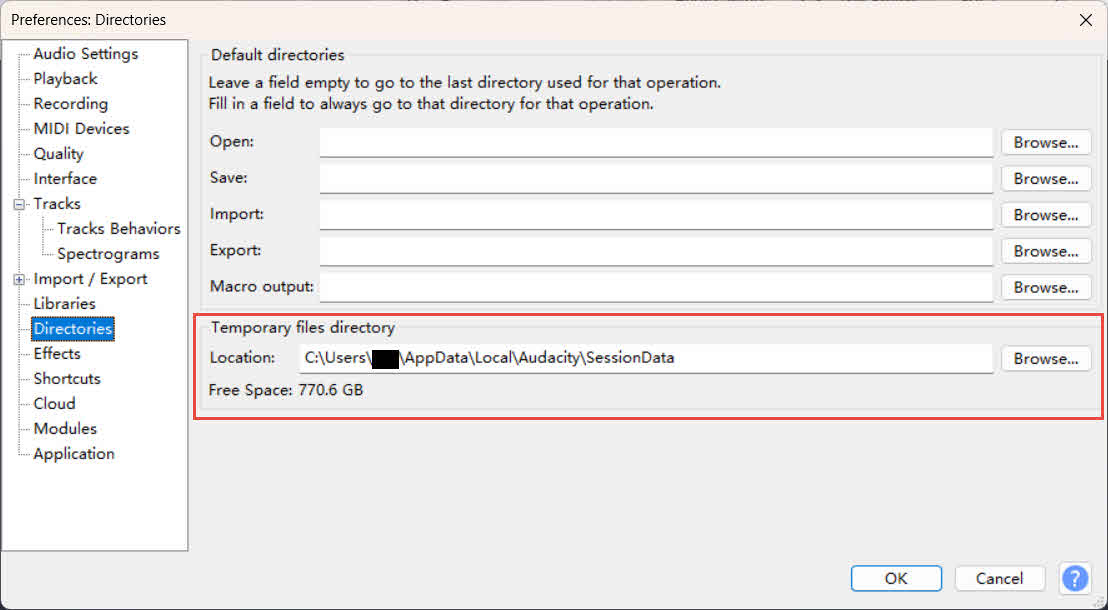
.aup3unsavedfișier în folderul SessionData al Audacity. Pentru a confirma calea exactă pe sistemul dvs., deschideți Audacity și accesați Editati -> Preferințe -> Directoare; calea este afișată sub Directorul de fișiere temporare.

Locațiile implicite sunt:- Windows:
C:\Users\[username]\AppData\Local\Audacity\SessionData - MacOS:
/Users/[username]/Library/Application Support/audacity/SessionData
- Windows:
- Descărcați ultimul instrumente-audacity-project și dezarhivați-l.
- Creați un folder numit AudRepair. Mișcare
audacity-project-tools.exeșisqlite3.exeîn el. - copiaţi
.aup3unsavedfișier în AudRepair și redenumiți-l înbroken.aup3. - Anunturi Windows + R, tip cmd, și apăsați Intrați.
- Du-te la AudRepair dosar.
- Executați prima comandă de recuperare:
audacity-project-tools -drop_autosave broken.aup3 - Tip
dirși apăsați Intrați. În cazul în care unbroken.recovered.aup3apare fișierul, deschideți-l în Audacity, apoi accesați Fișier -> Salvare ca pentru a salva proiectul recuperat și a-l exporta ca WAV. - Dacă nu apare niciun fișier recuperat, executați comanda deeper recovery:
audacity-project-tools -recover_db -recover_project broken.aup3Acest proces poate dura 15-30 de minute per GB. Așteptați finalizarea fără întrerupere.
- Deschideți rezultatul
broken.recovered.aup3în Audacity. Ignorați mesajul „Fișierul nu a fost salvat corect” — este normal. Exportați ca WAV.
5. Metoda 3: Repararea fișierului WAV folosind VLC Media Player (gratuit)
If VLC Media Player poate reda sau reda parțial fișierul WAV corupt, îl puteți utiliza pentru a citi fișierul și a-l reexporta ca un fișier WAV nou, curat, reconstruind efectiv fișierul:
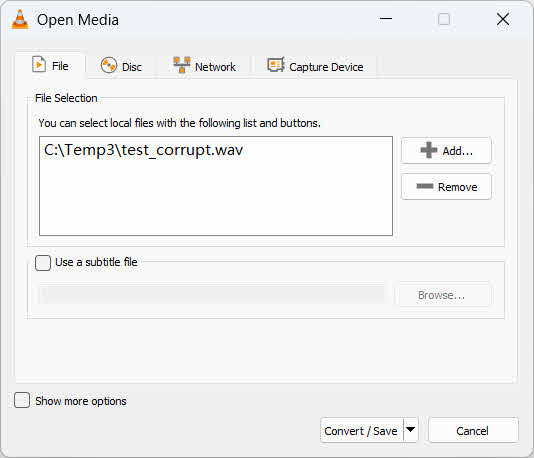
- Deschideți VLC Media Player și accesați Mass-media -> Conversie / Salvare.
- Clic Adăuga și selectați fișierul WAV corupt, apoi faceți clic pe Conversie / Salvare.

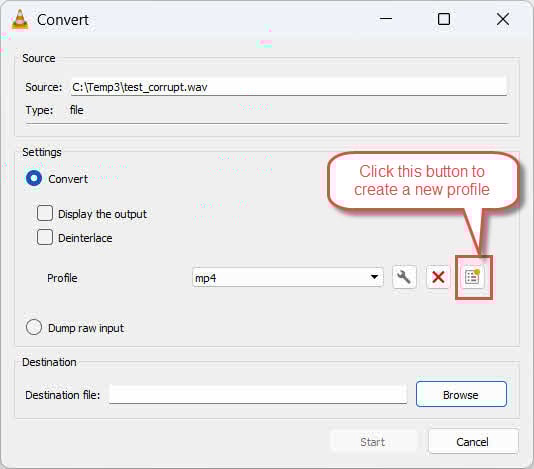
- În fereastra Conversie, faceți clic pe Creați un profil nou buton (noua pictogramă de lângă butonul roșu X).

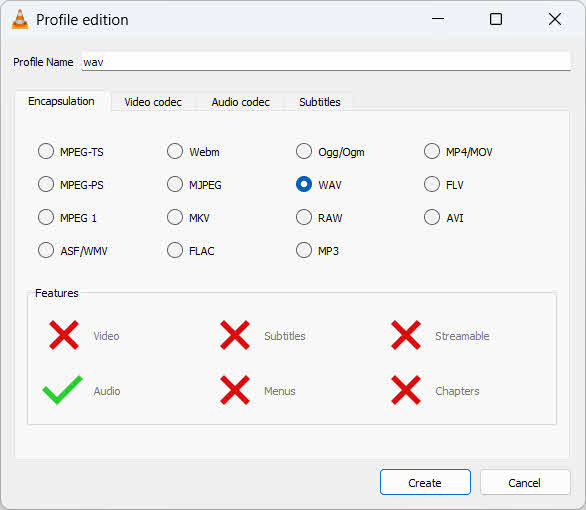
- În Numele profilului câmp, introduceți wav.
- Sub încapsularea , selectați WAV.
- Sub Codec audio fila, verificați Audio și selectați WAV ca și codec.
- Clic Crează pentru a crea profilul.

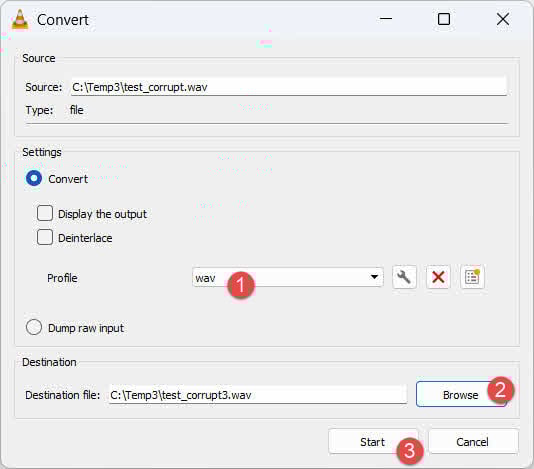
- Selectați noul wav manual profilul din lista derulantă Profil.
- Clic Naviga, setați o cale de destinație și un nume de fișier care se termină în
.wav, apoi apasa acasă.
- După conversie, redați fișierul de ieșire pentru a verifica dacă sunetul este intact.
6. Metoda 4: Repararea fișierului WAV cu ffmpeg (gratuit)
ffmpeg poate recodifica fluxul audio și poate scrie un fișier WAV nou, valid, corectând erorile dintr-un fișier WAV. Este deosebit de eficient pentru procesarea în lot a mai multor fișiere. Descărcați ffmpeg și executați următoarea comandă într-un terminal:
ffmpeg -i corrupted.wav -c:a pcm_s24le -ar 48000 repaired.wav-i corrupted.wav: calea fișierului de intrare-c:a pcm_s24le: recodificați în PCM WAV pe 24 de biți; ajustați pentru a se potrivi cu adâncimea de biți originală (de exemplu,pcm_s16lepentru 16 biți)-ar 48000: setează rata de eșantionare; înlocuiește cu valoarea originală (de exemplu, 44100)repaired.wav: calea fișierului de ieșire
7. Metoda 5: Repararea fișierului WAV cu SoX (gratuit)
sox este un utilitar audio din linia de comandă utilizat în mod obișnuit în fluxurile de lucru privind înregistrările pe teren și documentația lingvistică. SoX --ignore-length flag-ul poate corecta eroarea de lungime și poate genera un fișier WAV corectat:
sox --ignore-length corrupted.wav fixed.wavPentru a inspecta parametrii audio ai unui fișier WAV înainte de reparare:
soxi file.wav8. Metoda 6: Repararea fișierului WAV cu Wavfix (gratuit)
Wavfix este un instrument open-source din linia de comandă, construit special pentru repararea fișierelor WAV corupte.
8.1 Instalare
Descărcați un fișier binar precompilat pentru Linux, macOS sau Windows de la Pagina de lansări Wavfix.
8.2 Utilizare de bază
wavfix *.wav                           # Analyze and repair all WAV files in directory
wavfix -N file.wav                     # Analyze only, no repair
wavfix -f 48000 -b 16 -c 1 file.wav   # Specify audio params if fmt chunk is missing
8.3 Opțiuni cheie
-f/--frequency: rată de eșantionare în Hz (de exemplu, 44100, 48000)-b/--bit-depthadâncimea de biți în biți (de exemplu, 16, 24, 32)-c/--channelsnumărul de canale (1 pentru mono, 2 pentru stereo)-s/--suffix: sufix adăugat la numele fișierului de ieșire reparat (implicit:_REPAIRED)-F: forțează utilizarea parametrilor specificați de CLI în loc de valori dinbextbucată mare
9. Metoda 7: Repararea fișierului WAV online prin intermediul Audio Trimmer (gratuit)
Instrumentele online sunt potrivite pentru remedierea corupțiilor minore din fișierele mici:
- Accesează audiotrimmer.com.
- Clic Alegeți Fișier și încărcați fișierul WAV corupt.
- Instrumentul va detecta și repara automat problemele legate de antet.
- Clic Descărcare pentru a salva fișierul WAV reparat.
10. Metoda 8: Repararea fișierului WAV cu convertoare audio/multimedia (gratuite/cu plată)
Recodificarea unui fișier WAV corupt printr-un convertor audio poate uneori să remedieze un fișier WAV corupt. Mai jos sunt trei opțiuni:
- Windows Media Player: Deschideți Windows Media Player și apăsați Ctrl + 2 pentru a intra în modul Clasic al pielii. Faceți clic pe Fișier -> Operatii Deschise și încărcați fișierul WAV corupt. Apoi faceți clic pe Fișier -> Salvare ca, schimbați extensia numelui fișierului în
.wavși salvați. - Suita Movavi: Deschideți convertorul audio Movavi și adăugați fișierul WAV corupt. Setați formatul de ieșire la WAV și faceți clic ConvertiInstrumentul reîncapsulează fluxul audio într-un container WAV curat.
- CloudConvert: Un convertor online care acceptă un fișier WAV încărcat, îl convertește în WAV și oferă un link de descărcare. Potrivit pentru fișiere mici atunci când nu este disponibil niciun software local.
11. Metoda 9: Reparați fișierul WAV cu Adobe Audition (cu plată)
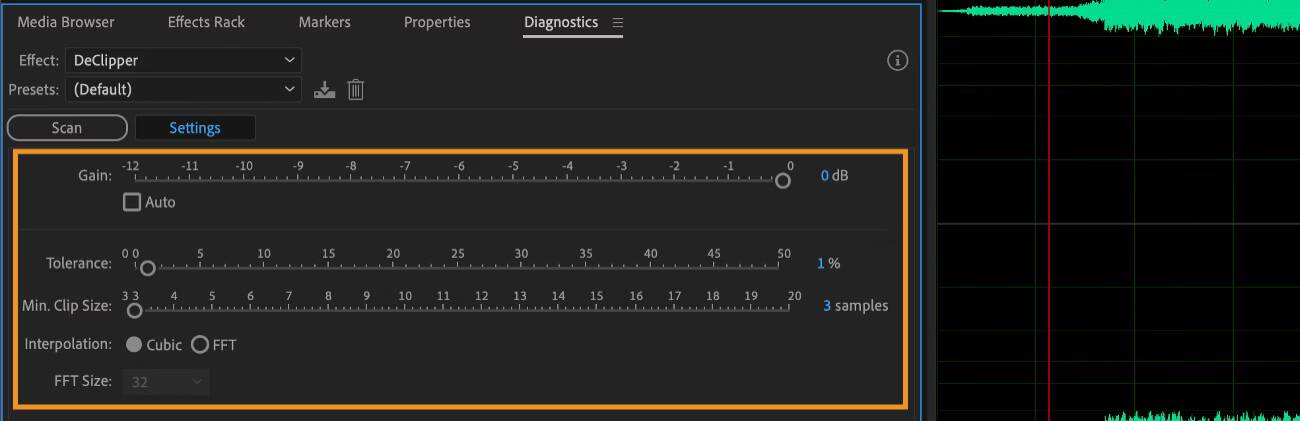
Adobe AuditionPanoul de diagnosticare poate scana și repara automat fișierele WAV corupte:
- Deschideți Adobe Audition și accesați Fișier -> Operatii Deschise pentru a încărca fișierul WAV corupt.
- Clic Fereastră -> Diagnostics pentru a deschide panoul Diagnosticare.
- În panoul Diagnosticare, selectați Efecte și Presetări.
- Clic Scanda și așteptați finalizarea scanării.
- Examinați problemele detectate, apoi faceți clic pe Repara tot.
- Accesează Fișier -> Export -> Fișier pentru a exporta fișierul WAV reparat.
12. Metoda 10: Repararea fișierului WAV cu DataNumen Reparații WAV (Plătite)
Dacă toate metodele de mai sus eșuează, puteți utiliza DataNumen Reparație WAV Pentru a repara fișierele WAV corupte:
- acasă DataNumen Reparație WAV.
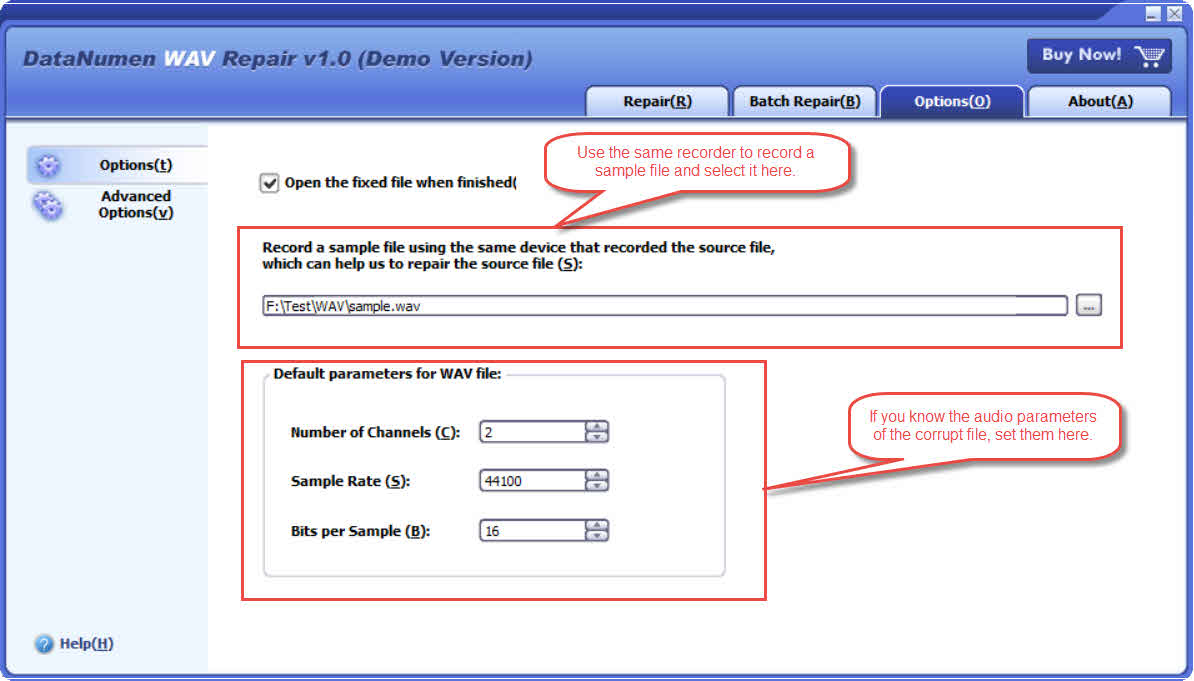
- (Opțional) Folosește reportofonul pentru a înregistra un nou fișier WAV eșantion sau găsește un fișier WAV eșantion vechi și funcțional generat de acesta, apoi în DataNumen În fila „Opțiuni” a aplicației WAV Repair, selectați fișierul eșantion, care poate fi utilizat pentru a furniza parametrii audio dacă cei din fișierul corupt se pierd.
- (Opțional) Dacă nu aveți un fișier eșantion, dar cunoașteți parametrii audio ai fișierului WAV corupt, îi puteți seta ca Parametrii impliciți pentru fișierul WAV.

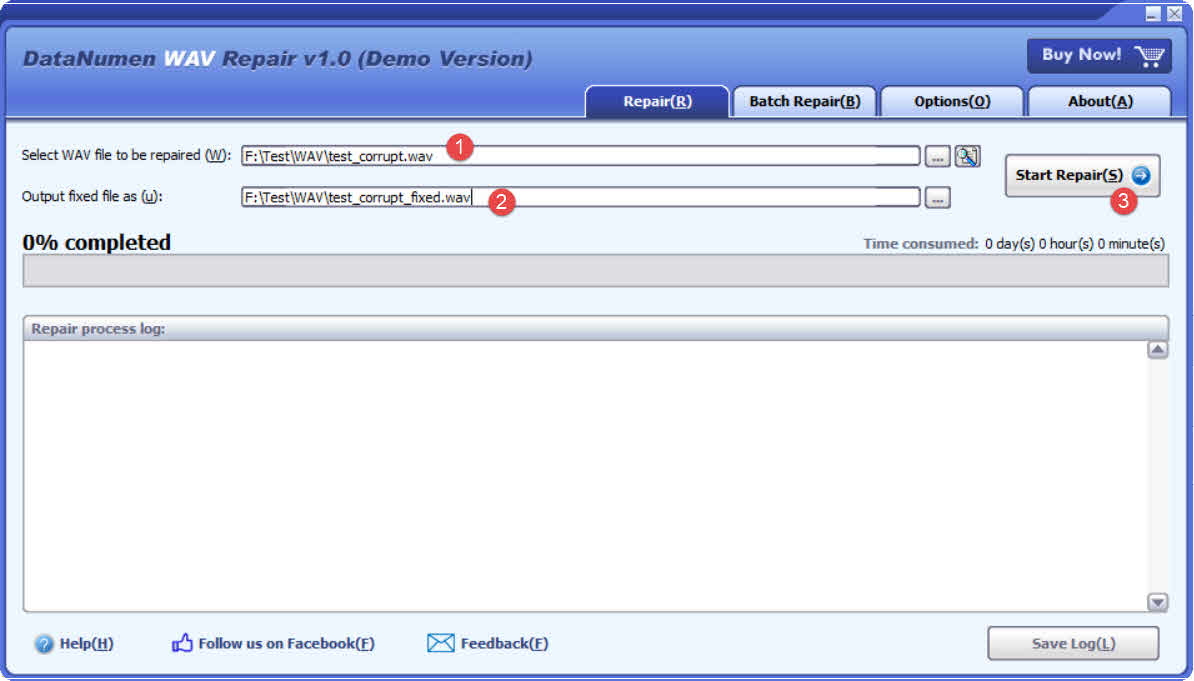
- Du-te înapoi la Reparație tab.
- Selectați fișierul WAV corupt.
- Setați numele fix al fișierului WAV.
- Clic Începe reparația și așteptați finalizarea procesului.
- Deschideți fișierul reparat pentru a verifica dacă sunetul a fost recuperat.
13. Metoda 11: Reparare manuală cu un editor hexadecimal
Chiar și atunci când toate instrumentele automate eșuează, este totuși posibil să analizați și să reparați manual un fișier WAV cu un editor hexadecimal.
13.1 Structura de bază a unui fișier WAV
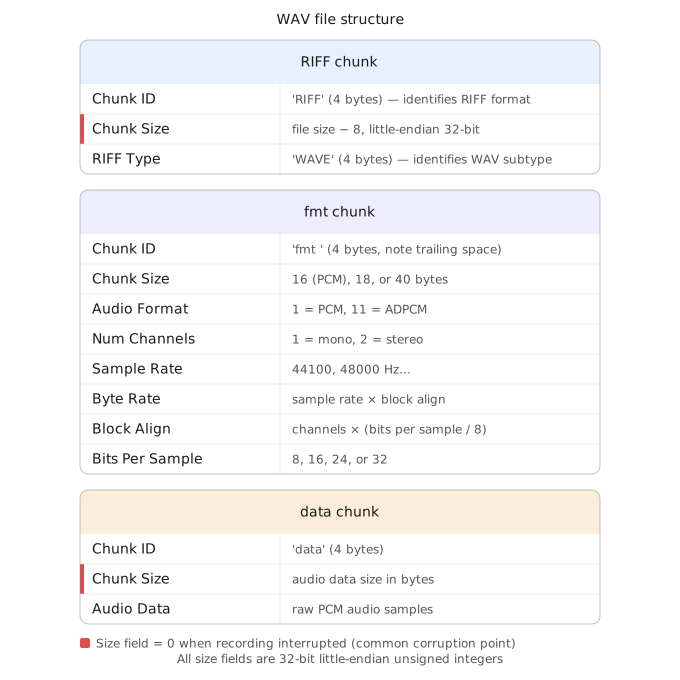
Un fișier WAV utilizează următoarea structură de fragmente RIFF (Resource Interchange File Format):
- Octeții 0–3:
RIFFmarcator - Octeții 4–7: Dimensiunea sarcinii utile RIFF = dimensiunea fișierului minus 8, stocată ca număr întreg little-endian pe 32 de biți
- Octeții 8–11:
WAVEmarcator - Octeții 12–…:
fmtchunk — stochează rata de eșantionare, adâncimea de biți și numărul de canale - Octeți după
fmt:datamarker de fragment urmat de un câmp de dimensiune little-endian pe 32 de biți = dimensiunea fișierului minus offset-ul fragmentului de date minus 8
Când o înregistrare este întreruptă, ambele câmpuri pentru dimensiune rămân la zero. Introducerea valorilor corecte face ca fișierul să poată fi redat din nou.
13.2 Procedură pas cu pas
- Deschideți fișierul WAV corupt într-un editor hexadecimal (de exemplu, HxD pe Windows, Hex Fiend pe macOS).
- Localizați
RIFFmarker la decalaj0x00. - Calculați dimensiunea sarcinii utile RIFF:
file_size - 8Convertiți rezultatul în hexazecimal și inversați ordinea octeților (little-endian). - Scrieți valoarea corectată la offset
0x04. - Derulați înainte pentru a localiza
datamarcator. - Calculați dimensiunea volumului de date:
file_size - data_offset - 8Conversia și inversarea ordinii octeților. - Scrieți valoarea corectată la cei 4 octeți imediat după
datamarcator. - Salvați fișierul și asigurați-vă că numele fișierului se termină în
.wav.

14. Cum să preveniți coruperea fișierelor WAV
14.1 Cele mai bune practici de înregistrare
- Apăsați întotdeauna Stop și așteptați ca reportofonul să termine de scris înainte de a deconecta alimentarea sau deconectarea suportului media.
- Folosiți carduri de stocare fiabile și de înaltă calitate. Evitați suporturile de stocare formatate FAT32 pentru fișiere mai mari de 4 GB; utilizați exFAT sau NTFS in schimb.
- Nu scoateți niciodată un card SD în timp ce indicatorul de salvare al recorderului este activ.
14.2 Copiere de rezervă și redundanță
- Faceți copii duplicate ale înregistrărilor imediat după fiecare sesiune, înainte de orice editare.
- Folosește software de gestionare media care verifică sumele de control ale fișierelor în timpul transferului pentru a detecta din timp coruperea silențioasă.
15. Întrebări frecvente: Repararea fișierului WAV
Î1: De ce fișierul meu WAV este redat în VLC Media Player, dar nu și în Pro Tools sau Audacity?
R: VLC Media Player este indulgent cu anteturile de fișiere incorecte și poate citi adesea fluxul audio chiar și atunci când câmpurile de dimensiune RIFF sunt greșite. Pro Tools și Audacity impun validarea strictă a antetului și refuză să deschidă fișiere cu erori de antet. Folosiți una dintre metodele de reparare a antetului din acest ghid (Metoda 4, 5, 6 sau 11) pentru a produce un fișier pe care aplicațiile stricte îl vor accepta.
Î2: Pot repara un fișier WAV dacă nu cunosc rata de eșantionare sau adâncimea de biți originală?
R: Da. Folosiți mai întâi VLC Media Player (Secțiunea 3.1) pentru a citi parametrii audio din fișierul corupt. VLC Media Player poate extrage adesea informații despre codec chiar și din fișiere cu anteturi deteriorate. Dacă și VLC Media Player eșuează, încercați mediainfo sau soxi comandă de la SoX. Ca ultimă soluție, utilizați -N steagul din Wavfix pentru a analiza fișierul fără a-l modifica.
Î3: De ce importul de date brute în Audacity produce doar zgomot?
R: Zgomotul la importul de fișiere brute este aproape întotdeauna cauzat de parametri incorecți. Cele mai frecvente probleme sunt un tip de codificare greșit (de exemplu, selectarea a 16 biți când fișierul este pe 24 de biți), o ordine greșită a octeților sau un offset de început care începe la mijlocul antetului. Ajustați Porniți Offset incremental (încercați 4, 10, 44, 100 octeți) și verificați dacă codificarea și rata de eșantionare corespund cu înregistrarea originală.
Î4: Pot repara un fișier WAV înregistrat în format ADPCM (Codec ID 11)?
A: ADPCM este o variantă comprimată a fișierului WAV. Metodele care re-codează sunetul (ffmpeg, VLC Media Player Convert/Save) pot gestiona fișiere ADPCM. Când importați ca date brute în Audacity, selectați codificarea ADPCM corectă, nu PCM. Wavfix și SoX funcționează în principal cu fișiere WAV PCM standard și este posibil să nu gestioneze corect ADPCM.
Î5: Este sigur să repar un fișier WAV corupt fără a pierde originalul?
R: Da, cu condiția să lucrați întotdeauna la o copie a fișierului (consultați Secțiunea 2). Toate metodele din acest ghid, cu excepția editării hexadecimale directe, produc un fișier de ieșire nou. Wavfix nu suprascrie niciodată în mod explicit originalul. Tratați originalul corupt ca o copie de rezervă până când confirmați că fișierul reparat este complet și poate fi redat.
Î6: Pot repara fișiere WAV pe Mac și Linux sau doar pe Windows?
R: Majoritatea metodelor funcționează pe diverse platforme. Audacity, VLC Media Player, ffmpeg, SoX și Wavfix sunt compatibile cu Linux, macOS și Windows. DataNumen Repararea fișierelor WAV este disponibilă doar pentru Windows. Adobe Audition este compatibilă cu Windows și macOS. CloudConvert și Audio Trimmer sunt bazate pe browser și independente de platformă.
Î7: Care este diferența dintre repararea unui fișier WAV și convertirea acestuia în MP3?
R: Repararea reconstruiește structura fișierului WAV, păstrând în același timp datele audio originale necomprimate. Conversia în format MP3 comprimă sunetul și reduce permanent calitatea. Conversia nu repară corupția subiacentă; dacă datele sursă sunt deteriorate, ieșirea MP3 va conține aceleași daune în formă comprimată. Reparați întotdeauna mai întâi, convertiți numai dacă este necesar în mod specific un format comprimat.
Î8: De ce nu există sunet în fișierul meu WAV, chiar dacă este redat fără erori?
A: Redarea silențioasă fără erori înseamnă de obicei că antetul fișierului este valid din punct de vedere structural, dar segmentul de date audio este gol sau resetat. Acest lucru se întâmplă frecvent atunci când o sesiune de înregistrare se blochează imediat după crearea fișierului. Importați fișierul ca date brute în Audacity (Metoda 1) pentru a verifica dacă există de fapt date audio dincolo de antet.
Î9: De ce fișierul meu WAV afișează o durată de 0:00?
R: O durată de 0:00 înseamnă că RIFF sau câmpul de dimensiune a blocului de date din antet este setat la zero. Acest lucru se întâmplă atunci când un înregistrator este întrerupt înainte de a putea finaliza fișierul. Datele audio sunt de obicei prezente în fișier; doar câmpurile de dimensiune sunt greșite. Folosiți SoX cu --ignore-length (Metoda 5) sau Wavfix (Metoda 6) pentru a recupera fișierul fără a fi nevoie să cunoașteți manual dimensiunea corectă.
Î10: De ce fișierul meu WAV reparat este redat la o viteză sau o înălțime greșită?
R: Viteza de redare sau înălțimea sunetului greșită este cauzată de o nepotrivire a ratei de eșantionare. Dacă rata de eșantionare introdusă în timpul importului sau recodificarii nu corespunde cu înregistrarea originală, sunetul se va reda mai repede sau mai lent decât se intenționează. Un fișier înregistrat la 48000 Hz importat la 44100 Hz se va reda mai lent și la o înălțime mai joasă. Reimportați sau recodificați folosind rata de eșantionare corectă.
Î11: Pot repara în lot mai multe fișiere WAV corupte simultan?
A: Da. Wavfix acceptă un argument wildcard (wavfix *.wav) pentru a procesa toate fișierele WAV dintr-un director într-o singură comandă. SoX poate fi scriptat într-o buclă shell pentru procesare în lot. ffmpeg poate fi, de asemenea, scriptat pentru recodificare în lot. DataNumen Repararea WAV acceptă adăugarea simultană a mai multor fișiere în coada de reparare.
Î12: Ce ar trebui să fac dacă toate metodele de reparare a software-ului eșuează?
R: Dacă fiecare metodă produce doar zgomot sau liniște, este posibil ca datele audio în sine să fie deteriorate fizic, nu doar antetul. În acest moment, opțiunea rămasă este un serviciu profesional de recuperare a datelor. Aceste servicii utilizează instrumente specializate pentru a citi sectoarele brute de pe suporturile de stocare deteriorate. Costul este de obicei de câteva sute de dolari și variază în funcție de tipul de suport și de gravitatea deteriorării.
Î13: De ce unele programe deschid fișierul meu WAV corupt, în timp ce altele nu pot?
R: Aplicațiile diferă în ceea ce privește strictețea cu care validează anteturile WAV înainte de a reda un fișier. VLC Media Player și playerele similare sunt indulgente: încearcă să localizeze și să redea fluxul audio chiar și atunci când câmpurile antetului sunt incorecte. Aplicațiile stricte, cum ar fi Pro Tools și Windows Media Player, necesită ca fiecare câmp din antet să fie exact corect și vor refuza să deschidă fișiere cu orice discrepanță. Repararea antetului astfel încât toate câmpurile să fie valide permite deschiderea fișierului în toate aplicațiile.
16. Concluzie
Majoritatea fișierelor WAV corupte pot fi recuperate. Corupția doar a antetului — cel mai frecvent tip cauzat de înregistrările întrerupte — este remediată în mod fiabil cu instrumente precum Audacity raw import, SoX, Wavfix și ffmpeg, toate disponibile gratuit. Pentru utilizatorii care preferă o interfață grafică, Adobe Audition și DataNumen Reparație WAV oferă fluxuri de lucru de reparare de tip point-and-click. Editarea hexadecimală manuală rămâne o soluție fiabilă atunci când instrumentele automate eșuează, cu condiția ca datele audio în sine să fie intacte. Pentru a evita coruperea viitoare, opriți întotdeauna înregistrările în mod net, utilizați suporturi de stocare de calitate și păstrați copii duplicate ale fiecărei sesiuni.
Despre autor
Qian Yuan este un specialist în recuperarea fișierelor multimedia cu peste 10 ani de experiență practică în diagnosticarea și repararea fișierelor audio, video și multimedia corupte în medii profesionale de difuzare, post-producție și înregistrare pe teren.
Qian este specializat în repararea fișierelor WAV și audio, recuperarea containerelor video și depanarea formatelor multimedia. Experiența sa practică se întinde pe recuperarea înregistrărilor deteriorate de la înregistratoare profesionale de teren, cum ar fi Sound Devices și dispozitive Zoom, repararea fișierelor de proiect DAW corupte și restaurarea resurselor media critice pentru ingineri audio, radiodifuzori și creatori de conținut din întreaga lume.
Prin intermediul scrierilor sale tehnice, Qian se angajează să transpună procesele complexe de recuperare a fișierelor în îndrumări clare și practice pentru utilizatorii de toate nivelurile de calificare. El se menține la curent cu cele mai recente evoluții în materie de codecuri audio, formate de containere și instrumente de reparare multimedia și testează în mod regulat metodele de recuperare în scenarii reale de corupție.
Aveți întrebări despre acest ghid sau aveți nevoie de ajutor suplimentar pentru repararea fișierelor audio? Vă invităm să fiți încântați de Qian. feedback și sugestii pentru îmbunătățirea acestor resurse.