
1. Introducere în SQL Server profil
1.1 Ce este SQL Server Profiler și de ce avem nevoie de el?
SQL Server Profiler este un instrument cu interfață grafică pentru monitorizarea și capturarea evenimentelor care apar în SQL ServerAcest instrument puternic de diagnosticare permite administratorilor și dezvoltatorilor de baze de date să observe activitatea motorului bazei de date în timp real, ajutând la identificarea blocajelor de performanță, depanarea problemelor aplicațiilor și auditarea evenimentelor de securitate.

1.2 SQL Server Profiler în 2025: Starea actuală și alternative
Microsoft a fost depreciat SQL Server Profiler care începe cu SQL Server 2016, recomandând Evenimente extinse ca tehnologie de înlocuire. Cu toate acestea, instrumentul rămâne disponibil în prezent SQL Server versiuni inclusiv SQL Server 2022 și este încă utilizat pe scară largă de către profesioniștii în baze de date.
1.3 Cui i se adresează acest ghid
- Acest ghid este de folos administratorilor de baze de date care trebuie să monitorizeze SQL Server instanțe, diagnosticarea problemelor de performanță și asigurarea fiabilității sistemului. Administratorii de baze de date vor găsi îndrumări practice pentru capturarea urmelor, analizarea evenimentelor și implementarea strategiilor de monitorizare.
- Dezvoltatorii de aplicații beneficiază de pe urma înțelegerii modului în care codul lor interacționează cu SQL ServerSQL Profiler ajută dezvoltatorii să identifice interogările ineficiente, să valideze comportamentul aplicațiilor și să depaneze erorile legate de baza de date.
- Analiștii și consultanții de performanță vor descoperi tehnici avansate pentru analiza volumului de lucru, planificarea capacității și optimizarea sistemului. Acoperirea cuprinzătoare a configurării, filtrării și analizei urmelor permite evaluări amănunțite ale performanței bazelor de date.
2. Înţelegere SQL Server Fundamentele Profiler
2.1 Cum SQL Server Profiler Works
SQL Server Profiler funcționează ca o aplicație client care se conectează la motorul SQL Trace care rulează în SQL ServerCând creați o urmărire, motorul bazei de date monitorizează evenimentele specificate și le capturează conform configurației dvs. Motorul de urmărire colectează date despre evenimente cu un impact minim asupra performanței serverului atunci când este configurat corect.
Infrastructura SQL Trace subiacentă utilizează hook-uri de evenimente ușoare în întregul motor al bazei de date. Când apare un eveniment care corespunde definiției dvs. de urmărire, motorul capturează informațiile relevante și fie le trimite către interfața Profiler, fie le stochează într-un fișier sau tabel. Această arhitectură permite colectarea flexibilă a datelor fără a modifica codul aplicației.
2.2 Concepte cheie și terminologie
2.2.1 Evenimente
Evenimentele reprezintă apariții specifice în cadrul SQL Server pe care motorul de urmărire le poate captura. Fiecare eveniment corespunde unei anumite operațiuni în baza de date sau unei activități de sistem. SQL Server Profiler organizează evenimentele în categorii logice pentru o configurare mai ușoară.
Categoriile comune de evenimente includ TSQL pentru executarea interogărilor, proceduri stocate pentru apeluri de procedură, blocări pentru monitorizarea concurenței și erori și avertismente pentru urmărirea excepțiilor. Selectarea evenimentelor adecvate determină ce informații capturează urmărirea și are un impact direct asupra utilității și performanței urmăririi.
Înțelegerea tipurilor de evenimente vă ajută să configurați urmăriri eficiente. Evenimentele RPC:Completed capturează finalizările apelurilor de procedură la distanță, evenimentele SQL:BatchCompleted urmăresc loturile de interogări ad-hoc, iar evenimentele Lock:Deadlock identifică aparițiile blocajelor. Alegeți evenimente care se aliniază cu obiectivele specifice de depanare sau monitorizare.
2.2.2 Coloane de date
Coloanele de date definesc ce informații capturează urmărirea pentru fiecare eveniment. Coloanele comune includ TextData pentru instrucțiunea SQL reală, Durata pentru timpul de execuție, CPU pentru utilizarea procesorului, Citiri pentru citiri logice pe disc și Scrieri pentru scrieri logice pe disc.
Coloanele esențiale variază în funcție de cazul de utilizare. Depanarea performanței necesită de obicei coloane Duration (Duratare), CPU (CPU), Reads (Citiri) și Writes (Scrieri). Auditul de securitate necesită coloanele LoginName (LoginName), DatabaseName (Baza de date) și ObjectName (ObjectName). Depanarea aplicațiilor beneficiază de coloanele ApplicationName (ApplicationName), SPID (SPID) și Error (Eroare).
Selectarea doar a coloanelor necesare reduce costul de urmărire și simplifică analiza. Evitați capturarea tuturor coloanelor disponibile, cu excepția cazului în care este necesar în mod specific. Fiecare coloană suplimentară crește cantitatea de date colectate și procesate, putând afecta performanța serverului.
Filtre 2.2.3
Filtrele restricționează evenimentele pe care le capturează urmărirea pe baza unor criterii specificate. Filtrele configurate corect reduc dramatic volumul urmăririlor, făcând analiza mai ușor de gestionat și minimizând impactul asupra performanței. Filtrele evaluează datele evenimentelor înainte de capturare, prevenind colectarea inutilă de date.
Criteriile comune de filtrare includ NumeBaza de Date pentru a se concentra pe baze de date specifice, NumeAplicație pentru a izola anumite aplicații, Durată pentru a captura doar operațiunile lente și NumeAutentificare pentru a urmări anumiți utilizatori. Combinarea mai multor filtre creează definiții precise de urmărire care surprind exact ceea ce aveți nevoie.
Filtrarea atentă la performanță este esențială pentru mediile de producție. Filtrați întotdeauna după NumeBazaDeDată sau NumeAplicație pentru a evita captarea activității sistemului. Setați praguri minime de Durată pentru a ignora interogările cu execuție rapidă. Folosiți filtrele TextData cu precauție, deoarece acestea necesită comparații de șiruri de caractere care adaugă costuri suplimentare.
2.2.4 Șabloane de urmărire
Șabloanele de urmărire oferă selecții preconfigurate de evenimente, coloane și filtre pentru scenarii comune. SQL Server Profiler include mai multe șabloane încorporate care servesc ca puncte de plecare pentru crearea de urme. Șabloanele personalizate salvează configurațiile pentru reutilizare în mai multe sesiuni de urme.
Șablonul Standard capturează un set general de evenimente potrivite pentru monitorizarea de bază. Șablonul TSQL se concentrează pe executarea interogărilor cu costuri minime. Șablonul Tuning colectează evenimente special pentru analiza Database Engine Tuning Advisor. Fiecare șablon echilibrează capturarea informațiilor cu impactul asupra performanței.
Crearea de șabloane personalizate economisește timp și asigură consecvența între sesiunile de urmărire. Configurați o urmărire cu evenimentele, coloanele și filtrele preferate, apoi salvați-o ca șablon. Șabloanele personalizate devin deosebit de valoroase atunci când depanați în mod repetat probleme similare.
3. Noțiuni introductive SQL Server profil
3.1 Cerințe de sistem și condiții preliminare
SQL Server Profiler vine la pachet cu SQL Server Management Studio și oferă suport pentru toate serviciile întreținute în prezent SQL Server versiuni, de la SQL Server 2016 la 2022.
Cerințele de permisiune determină cine poate crea și rula urme. Membrii rolului fix de server sysadmin au acces nerestricționat la SQL Server Funcționalitate Profiler. Pentru utilizatorii care nu au drepturi de administrator de sistem, permisiunea ALTER TRACE oferă posibilitatea de a crea și gestiona urme.
Se aplică considerații de rețea la urmărirea serverelor la distanță. Urmăririle pe partea clientului necesită conectivitate continuă la rețea între stația de lucru și SQL Server exemplu. Conexiunile întrerupte opresc urmăririle pe partea clientului, putând duce la pierderea datelor capturate. Urmăririle pe partea serverului evită această limitare rulând în întregime pe serverul bazei de date.
3.2 Cum se lansează SQL Server profil
3.2.1 Începând de la SQL Server Management Studio (SSMS)
Urmați acești pași pentru a lansa SQL Server Profiler de la SSMS:
- Operatii Deschise SQL Server Management Studio și conectarea la orice SQL Server instanță.
- Apasă pe Instrumente meniu din bara de meniu superioară.
- Selectați SQL Server profil din meniul derulant.
- SQL Server Aplicația Profiler se lansează într-o fereastră nouă.

3.2.2 Pornirea din meniul Start al Windows
Fără efort SQL Server Profiler direct din Windows urmând acești pași:
- Faceți clic pe Windows acasă butonul.
- Tip SQL Server profil în caseta de căutare.
- Selectați SQL Server profil din rezultatele căutării.
- Aplicația se lansează fără conexiuni active.

Alternativ, navigați prin ierarhia meniului Start:
- Deschideți acasă meniu.
- Localizați Microsoft SQL Server Instrumente dosar.
- Extindeți folderul și faceți clic pe SQL Server profil.
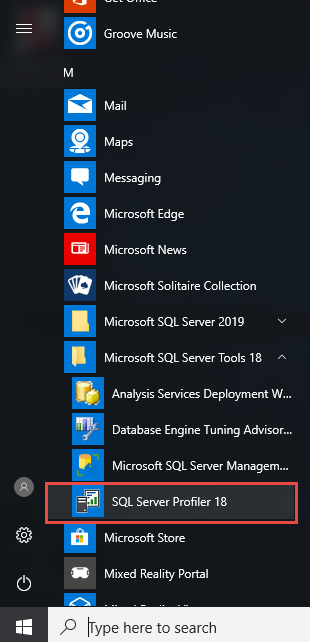
3.2.3 Conectarea la SQL Server Instanțe
După lansare SQL Server Profiler, stabiliți o conexiune urmând acești pași:
- Clic Fișier în bara de meniu.
- Selectați Urmărire nouă din meniul derulant.
- Conectați-vă la server apare dialogul.
- Introduceți numele serverului dvs. în Numele serverului camp.
- Alege Autentificare Windows or SQL Server Autentificare.
- Dacă utilizați SQL Server Autentificare, introduceți credențialele de conectare.
- Clic Connect pentru a stabili conexiunea.

Pentru conexiuni la distanță, specificați numele complet al serverului, inclusiv numele instanței, dacă este cazul. Utilizați formatul NUMESERVER\NUMEINSTANȚĂ pentru instanțele denumite. Verificați conectivitatea la rețea și setările firewall dacă încercările de conectare eșuează.
4. Creare și configurare SQL Server urme
4.1 Crearea primei urme folosind un șablon
Creați prima urmărire urmând acești pași:
- Lansa SQL Server Profiler.
- Clic Fișier -> Urmărire nouă și conectați-vă la serverul țintă.
- Proprietăți de urmărire apare dialogul.
- Introduceți un nume descriptiv în Numele următorului camp.
- Selectați un șablon din Folosiți șablonul scapă jos.
- Alege Standard (implicit) șablon pentru monitorizare generală. Sau un alt șablon pentru alte scopuri. Șablonul oferă evenimente, coloane și filtre preconfigurate pentru scenarii comune.
- Clic Alerga pentru a începe imediat capturarea evenimentelor.

4.2 Personalizați-vă traseul
De multe ori, șabloanele nu pot îndeplini cerințele dumneavoastră. Într-un astfel de caz, puteți personaliza complet trasarea:
- În Proprietăți de urmărire dialog.
- selectaţi luminos șablon din Folosiți șablonul scapă jos.

- Apasă pe Selecție de evenimente , acum puteți personaliza toate evenimentele, coloanele de date și filtrele în funcție de cerințele dvs. Le vom discuta în secțiunile următoare.


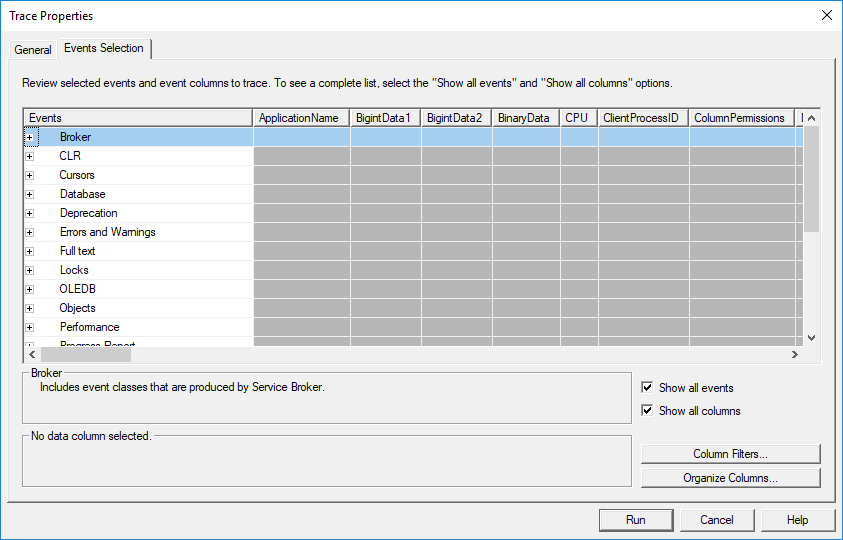
4.3 Selectarea evenimentelor de capturat
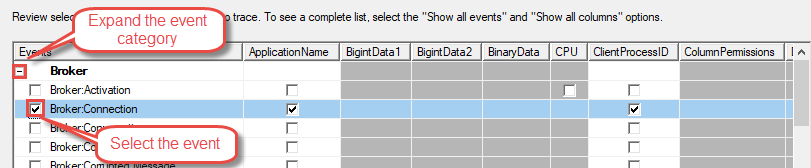
Puteți selecta un eveniment în Selecție de evenimente Fila:
- Apasă pe + pictograma de lângă categoria Eveniment pentru a o extinde.
- Bifați caseta de selectare de lângă eveniment pentru a-l selecta.
4.3.1 Înțelegerea categoriilor de evenimente
SQL Server Profiler organizează evenimentele în categorii pentru grupare logică. Categoria Proceduri stocate include evenimente pentru executarea procedurilor, inclusiv SP:Starting, SP:Completed și SP:StmtCompleted. Aceste evenimente urmăresc apelurile procedurilor stocate și execuția individuală a instrucțiunilor în cadrul procedurilor.
Categoria TSQL surprinde execuția ad-hoc a interogărilor cu evenimente precum SQL:BatchStarting și SQL:BatchCompleted. Aceste evenimente urmăresc interogările trimise direct către SQL Server în afara procedurilor stocate.
Categoria Blocări monitorizează evenimentele legate de concurență, inclusiv Lock:Acquired (Achiziționat), Lock:Released (Eliberat), Lock:Deadlock (Blocare): și Lock:Timeout (Expirare). Folosește aceste evenimente pentru a diagnostica problemele de blocare și blocare care afectează performanța aplicației.
Categoria Erori și avertismente capturează evenimentele de excepție, inclusiv Excepție, Atenție și Mesaj de eroare utilizator. Aceste evenimente ajută la identificarea erorilor aplicației și SQL Server avertismente în timpul sesiunilor de urmărire.
4.3.2 Alegerea evenimentelor potrivite pentru scenariul dumneavoastră
Monitorizarea performanței necesită evenimente care capturează consumul de resurse. Selectați RPC:Completed și SQL:BatchCompleted pentru a urmări execuția interogărilor. Includeți coloanele Duration, CPU, Reads și Writes pentru a măsura utilizarea resurselor. Aceste evenimente oferă baza pentru identificarea blocajelor de performanță.
Auditul de securitate necesită evenimente care urmăresc autentificarea și autorizarea. Selectați Audit conectare, Audit deconectare, Audit conectare eșuată și Obiect:Deschis pentru a monitoriza accesul la baza de date. Includeți coloanele LoginName, DatabaseName și ObjectName pentru a identifica cine a accesat ce resurse.
Scenariile de depanare beneficiază de captura completă a evenimentelor. Includeți evenimente de proceduri stocate, evenimente SQL batch și evenimente de eroare pentru a urmări fluxurile complete de execuție. Capturați context suplimentar cu coloanele SPID, ApplicationName și HostName pentru a corela evenimentele cu sesiuni specifice.
4.4 Configurarea coloanelor de date
În mod implicit, când selectați un eveniment, toate coloanele sale de date vor fi selectate (bifate). Puteți deselecta coloanele inutile pentru a reduce cheltuielile generale și a simplifica analiza:

Coloanele esențiale pentru fiecare urmărire includ EventClass pentru a identifica tipul evenimentului, TextData pentru a captura instrucțiunea SQL propriu-zisă, LoginName pentru a identifica utilizatorul care execută instrucțiunea și StartTime pentru a marca momentul în care a avut loc evenimentul. Aceste coloane oferă contextul fundamental pentru fiecare eveniment capturat.
Coloanele legate de performanță măsoară consumul de resurse. Durata indică durata unui eveniment în microsecunde. CPU afișează timpul procesorului în milisecunde. Citirile numără citirile paginilor logice. Scrierile urmăresc scrierile paginilor logice. Aceste valori identifică operațiunile care necesită optimizare, consumând multe resurse.
Coloanele de securitate și audit urmăresc modelele de acces la date. DatabaseName identifică baza de date accesată. ObjectName specifică tabelul sau obiectul implicat. ApplicationName dezvăluie ce aplicație a inițiat activitatea. Împreună, aceste coloane oferă jurnal de audit complet.
4.5 Configurarea filtrelor pentru reducerea zgomotului
4.5.1 Criterii comune de filtrare
Configurați filtrele folosind următoarea abordare:
- Deschideți Proprietăți de urmărire dialog.
- Apasă pe Selecție de evenimente tab.
- Clic Filtre de coloană butonul din dreapta jos.

- Selectați o coloană din lista din stânga.
- Configurați criteriile de filtrare în panoul din dreapta.

- Clic OK pentru a aplica filtrul.
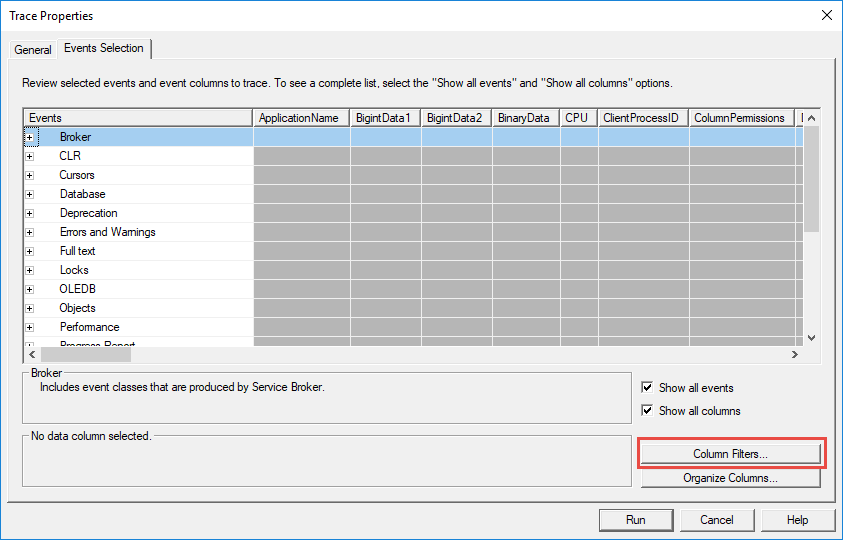
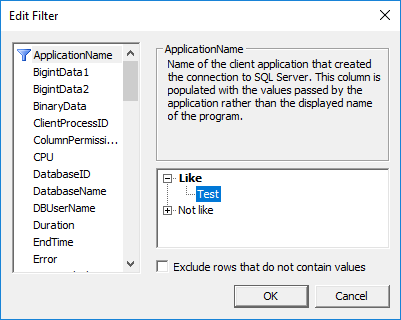
Filtrele de nume de aplicații izolează activitatea de anumite aplicații. Extindeți coloana NumeAplicație din caseta de dialog de filtrare, introduceți numele aplicației în câmpul Aprecieri câmp și SQL Server Profiler capturează doar evenimentele din aplicația respectivă. Acest filtru se dovedește a fi neprețuit atunci când se depanează problemele specifice aplicației.
Filtrele pentru numele bazelor de date limitează captura la anumite baze de date. Filtrați după NumeBazaDeData pentru a exclude activitatea bazei de date a sistemului și a vă concentra pe bazele de date ale aplicației. Introduceți numele bazelor de date în Aprecieri or Egal câmp în funcție de dacă aveți nevoie de potrivire cu wildcard-uri.
Filtrele de durată capturează doar operațiunile cu rulare lentă. Setați un prag minim în Mai mare sau egal câmpul din coloana Durată. De exemplu, setarea Duratei >= 1000 capturează doar evenimentele care durează mai mult de o secundă, filtrând interogările cu execuție rapidă.
Filtrele pentru nume de utilizator urmăresc activitatea specifică a utilizatorilor. Filtrați după Nume de utilizator pentru a monitoriza anumiți utilizatori ai bazei de date. Această abordare ajută la identificarea utilizatorilor care execută interogări problematice sau accesează date sensibile.
4.4.2 Cele mai bune practici de filtrare
Filtrarea eficientă echilibrează capturarea datelor cu impactul asupra performanței. Aplicați întotdeauna cel puțin un filtru pentru a preveni capturarea activității excesive a sistemului. Filtrele NumeBaza de Date și NumeAplicație ar trebui să fie punctul de plecare pentru majoritatea urmelor.
Evitați urmele prea largi în mediile de producție. Urmele nefiltrate capturează volume enorme de date, putând degrada performanța serverului și făcând analiza impracticabilă. Setați criterii de filtrare specifice care vizează obiectivele de depanare.
Testați filtrele înainte de implementarea în producție. Rulați mai întâi urmăriri în mediile de dezvoltare sau de testare pentru a verifica dacă filtrele captează evenimentele așteptate fără costuri suplimentare. Ajustați criteriile de filtrare în funcție de volumul de date capturate.
4.5 Lucrul cu șabloanele de urmărire
4.5.1 Prezentare generală a șabloanelor încorporate
Șablonul Standard oferă o captură echilibrată a evenimentelor, potrivită pentru monitorizarea generală. Acesta include evenimente comune de execuție a interogărilor, apeluri de procedură stocată și urmărire de bază a erorilor. Folosește acest șablon atunci când ai nevoie de vizibilitate completă fără a ști exact ce să cauți.
Șablonul TSQL se concentrează în mod specific pe execuția interogărilor cu o selecție minimă de evenimente. Acesta capturează evenimentele SQL:BatchCompleted și RPC:Completed cu coloane esențiale pentru analiza performanței. Acest șablon oferă costuri suplimentare mai mici decât șablonul Standard.
Șablonul de optimizare optimizează selecția evenimentelor pentru analiza Consultantului de optimizare a motorului bazelor de date. Acesta capturează evenimentele și coloanele necesare pentru analiza sarcinii de lucru și recomandările de indexare. Utilizați acest șablon atunci când pregătiți urme pentru optimizarea automată a performanței.
Șablonul TSQL_Replay include toate evenimentele și coloanele necesare pentru funcționalitatea de redare a urmăririlor. Acesta capturează detalii complete de execuție, permițându-vă să reproduceți sarcinile de lucru capturate în medii de testare. Acest șablon generează fișiere de urmărire mai mari datorită colectării extinse de date.
4.5.2 Crearea de șabloane personalizate
Creați șabloane personalizate urmând acești pași:
- Clic Fișier -> Șabloane -> Șablon nou …
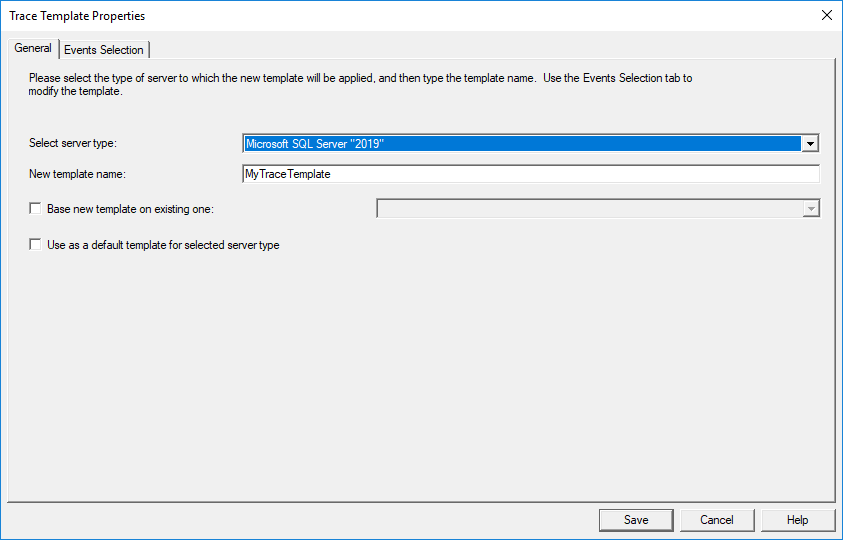
- Introduceți un nume descriptiv în Numele noului șablon camp.
- Opțional, bifați Bazează noul șablon pe unul existent și selectați un șablon existent dacă nu doriți să construiți de la zero:
- Apasă pe Selectarea evenimentului , personalizați șablonul de urmărire cu evenimentele, coloanele și filtrele dorite, exact ca dvs. face cu o urmă normală.
- Clic Economisește pentru a salva șablonul.
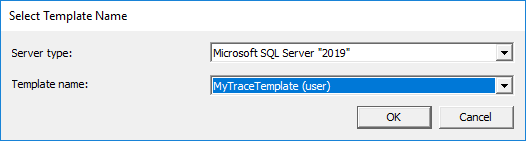
Exportați șabloane pentru partajare cu membrii echipei sau în scopuri de backup:
- Clic Fișier -> Șabloane -> Export șablon.
- Selectați șablonul pe care doriți să îl exportați.

- Navigați la locația de salvare dorită.
- Introduceți un nume de fișier și faceți clic Economisește .
- Partajați fișierul *.tdf (SQL Server fișier șablon Profiler) cu alte SQL Server Utilizatori Profiler.
4.6 Salvarea rezultatului urmăririi
În mod implicit, SQL Server Profiler va afișa evenimentele în fereastra de urmărire, dar NU le va salva. Puteți alege să salvați datele de urmărire într-un fișier sau tabel în Proprietăți de urmărire dialog atunci când creați o nouă urmă.
4.6.1 Salvare în fișier
- În Proprietăți de urmărire dialog, verificați Salvați în fișier.
- Faceți clic pe pictograma folderului pentru a deschide browserul de fișiere.
- Navigați la locația de salvare dorită.
- Introduceți un nume de fișier cu extensia .trc.
- Clic Economisește .
- set Setați dimensiunea maximă a fișierului pentru a limita dimensiunea fiecărui fișier.
- Permite Activează trecerea peste fișiere pentru a crea mai multe fișiere.
- Activare opțională Serverul procesează datele de urmărire pentru urmele de pe partea serverului.
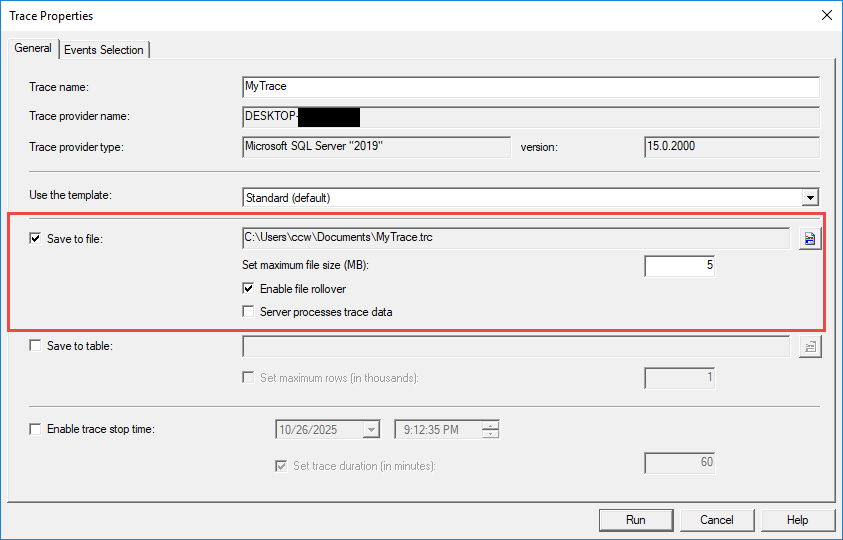
Gestionarea dimensiunii fișierelor previne epuizarea spațiului pe disc. Setați dimensiunea maximă a fișierului la o valoare rezonabilă, cum ar fi 500 MB sau 1 GB, în funcție de spațiul disponibil pe disc și de durata așteptată de urmărire. Trecerea fișierelor la sursă creează automat fișiere noi atunci când se atinge limita de dimensiune, adăugând un număr la numele fișierului.
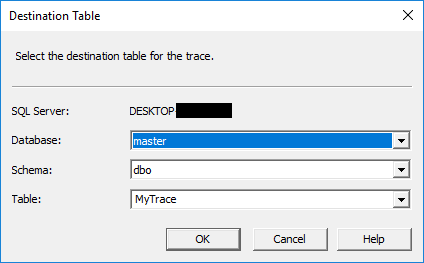
4.6.2 Salvare în tabel
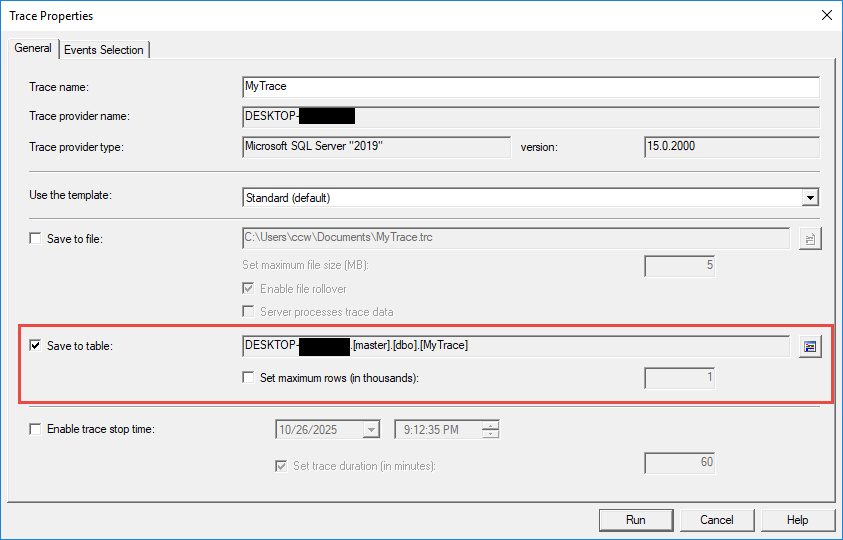
- În Proprietăți de urmărire dialog, verificați Salvați în tabel.
- Tabel de destinație apare dialogul.

- Selectați serverul din server de scapă jos.
- Alegeți baza de date din Baza de date scapă jos.
- Selectați un tabel existent sau introduceți un nume nou pentru tabel în Tabel camp.
- Clic OK a confirma.
- Opțional setat Setați numărul maxim de rânduri pentru a limita dimensiunea tabelului.
Se aplică considerații de performanță la salvarea în tabele. Stocarea în tabele introduce costuri suplimentare în comparație cu stocarea fișierelor, deoarece SQL Server trebuie să scrieți datele de urmărire prin motorul de stocare. Folosiți stocarea în tabel atunci când trebuie să interogați imediat datele de urmărire cu T-SQL.
Păstrarea datelor devine importantă pentru urmele bazate pe tabele. Setați limite maxime de rânduri pentru a preveni creșterea prea mare a tabelelor. Arhivați sau ștergeți datele de urme vechi în mod regulat pentru a menține performanța. Luați în considerare partiționarea tabelelor de urme mari pentru o mai bună gestionare.
5. Conducerea și gestionarea SQL Server urme
5.1 Pornirea, întreruperea și oprirea urmelor
Gestionați execuția urmăririlor folosind butoanele din bara de instrumente: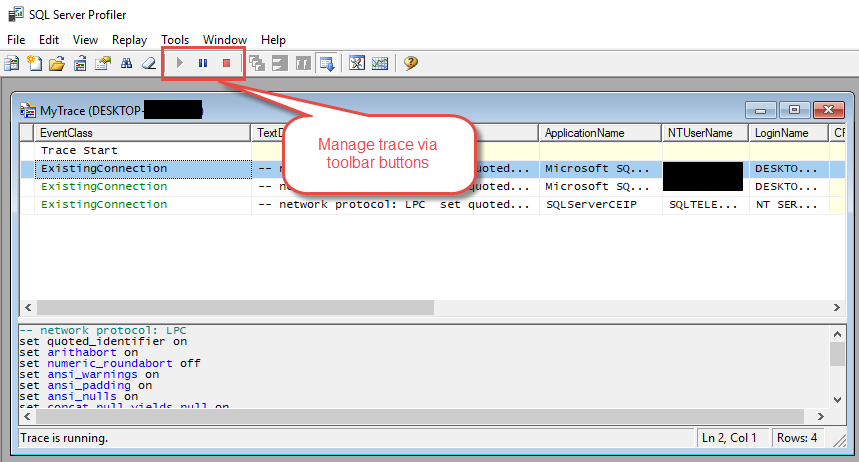
- Verdele acasă Butonul începe capturarea evenimentelor conform configurației dvs.
- Clic Pauză pentru a suspenda temporar colectarea datelor fără a pierde conexiunea.
- Clic Stop pentru a termina urmărirea și a închide conexiunea.
Prin intermediul elementelor de meniu:
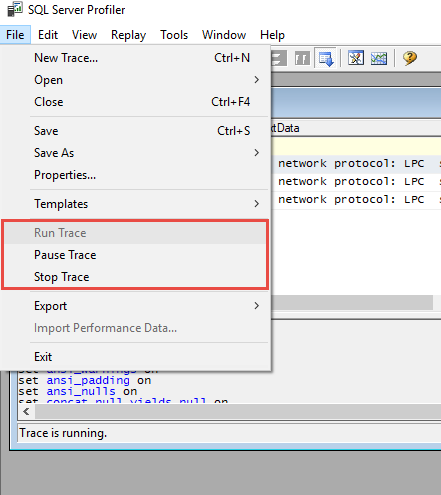
Prin clic dreapta pe orice intrare din fereastra de urmărire:
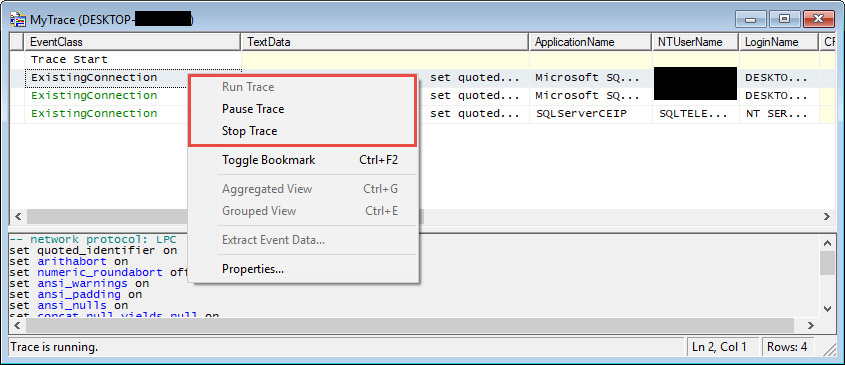
Gestionarea ciclului de viață al urmăririlor are impact asupra resurselor serverului. Urmăririle active consumă memorie și putere de procesare proporțional cu volumul de evenimente capturate. Întrerupeți urmăririle în perioadele în care monitorizarea nu este necesară pentru a reduce cheltuielile generale. Opriți complet urmăririle când analiza este finalizată pentru a elibera resurse.
Urmăririle pe partea clientului necesită o conexiune Profiler activă. Închiderea SQL Server Fereastra Profiler oprește imediat urmele din partea clientului. Minimizează fereastra Profiler în loc să o închizi pentru a menține urmele rulate în timp ce lucrezi în alte aplicații.
5.2 Monitorizarea urmelor în timp real
Monitorizați evenimentele capturate pe măsură ce apar în fereastra principală de urmărire. Fiecare rând reprezintă un singur eveniment, cu coloane care afișează proprietățile evenimentului. Grila se actualizează continuu în timpul urmăririlor active, afișând implicit cele mai recente evenimente în partea de jos.

Identificați tipare și probleme observând frecvența și caracteristicile evenimentelor. Evenimentele cu durată mare indică probleme de performanță. Evenimentele de eroare frecvente sugerează probleme ale aplicației. Activitatea neobișnuită de conectare poate semnala probleme de securitate. Monitorizarea în timp real permite un răspuns imediat la problemele emergente.
Derulați prin evenimentele capturate pentru a examina apariții specifice. Faceți clic pe orice rând pentru a selecta un eveniment și a vizualiza detaliile sale complete. Faceți dublu clic pe evenimente pentru a deschide casete de dialog detaliate ale proprietăților care afișează toate valorile coloanelor. Utilizați funcția de blocare a derulării pentru a preveni derularea automată în timpul revizuirii evenimentelor istorice.
5.3 Gestionarea mai multor urme simultane
Rularea simultană a mai multor urme oferă flexibilitate pentru scenarii complexe de monitorizare. Creați urme separate pentru diferite aspecte ale activității bazei de date, cum ar fi o urme pentru monitorizarea performanței și o alta pentru auditarea securității. Fiecare urme rulează independent, cu propria configurație.

Alocarea resurselor devine critică în cazul mai multor urme. Fiecare urme activă consumă memorie, CPU și, eventual, I/O pe disc. Limitați numărul de urme simultane și asigurați-vă că fiecare urme utilizează filtre adecvate pentru a minimiza cheltuielile generale. Monitorizați performanța serverului în timp ce rulați mai multe urme.
Coordonați temporizarea trasărilor pentru a preveni suprapunerea trasărilor cu costuri suplimentare ridicate. Dacă este posibil, rulați trasări care necesită resurse mari în perioadele cu activitate redusă. Programați trasări diferite la momente diferite, în loc să rulați totul simultan.
5.4 Urme pe partea clientului vs. Urme pe partea serverului
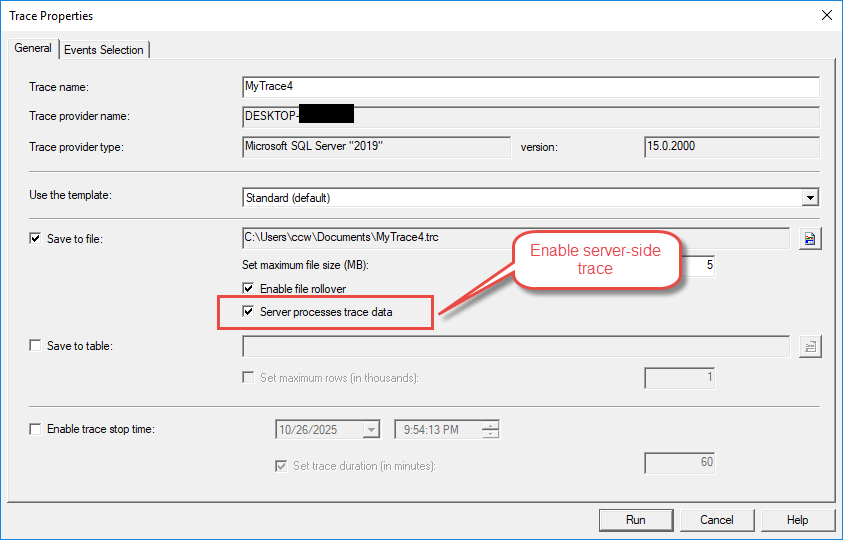
În mod implicit, o urmă nou creată este o urmă pe partea clientului, care necesită o conexiune activă de la SQL Server Profiler către serverul bazei de date. Urmărirea se oprește imediat dacă se pierde conexiunea sau Profiler este închis.
De asemenea, puteți crea o urmărire pe partea de server, care rulează în întregime pe SQL Server instanță fără a necesita o conexiune Profiler activă. Urmărirea pe server continuă să ruleze chiar și după închidere SQL Server Profiler, scriind date în locația specificată a fișierului.
Pentru a crea o urmărire pe partea de server:
- Faceți clic pe Fișier -> Urmărire nouă …
- În Proprietăți de urmărire dialog, verificați Salvați în fișier
- Setați locația fișierului și alte setări.
- Permite Serverul procesează datele de urmărire pentru a crea o urmărire pe partea de server.
Implicațiile asupra performanței diferă semnificativ între tipurile de urmărire. Urmele de pe partea clientului trebuie să transmită date prin rețea către interfața Profiler, adăugând latență și consum de lățime de bandă. Urmele de pe partea serverului introduc o suprasarcină mai mică, deoarece datele sunt scrise direct pe disc, pe server.
Folosește urmăriri pe partea de client pentru depanare ad-hoc, sesiuni de diagnosticare rapidă și situații în care feedback-ul vizual imediat este valoros. Alege urmăriri pe partea de server pentru monitorizarea producției, capturi de ecran cu execuție lungă și scenarii care necesită operare nesupravegheată.
6. Analizând SQL Server Date Profiler
6.1 Deschiderea și revizuirea urmelor salvate
Încărcați fișierele de urmărire salvate urmând acești pași:
- Lansa SQL Server Profiler.
- Clic Fișier -> Operatii Deschise -> Fișier de urmărire.
- Navigați la locația fișierului de urmărire.
- Selectați fișierul .trc și faceți clic pe Operatii Deschise.
- Datele de urmărire se încarcă în fereastra principală.
Încărcați tabelele de urmărire urmând acest proces:
- Clic Fișier -> Operatii Deschise -> Tabelul de urmărire.
- Conectați-vă la serverul care găzduiește tabelul de urmărire.
- Selectați baza de date din Baza de date scapă jos.
- Alegeți tabelul din Tabel scapă jos.
- Clic OK pentru a încărca datele.
6.2 Filtrarea și căutarea datelor de urmărire
6.2.1 Filtrare post-captură
Aplicați filtre la datele de urmărire încărcate urmând acești pași:
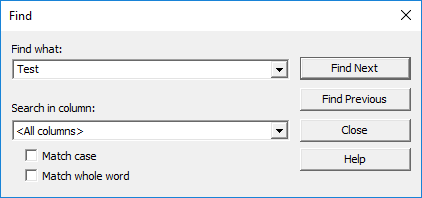
- Clic Editati -> Găsi sau apăsați Ctrl + F.
- Introduceți textul de căutare în Gaseste ce camp.
- Selectați coloana în care doriți să căutați din Uită-te în scapă jos.
- Clic Găsește următorul pentru a găsi evenimente corespondente.
Filtrarea bazată pe coloane rafinează datele afișate fără a recaptura evenimente. Faceți clic dreapta pe orice antet de coloană și selectați opțiunile de filtrare din meniul contextual. Introduceți criteriile de filtrare pentru a afișa doar rândurile potrivite. Această abordare accelerează analiza prin ascunderea evenimentelor irelevante.
6.2.2 Găsirea evenimentelor specifice
Funcționalitatea de căutare ajută la localizarea unor evenimente specifice în fișiere de urmărire mari. Folosiți caseta de dialog Găsire pentru a căuta după conținutul textului, tipul de eveniment sau valoarea coloanei. Expresiile regulate permit modele complexe de căutare atunci când este necesar.
Marcați evenimentele importante pentru referințe rapide în timpul analizei. Faceți clic dreapta pe evenimentele interesante și selectați opțiunile de marcare pentru a le marca. Navigați între marcaje folosind comenzi rapide de la tastatură sau comenzi de meniu, facilitând compararea evenimentelor corelate.
6.3 Gruparea și agregarea evenimentelor
Grupați evenimentele după valorile coloanelor pentru a identifica tipare și a rezuma activitatea. Faceți clic dreapta pe orice antet de coloană și selectați Grupați după această coloană pentru a organiza evenimente. Vizualizările grupate combină evenimente similare, facilitând observarea tiparelor generale.
Vizualizările agregate oferă rezumate statistice ale datelor de urmărire. Grupați după TextData pentru a vedea de câte ori a fost executată fiecare interogare. Grupați după LoginName pentru a vedea rezumate ale activității per utilizator. Agregarea dezvăluie tipare care nu sunt imediat evidente în listele detaliate de evenimente.
Extindeți și restrângeți grupurile pentru a analiza în detaliu anumite categorii. Faceți clic pe pictogramele plus și minus de lângă anteturile de grup pentru a afișa sau a ascunde evenimentele grupate. Această vizualizare ierarhică facilitează analiza de sus în jos, începând cu modele de nivel înalt și aprofundând detaliile.
6.4 Extragerea interogărilor SQL din urme
Extrageți interogările din datele de urmărire urmând acești pași:
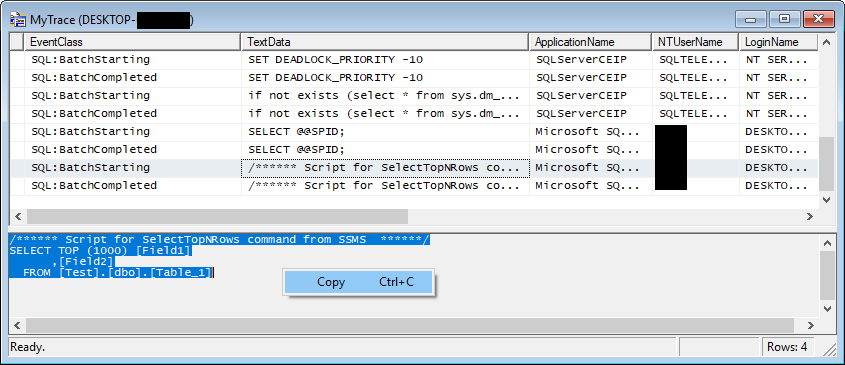
- Localizați interogarea de interes în grila de urmărire.
- Faceți clic pe rând pentru a selecta evenimentul.
- Vizualizați textul complet al interogării în panoul de jos.
- Anunturi Ctrl + A pentru a selecta tot textul interogării.
- Anunturi Ctrl + C pentru a copia textul interogării.
- Lipiți interogarea în Management Studio pentru analiză ulterioară.
Identificați interogările problematice sortând după coloanele de performanță. Faceți clic pe antetul coloanei Durată pentru a sorta după timpul de execuție. Cele mai lente interogări apar în partea de sus sau de jos, în funcție de direcția de sortare. În mod similar, sortați după CPU, Citiri sau Scrieri pentru a identifica operațiunile care consumă multe resurse.
Exportați interogările pentru testare prin copierea lor din ferestrele de urmărire în cele de interogare. Modificați interogările extrase pentru a testa strategiile de optimizare. Comparați planurile de execuție și indicatorii de performanță între versiunile originale și cele optimizate.
6.5 Corelarea evenimentelor și înțelegerea fluxului de execuție
Relațiile dintre evenimentele părinte-copil arată ierarhii de execuție. SQL:BatchStarting evenimente parent SQL:StmtStarting, care la rândul lor sunt evenimente de execuție a procedurilor părinte. Înțelegerea acestor relații ajută la urmărirea căilor complete de execuție prin cod.
Urmărirea tranzacțiilor conectează evenimentele corelate în timp. Folosiți coloana SPID pentru a grupa evenimentele după sesiune. În cadrul unei sesiuni, evenimentele au loc în ordine cronologică, arătând secvența operațiunilor. Această vizualizare dezvăluie modul în care diferite operațiuni interacționează în cadrul tranzacțiilor.
Corelați evenimentele examinând valorile coloanelor partajate. Evenimentele cu SPID identic au avut loc în aceeași sesiune. Evenimentele cu același ApplicationName au provenit din aceeași aplicație. Folosiți aceste corelații pentru a înțelege scenarii complexe de execuție.
7. comun SQL Server Cazuri de utilizare Profiler
7.1 Depanarea performanței
7.1.1 Identificarea interogărilor lente
Capturați interogările lente folosind următoarea configurație:
- Creați o nouă urmă folosind TSQL șablon.
- În Selecție de evenimente filă, verificare SQL:BatchCompleted și RPC: Completat sunt selectate.
- Clic Filtre de coloană.
- Selectați Durată din lista de coloane.
- Introduceți 1000000 în Mai mare sau egal câmp pentru a captura interogări care durează mai mult de 1 secundă.
- Clic OK și începeți urmărirea.
- Executați urmărirea în perioadele de vârf de utilizare.
- Opriți urmărirea și sortați după Durată pentru a identifica cele mai lente interogări.
Analiza bazată pe durată dezvăluie tipare de timp de execuție. Sortați evenimentele capturate după coloana Durată pentru a vedea mai întâi operațiunile cu cea mai lungă durată. Examinați coloana TextData pentru aceste evenimente și a identifica interogările responsabile pentru întârzieri.
Interogările intensive de CPU și I/O necesită abordări de optimizare diferite. Sortați după coloana CPU pentru a găsi interogările legate de procesor care necesită îmbunătățiri algoritmice. Sortați după coloanele Citiri sau Scrieri pentru a identifica interogările legate de I/O care beneficiază de indexare sau rescriere a interogărilor.
7.1.2 Detectarea blocajelor și a impasurilor
Configurați detectarea blocajelor urmând acești pași:
- Creați o nouă urmă.
- În Selecție de evenimente filă, extinde Broaste.
- Selectați Blocare: Impas și Încuietoare: Lanț de blocare.
- Extinde Erori și avertismente.
- Selectați Raport proces blocat.
- Includeți coloane: SPID-uri, TextData, Numele bazei de date, Nume de autentificare.
- Porniți urmărirea și monitorizați evenimentele de blocare.
Monitorizarea evenimentelor de blocare dezvăluie probleme de concurență care afectează performanța aplicației. Evenimentele Lock:Deadlock indică când SQL Server situații de blocare detectate și rezolvate. Evenimentele Lock:Deadlock Chain arată procesele implicate în blocări.
Graficele de blocaje oferă reprezentări vizuale ale scenariilor de blocaj. Când apare un eveniment de blocaj, coloana TextData conține un fișier XML care descrie blocajul. Copiați acest fișier XML și deschideți-l în SQL Server Management Studio pentru a vizualiza diagrama grafică a blocajelor care arată ce procese s-au blocat reciproc.
7.1.3 Găsirea indexurilor lipsă
Capturați volumul de muncă pentru analiza indexului utilizând acești pași:
- Creați o nouă urmă folosind Tuning șablon.
- Configurați urmărirea pentru a fi salvată într-un fișier.
- Executați urmărirea în perioadele reprezentative de sarcină de lucru.
- Colectează cel puțin câteva ore de activitate.
- Opriți urmărirea și salvați fișierul.
- Lansați Consultantul de optimizare a motorului bazelor de date.
- Selectați fișierul de urmărire ca sursă a sarcinii de lucru.
- Rulați analiza pentru a primi recomandări de index.
Integrarea cu Consultantul de optimizare a motorului bazelor de date automatizează recomandările de indexare. Consultantul de optimizare analizează volumul de lucru capturat și sugerează indexări care ar îmbunătăți performanța. Examinați cu atenție recomandările înainte de implementare, luând în considerare costurile generale de stocare și de întreținere.
7.2 Depanarea aplicației
7.2.1 Depanarea erorilor aplicației
Urmăriți erorile aplicației folosind această configurație:
- Creați o nouă urmă.
- Extinde Erori și avertismente în fila Selecție evenimente.
- Selectați Excepție, Mesaj de eroare utilizator și Atenție.
- Includeți coloane: Eroare, TextData, Numele aplicatiei, SPID-uri.
- Filtreaza dupa Numele aplicatiei să te concentrezi asupra aplicației tale.
- Porniți urmărirea și reproduceți scenariul de eroare.
- Revizuiți evenimentele de eroare capturate pentru informații de diagnosticare.
Urmărirea erorilor dezvăluie detalii despre excepții adesea ascunse aplicațiilor. Coloana Eroare conține SQL Server numere de eroare. Coloana TextData afișează mesajele de eroare și interogarea care a cauzat eroarea. Coloana Severitate indică nivelurile de severitate a erorii.
Monitorizarea excepțiilor surprinde problemele de execuție, inclusiv încălcările constrângerilor, erorile de permisiuni și evenimentele de expirare. Corelați evenimentele de eroare cu evenimentele de interogare precedente pentru a înțelege ce a declanșat excepțiile.
7.2.2 Urmărirea comunicării dintre aplicații și baza de date
Monitorizați activitatea aplicației urmând acești pași:
- Creați o nouă urmă folosind Standard șablon.
- Clic Filtre de coloană.
- Selectați Numele aplicatiei și introduceți numele aplicației dvs. în Aprecieri camp.
- Opțional, filtrați după Nume gazdă pentru a izola anumite servere.
- Porniți urmărirea în timpul operațiunilor aplicației.
- Revizuiți evenimentele capturate pentru a vedea toate interacțiunile cu baza de date.
Filtrarea prin nume de aplicații izolează interogările de aplicații specifice. SQL Server setează numele aplicației din șirurile de conexiune, facilitând urmărirea aplicațiilor individuale în medii cu mai multe aplicații. Verificați dacă șirul de conexiune include parametrul Nume aplicație pentru o filtrare eficientă.
Urmărirea conexiunilor arată ciclul de viață al sesiunii, inclusiv evenimentele de conectare, executare a interogărilor și deconectare. Monitorizați ratele de creare a conexiunilor pentru a identifica problemele de pooling de conexiuni. O pierdere excesivă de conexiuni indică potențiale probleme de configurare a aplicației.
7.2.3 Validarea comportamentului aplicației
Verificați comportamentul așteptat al aplicației folosind analiza de urme. Capturați toate operațiunile bazei de date în timpul unei tranzacții de business și verificați dacă interogările corecte se execută în secvența corectă. Comparați interogările capturate efectiv cu comportamentul așteptat pentru a identifica discrepanțele.
Validarea parametrilor asigură că aplicațiile transmit valorile corecte către procedurile stocate și interogările parametrizate. Examinați textul interogării capturate pentru a verifica dacă valorile parametrilor corespund așteptărilor. Parametrii incorecți cauzează adesea erori logice care se manifestă ca rezultate de business incorecte.
7.3 Auditul de securitate
7.3.1 Monitorizarea încercărilor de conectare
Configurați monitorizarea conectării urmând acești pași:
- Creați o nouă urmă.
- Extinde Audit de securitate în fila Selecție evenimente.
- Selectați Autentificare audit, Deconectare audit și Conectare auditată eșuată.
- Includeți coloane: Nume de autentificare, Nume gazdă, Numele aplicatiei, Timpul de începere.
- Porniți urmărirea pentru a monitoriza activitatea de autentificare.
- Verificați evenimentele de conectare eșuată pentru potențiale probleme de securitate.
Conectarea reușită și eșuată oferă o urmărire completă a autentificării. Evenimentele de auditare a autentificării înregistrează încercările de autentificare reușite cu informații despre identitatea utilizatorului și sursă. Evenimentele de auditare a autentificării eșuate indică încercări de autentificare nereușite care pot reprezenta atacuri sau probleme de configurare.
Urmărirea autentificării dezvăluie tipare în accesul la baza de date. Monitorizați frecvența de conectare pentru a detecta activități neobișnuite. Mai multe încercări de conectare eșuate, urmate de o conectare reușită, ar putea indica acreditări compromise. Conectarea eșuată din locații neașteptate necesită investigare.
7.3.2 Accesarea și modificarea datelor de urmărire
Monitorizați accesul la date folosind această configurație:
- Creați o nouă urmă.
- Extinde Audit de securitate.
- Selectați Auditarea accesului la obiectele bazei de date.
- Includeți coloane: ObjectName, Nume de autentificare, TextData, Numele bazei de date.
- Filtreaza dupa ObjectName pentru a monitoriza anumite tabele sensibile.
- Porniți urmărirea pentru a captura încercările de acces.
Urmărirea SELECT, INSERT, UPDATE, DELETE oferă o auditare completă a modificărilor datelor. Capturați evenimentele SQL:BatchCompleted cu filtre adecvate pentru a monitoriza toate operațiunile de acces la date. Filtrați după ObjectName sau TextData pentru a vă concentra pe tabelele sensibile.
Accesul la date sensibile necesită o monitorizare atentă pentru a asigura conformitatea cu politicile de securitate. Creați urme special pentru tabelele care conțin informații personale, date financiare sau alte informații confidențiale. Revizuiți periodic modelele de acces pentru a identifica accesul neadecvat la date.
Detectează activități suspecte analizând modelele de interogări din urmele capturate. Caută interogări neobișnuite care nu corespund comportamentului normal al aplicației. Instrucțiunile SELECT fără clauză WHERE care preiau tabele întregi pot indica încercări de exfiltrare a datelor.
Încercările de escaladare a privilegiilor apar ca erori de permisiuni sau încercări de a executa comenzi administrative. Monitorizați interogările care încearcă să acceseze tabelele de sistem, să modifice configurația serverului sau să creeze conturi privilegiate. Filtrați după evenimente de eroare și examinați coloana TextData pentru activități suspecte.
7.4 Planificarea capacității și analiza volumului de lucru
Stabiliți valori de referință prin captarea volumului de muncă reprezentativ în timpul operațiunilor normale. Rulați urme în timpul orelor de program obișnuite pentru a înțelege tiparele de activitate standard. Salvați aceste urme ca valori de referință pentru performanță pentru comparații ulterioare.
Identificarea utilizării maxime dezvăluie când sistemul dvs. se confruntă cu încărcare maximă. Capturați urme în diferite perioade de timp, inclusiv orele de program, ferestrele de procesare în loturi și activitatea în afara orelor de program. Analizați numărul de evenimente și consumul de resurse pentru a identifica perioadele de vârf.
Modelele de utilizare a resurselor reies din analiza volumului de lucru. Grupați evenimentele pe intervale de timp pentru a vedea distribuția activității pe parcursul zilei. Calculați valori agregate ale CPU-ului, I/O-ului pe disc și duratei pentru a cuantifica consumul de resurse. Folosiți aceste date pentru a planifica upgrade-uri de capacitate sau pentru a identifica oportunități de optimizare.
8. avansat SQL Server Tehnici de profilare
8.1 Crearea de urme pe server cu T-SQL
8.1.1 Utilizarea sp_trace_create și a procedurilor conexe
Creați urme pe server în mod programatic folosind proceduri stocate T-SQL. Această abordare permite crearea și gestionarea automată a urmelor fără a fi nevoie SQL Server Interfața grafică a Profiler-ului.
Definiți o urmărire pe partea de server folosind acest exemplu de cod:
- Declarați variabile pentru ID-ul de urmărire și calea fișierului.
- Apelați sp_trace_create pentru a crea o nouă urmă.
- Folosește sp_trace_setevent pentru a adăuga evenimente și coloane.
- Opțional, utilizați sp_trace_setfilter pentru a configura filtrele.
- Apelați sp_trace_setstatus pentru a porni urmărirea.
Procedura sp_trace_create inițializează o nouă definiție de urmărire. Specificați calea fișierului de ieșire, dimensiunea maximă a fișierului și opțiunile de rollover. Procedura returnează un ID de urmărire utilizat în apelurile de procedură ulterioare pentru a configura urmărirea.
Adăugați evenimente folosind procedura sp_trace_setevent. Specificați ID-ul de urmărire, ID-ul evenimentului și ID-ul coloanei pentru fiecare combinație eveniment-coloană pe care doriți să o capturați. Apelați această procedură de mai multe ori pentru a construi configurații complete de urmărire.
Configurați filtrele cu procedura sp_trace_setfilter. Specificați ID-ul de urmărire, ID-ul coloanei, operatorul logic, operatorul de comparație și valoarea filtrului. Mai multe apeluri de filtrare se combină pentru a crea criterii de filtrare complexe.
Porniți urmărirea apelând sp_trace_setstatus cu valoarea de stare 1. Opriți urmăririle apelând aceeași procedură cu valoarea de stare 0. Ștergeți definițiile urmăririi apelând cu valoarea de stare 2.
8.1.2 Avantajele urmelor pe server
Reducerea costurilor suplimentare ale clientului face ca urmăririle pe server să fie ideale pentru monitorizarea producției. Serverul de baze de date gestionează toate operațiunile de urmărire fără a consuma resurse ale mașinii client. Lățimea de bandă a rețelei nu este consumată la transmiterea evenimentelor către o aplicație client.
Execuția automată permite colectarea nesupravegheată a urmelor. Urmele de pe server continuă să ruleze după creare, chiar dacă nu există nicio conexiune client. Programați crearea urmelor prin SQL Server Joburi de agent pentru monitorizare automată.
Impactul redus asupra performanței rezultă din procesarea pe server. Evenimentele se scriu direct pe disc fără serializare suplimentară sau transmisie în rețea. Gestionarea buffer-ului optimizează I/O-urile pe disc pentru o performanță generală mai bună.
8.2 Funcționalitatea de redare a urmelor
8.2.1 Capturarea urmelor pentru redare
Creați urme pregătite pentru redare urmând acești pași:
- Creați o nouă urmă folosind TSQL_Replay șablon.
- Verificați dacă sunt selectate toate evenimentele și coloanele necesare.
- Configurați urmărirea pentru a fi salvată într-un fișier.
- Executați urmărirea în timpul perioadei de lucru pe care doriți să o capturați.
- Opriți urmărirea și salvați fișierul.
Evenimentele și coloanele obligatorii asigură o redare completă a urmei. Șablonul TSQL_Replay include toate tipurile de evenimente și coloanele de date necesare. Elementele obligatorii lipsă împiedică redarea cu succes, așadar folosiți întotdeauna acest șablon atunci când capturați în scopul redării.
8.2.2 Redarea urmelor
Redați din nou sarcinile de lucru capturate utilizând acești pași:
- In SQL Server Profiler, faceți clic Fișier -> Operatii Deschise -> Fișier de urmărire.
- Selectați fișierul de urmărire pregătit pentru redare.
- Clic Replay -> acasă.
- Conectați-vă la serverul țintă în caseta de dialog de redare.
- Configurați opțiunile de redare, inclusiv ordinea și sincronizarea redării.
- Clic OK pentru a începe redarea.
- Monitorizați progresul redării în fereastra de stare.
Opțiunile de configurare a redării controlează modul în care SQL Server Profiler reproduce volumul de lucru capturat. Redă evenimentele în ordinea în care au fost capturate pentru a menține relațiile temporale. Configurați dacă doriți să păstrați sincronizarea originală sau să redați evenimentele cât mai repede posibil.
8.2.3 Cazuri de utilizare pentru redarea urmelor
Testarea încărcării beneficiază de redarea urmelor prin reproducerea unor sarcini de lucru realiste. Capturați urmele sarcinilor de lucru de producție și redați-le în raport cu sistemele de testare pentru a valida performanța în condiții de modele reale de utilizare. Ajustați setările de concurență pentru a simula diferite niveluri de încărcare.
Validarea migrării mediului asigură că noile sisteme pot gestiona sarcinile de lucru existente. Capturați urme din sistemele de producție actuale și redați-le pe hardware nou sau actualizat. SQL Server versiuni. Comparați indicatorii de performanță pentru a verifica dacă migrările nu vor degrada performanța.
Scenariile de testare includ testarea de regresie după modificările codului, validarea modificărilor optimizatorului în SQL Server versiuni și configurații hardware pentru testarea la stres. Replay oferă sarcini de lucru consistente și repetabile pentru testare fiabilă.
8.3 Integrarea SQL Profiler cu Database Engine Tuning Advisor
Creați fișiere de sarcină de lucru pentru Consultantul de optimizare a motorului bazelor de date prin capturarea urmelor cu evenimentele corespunzătoare. Utilizați șablonul de optimizare pentru a vă asigura că toate informațiile necesare sunt capturate pentru analiză.
Lansați Consultantul de optimizare a motorului bazelor de date și selectați fișierul de urmărire ca sursă a sarcinii de lucru. Consultantul analizează interogările capturate și recomandă indexuri, vizualizări indexate sau strategii de partiționare care ar îmbunătăți performanța.
Fluxul de lucru pentru optimizarea performanței integrează captura de urme cu analiza optimizării. Capturați sarcini de lucru reprezentative în timpul operațiunilor normale, analizați cu Tuning Advisor, examinați recomandările, testați modificările sugerate în dezvoltare și, în final, implementați modificările aprobate în producție.
8.4 Automatizarea colectării urmelor
Programați urmele folosind SQL Server Joburi de agent pentru colectarea automată a datelor. Creați scripturi T-SQL care definesc urme pe server folosind proceduri sp_trace. Programați aceste scripturi să ruleze la anumite ore sau intervale.
Automatizarea PowerShell permite scenarii sofisticate de gestionare a urmelor. Scrieți scripturi PowerShell care creează urme, monitorizează starea acestora și procesează datele colectate. Programați scripturi PowerShell prin intermediul Planificatorului de activități sau SQL Server Agent.
SQL Server Joburile de agent oferă o execuție programată fiabilă. Creați joburi care pornesc urmăririle la începutul perioadelor de monitorizare și opresc urmăririle după finalizarea colectării datelor. Configurați notificări ale joburilor pentru a alerta administratorii cu privire la erori.
8.5 Analizarea programatică a urmelor
Citiți fișierele de urmărire cu T-SQL folosind funcția fn_trace_gettable. Această funcție cu valori de tip tabel analizează fișierele de urmărire și returnează date despre evenimente ca set de rezultate. Interogați aceste date folosind T-SQL standard pentru a efectua analize personalizate.
Scripturile de analiză personalizate permit procesarea automată a urmelor. Scrieți interogări care calculează statistici agregate, identifică tipare sau semnalează anomalii. Programați aceste scripturi să ruleze automat după finalizarea colectării urmelor.
Generați rapoarte prin interogarea datelor de urmărire stocate în tabele. Creați vizualizări care agregă evenimente după perioadă de timp, utilizator sau aplicație. Construiți soluții de raportare care oferă informații regulate despre activitatea și performanța bazei de date.
9. SQL Server Cele mai bune practici pentru profiler
9.1 Cele mai bune practici de performanță
9.1.1 Minimizarea costurilor suplimentare de urmărire
Selectați doar evenimentele necesare pentru a reduce costurile de urmărire. Fiecare tip de eveniment suplimentar crește cantitatea de date pe care motorul de urmărire trebuie să le proceseze. Revizuiți obiectivele de monitorizare și includeți doar evenimentele direct relevante pentru aceste obiective.
Folosiți filtrele eficient pentru a preveni capturarea datelor irelevante. Filtrați după Numele bazei de date pentru a exclude bazele de date de sistem. Filtrați după Durată pentru a captura doar interogările lente. Filtrați după Numele aplicației pentru a vă concentra pe anumite aplicații. Filtrarea corectă reduce dramatic costurile de urmărire.
Considerațiile legate de server versus client afectează impactul performanței. Urmele de pe server scriu date direct pe disc cu costuri minime. Urmele de pe client transmit evenimente prin rețea către interfața Profiler, adăugând latență și consum de lățime de bandă. Folosiți urmele de pe server pentru monitorizarea producției.
9.1.2 Optimizarea stocării urmelor
Gestionarea dimensiunii fișierelor previne epuizarea spațiului pe disc. Setați limite maxime de dimensiune a fișierelor în funcție de spațiul de stocare disponibil. Activați rularea fișierelor pentru a crea mai multe fișiere în loc să măriți un singur fișier pe termen nelimitat. Monitorizați spațiul pe disc în timpul executării urmăririi.
Stocarea în tabele versus stocarea în fișiere implică compromisuri diferite în ceea ce privește performanța. Stocarea fișierelor oferă performanțe mai bune în timpul execuției urmelor, deoarece ocolește motorul de stocare. Stocarea în tabele permite interogări T-SQL asupra datelor de urme, dar adaugă costuri suplimentare de scriere. Alegeți tipul de stocare în funcție de cerințele de analiză.
9.2 Cele mai bune practici de securitate
Gestionarea permisiunilor controlează cine poate crea și rula urme. Acordați permisiunea ALTER TRACE numai utilizatorilor de încredere care au nevoie de capacități de urme. Membrii rolului de administrator de sistem au acces nerestricționat la urme. Revizuiți și auditați permisiunile de urme în mod regulat.
Protecția datelor sensibile necesită o configurare atentă a urmelor. Evitați capturarea textului complet al interogării atunci când lucrați cu date sensibile. Luați în considerare filtrarea sau criptarea rezultatului urmelor care conține informații confidențiale. Stocați fișierele de urme în locații sigure, cu controale de acces adecvate.
Securitatea fișierelor de urmărire previne accesul neautorizat la datele capturate. Setați permisiuni pentru fișiere pentru a restricționa accesul la fișierele de urmărire. Criptați fișierele de urmărire dacă acestea conțin informații sensibile. Ștergeți fișierele de urmărire după finalizarea analizei pentru a minimiza riscul de expunere.
9.3 Considerații privind mediul de producție
9.3.1 Când se utilizează Profiler în producție
Evaluarea riscurilor determină când SQL Server Profiler este potrivit pentru utilizarea în producție. Profiler introduce o suprasarcină măsurabilă care crește odată cu domeniul de aplicare al urmăririi. Evaluați dacă valoarea diagnostică justifică impactul asupra performanței înainte de a rula urmăriri de producție.
Configurațiile cu impact minim permit o urmărire mai sigură a producției. Folosiți filtre extrem de selective pentru a captura doar evenimentele critice. Setați praguri de durată pentru a ignora interogările cu execuție rapidă. Limitați durata urmăririi la perioade scurte în timpul sesiunilor de depanare. Configurați urmăririle pe server pentru a reduce cheltuielile generale cu clientul.
9.3.2 Alternative pentru monitorizarea producției
Evenimentele extinse oferă costuri suplimentare mai mici pentru monitorizarea producției. Această tehnologie modernă oferă performanțe și flexibilitate mai bune decât SQL Server Profiler. Migrați soluțiile de monitorizare către Extended Events pentru utilizare în producție pe termen lung.
Query Store capturează automat datele despre performanța interogărilor fără configurare manuală a urmăririi. Activați Query Store în bazele de date de producție pentru a urmări statisticile de execuție a interogărilor în timp. Query Store oferă majoritatea capacităților de monitorizare a performanței fără costurile suplimentare ale urmăririi.
Vizualizările de gestionare dinamică oferă monitorizare ușoară pentru scenarii specifice. Vizualizările de gestionare dinamică (DMV) oferă informații despre starea curentă fără a captura evenimente istorice. Interogați periodic DMV-urile pentru a monitoriza starea serverului fără costurile suplimentare ale urmăririi continue.
9.4 Cele mai bune practici de gestionare a urmelor
Convențiile de denumire asigură identificarea și organizarea fișierelor de urmărire. Includeți data, ora, numele serverului și scopul în numele fișierelor de urmărire. Folosiți modele de denumire consecvente în toate urmăririle pentru a facilita gestionarea și analiza.
Documentația înregistrează configurația și scopul urmăririi. Documentați evenimentele capturate, motivul pentru care ați creat urmărirea și ce ați învățat din analiză. Mențineți un jurnal al urmăririlor rulate pe sistemele de producție în scopuri de conformitate și depanare.
Politicile de păstrare previn acumularea excesivă a fișierelor de urmărire. Definiți durata de păstrare a fișierelor de urmărire în funcție de cerințele afacerii și de capacitatea de stocare. Automatizați ștergerea fișierelor de urmărire vechi pentru a elibera spațiu pe disc. Arhivați urmele importante în spațiul de stocare pe termen lung înainte de ștergere.
9.5 greșeli frecvente de evitat
Supra-urmărirea cauzează o supraîncărcare a performanței și generează volume de date imposibil de gestionat. Evitați capturarea tuturor evenimentelor fără filtre. Începeți cu urmări înguste și specifice și extindeți domeniul de aplicare doar atunci când este necesar. Mai multe date nu sunt întotdeauna mai bune pentru o depanare eficientă.
Uitarea opririi urmelor irosește resurse și umple spațiul pe disc. Opriți întotdeauna urmele atunci când monitorizarea este completă. Setați limite de durată a urmelor sau dimensiuni maxime ale fișierelor pentru a preveni urmele care dispar. Monitorizați periodic urmele care rulează și opriți urmele inactive sau inutile.
Ignorarea optimizării filtrelor duce la performanțe slabe și analize dificile. Investiți timp în configurarea filtrelor eficiente înainte de a începe urmărirea. Testați filtrele în mediile de dezvoltare pentru a verifica dacă acestea capturează datele așteptate. Revizuiți și rafinați filtrele pe baza rezultatelor captate.
10. Alternative la SQL Server Profiler în 2025
10.1 Evenimente extinse: Înlocuitorul modern
10.1.1 Ce sunt evenimentele extinse
Evenimente extinse reprezintă SQL Serverarhitectura modernă de gestionare a evenimentelor. Microsoft a conceput acest sistem special pentru a aborda SQL Server Limitările Profiler, inclusiv cheltuielile generale de performanță și flexibilitatea configurării. Extended Events oferă capacități complete de monitorizare cu un consum de resurse semnificativ mai mic.
Arhitectura și beneficiile disting Evenimentele Extinse de tehnologiile de urmărire mai vechi. Motorul de evenimente se integrează profund în SQL ServerArhitectura de bază a , captând evenimente cu costuri minime. Buffering-ul asincron al evenimentelor previne blocarea operațiunilor bazei de date de către monitorizare. Opțiunile flexibile de direcționare permit diverse configurații de ieșire.
Avantajele de performanță fac ca Extended Events să fie ideal pentru monitorizarea producției. Testele de performanță arată că Extended Events introduce cu 50-90% mai puține costuri decât echivalentul său. SQL Server Urme Profiler. Arhitectura se scalează mai bine cu volume mari de evenimente și acceptă mai multe sesiuni de monitorizare simultane.
10.1.2 Migrarea de la Profiler la Extended Events
Traduceri de mapare a evenimentelor SQL Server Evenimente Profiler către echivalentele evenimentelor extinse. Majoritatea evenimentelor Profiler au echivalente ale evenimentelor extinse. Microsoft oferă documentație care mapează evenimentele comune între cele două sisteme.
Crearea de sesiuni în Extended Events necesită învățarea unei noi sintaxe și concepte. Definiți sesiunile de evenimente folosind instrucțiuni T-SQL CREATE EVENT SESSION sau interfața grafică Extended Events din Management Studio. Sesiunile specifică ce evenimente să fie capturate, ce date să fie colectate și unde să fie stocate rezultatele.
10.1.3 Instrumente și interfețe pentru evenimente extinse
Interfața cu utilizatorul SSMS Extended Events oferă gestionarea grafică a sesiunilor. Accesați Extended Events prin folderul Management din Object Explorer. Creați, modificați și monitorizați sesiunile de evenimente prin intermediul interfeței. Vizualizați datele capturate în formate grafice, inclusiv grile și diagrame.
Gestionarea sesiunilor T-SQL permite controlul programatic al evenimentelor extinse. Scrieți instrucțiuni CREATE EVENT SESSION pentru a defini sesiuni în cod. Folosiți ALTER EVENT SESSION pentru a modifica sesiunile în desfășurare. Eliminați sesiunile cu DROP EVENT SESSION. Această abordare facilitează soluțiile de monitorizare automată.
10.2 SQL Server Magazin de interogări
Query Store capturează automat datele de performanță ale interogărilor pentru bazele de date unde este activat. Această funcție urmărește planurile de interogare, statisticile de execuție și indicatorii de performanță în timp, fără configurare manuală a urmăririi. Query Store menține date istorice, permițând analiza tendințelor și detectarea regresiilor.
Monitorizarea performanței interogărilor în timp real prin intermediul Query Store dezvăluie comportamentul curent al sistemului. Vizualizați interogările executate recent, planurile lor de execuție și consumul de resurse. Identificați interogările cu durată crescătoare sau planuri de execuție în schimbare care pot indica probleme.
Analiza istorică a interogărilor permite compararea între perioade de timp. Query Store păstrează datele de performanță pentru perioade de retenție configurabile. Comparați performanța actuală cu valorile de referință istorice pentru a identifica regresii. Analizați tendințele de performanță pentru a prezice nevoile viitoare de capacitate.
Folosește Query Store atunci când ai nevoie de monitorizare automată și permanentă a performanței. Activează Query Store în bazele de date de producție pentru a urmări continuu comportamentul interogărilor. Query Store completează depanarea bazată pe urmărire, oferind context istoric pentru problemele de performanță.
10.3 Vizualizări dinamice de gestionare (DMV-uri)
Monitorizarea ușoară prin intermediul DMV-urilor oferă informații despre starea actuală fără a captura evenimente istorice. DMV-urile expun informații interne SQL Server statistici și metadate prin intermediul vizualizărilor interogabile. Interogarea DMV-urilor folosind instrucțiuni SELECT T-SQL standard.
Interogările DMV comune pentru monitorizarea performanței includ sys.dm_exec_query_stats pentru statistici de performanță ale interogărilor, sys.dm_exec_requests pentru cererile care execută în prezent și sys.dm_os_wait_stats pentru statistici de așteptare. Aceste vizualizări oferă informații la un moment dat despre starea de sănătate și activitatea serverului.
DMV-urile completează monitorizarea bazată pe urmărire prin furnizarea de indicatori în timp real. Folosiți DMV-urile pentru verificări rapide ale stării actuale și analize ale stării actuale. Combinați interogările DMV cu datele de urmărire pentru abordări complete de depanare.
10.4 Instrumente de monitorizare de la terți
Alternativele comerciale oferă capacități de monitorizare îmbunătățite dincolo de SQL ServerInstrumentele încorporate ale [numărului]. Produse de la furnizori precum SolarWinds, Redgate și Quest oferă funcții complete de monitorizare, alertare și analiză. Aceste instrumente combină adesea mai multe surse de date, inclusiv urme, DMV-uri și contoare de performanță.
Compararea caracteristicilor dezvăluie punctele forte ale diferitelor abordări de monitorizare. Instrumentele terțe oferă interfețe utilizator superioare, alerte automate și istoric al tendințelor. SQL ServerInstrumentele încorporate oferă zero costuri suplimentare și o integrare mai profundă. Evaluați instrumentele în funcție de cerințele și bugetul dvs. specifice.
10.5 Alegerea instrumentului potrivit nevoilor dumneavoastră
O matrice decizională ajută la selectarea instrumentelor de monitorizare adecvate. Pentru depanarea ad-hoc, SQL Server Profiler rămâne accesibil și eficient. Pentru monitorizarea producției, Extended Events sau Query Store oferă performanțe mai bune. Pentru o monitorizare completă a întreprinderii, soluțiile terțe oferă cele mai multe funcții.
Criteriile de selecție a instrumentelor includ costurile generale de performanță, ușurința în utilizare, cerințele de păstrare a datelor și constrângerile bugetare. Luați în considerare expertiza echipei dvs. atunci când selectați instrumentele. Instrumentele familiare permit depanarea mai rapidă, chiar dacă alternativele mai noi oferă funcții mai bune.
Combinați mai multe instrumente pentru strategii complete de monitorizare. Utilizați Query Store pentru urmărirea continuă a performanței, Extended Events pentru investigarea problemelor specifice și DMV-urile pentru verificări de stare în timp real. Această abordare stratificată oferă o monitorizare robustă fără costuri suplimentare excesive.
11. Depanare SQL Server Probleme ale Profilerului
11.1 Probleme comune de conectare
Eșecurile de autentificare împiedică SQL Server Profiler nu se conectează la serverele țintă. Verificați dacă utilizați acreditările corecte pentru metoda de autentificare selectată. Autentificarea Windows necesită ca contul dvs. Windows să aibă datele de autentificare corespunzătoare. SQL Server permisiuni. SQL Server Autentificarea necesită acreditări de conectare SQL valide.
Problemele de conectivitate la rețea se manifestă ca erori de timeout sau erori de conexiune. Verificați SQL Server permite conexiuni la distanță în configurația sa. Verificați setările firewall-ului pentru a permite traficul pe SQL ServerTestați conectivitatea de bază folosind ping și telnet înainte de a depana problemele specifice Profiler.
11.2 Probleme de performanță cu Profiler
Executarea lentă a urmăririlor indică o supraîncărcare cauzată de configurația urmăririlor. Revizuiți evenimentele selectate și eliminați-le pe cele inutile. Adăugați filtre pentru a reduce volumul de evenimente capturate. Luați în considerare utilizarea urmăririlor pe server pentru a reduce sarcina de procesare pe client.
Consumul ridicat de resurse afectează ambele SQL Server și clientul Profiler. Monitorizați procesorul și memoria serverului în timpul execuției urmăririi. Dacă resursele serverului sunt restricționate, creșteți selectivitatea filtrului sau reduceți durata capturii. Problemele legate de resursele clientului necesită închiderea altor aplicații sau actualizarea hardware-ului clientului.
11.3 Probleme legate de fișierele și tabelele de urmărire
Fișierele de urmărire corupte împiedică deschiderea în SQL Server Profiler. Corupția rezultă de obicei din terminarea necorespunzătoare a urmăririi sau din erori de disc. Încercați să deschideți fișierul într-un editor de text pentru a verifica dacă nu este complet corupt. Uneori, datele parțiale pot fi recuperate prin importarea într-un tabel folosind fn_trace_gettable.
Probleme de acces la tabel apar atunci când se încearcă încărcarea urmelor din SQL Server tabele. Verificați dacă aveți permisiunea SELECT asupra tabelei de urmărire. Verificați dacă tabelul nu a fost șters sau redenumit. Asigurați-vă că vă conectați la serverul și baza de date corecte care conțin tabela de urmărire.
11.4 Evenimente lipsă sau date incomplete
Configurarea greșită a filtrului face ca urmele să rateze evenimentele așteptate. Examinați cu atenție criteriile de filtrare pentru a vă asigura că nu exclud evenimentele dorite. Testați filtrele rulând urme scurte și verificând dacă datele capturate corespund așteptărilor. Eliminați temporar filtrele pentru a determina dacă acestea cauzează problema.
Depășirea bufferului apare atunci când SQL Server Nu se pot scrie datele de urmărire suficient de repede pentru a ține pasul cu generarea de evenimente. Acest lucru se întâmplă de obicei cu urmăriri nefiltrate în timpul activității intense. Simptomele includ evenimente lipsă sau avertismente „Evenimentele nu au fost capturate”. Rezolvați problema adăugând filtre pentru a reduce volumul evenimentelor sau pentru a crește performanța I/O pe disc privind locația fișierului de urmărire.
11.5 Prăbușiri și erori ale Profiler
Mesajele de eroare frecvente includ „Imposibil de creat o urmărire”, indicând probleme de permisiuni sau constrângeri de resurse. Mesajele „Urmărirea a fost oprită” sugerează erori de urmărire pe partea serverului, posibil din cauza unor condiții de disc plin. Erorile „Definiție de urmărire nevalidă” indică probleme de configurare.
Strategiile de rezolvare depind de eroarea specifică. Erorile de permisiune necesită acordarea permisiunii ALTER TRACE utilizatorului. Erorile de resurse necesită spațiu pe disc sau memorie eliberată. Erorile de configurare necesită revizuirea și corectarea setărilor de urmărire. Reporniți SQL Server Profiler dacă acesta nu răspunde.
12. practic SQL Server Scenarii și exemple de profiler
12.1 Scenariul 1: Identificarea celor mai lente interogări din baza de date
Această demonstrație demonstrează capturarea și analizarea interogărilor lente.
Configurați urmărirea urmând acești pași:
- Lansa SQL Server Profiler și conectați-vă la serverul țintă.
- Clic Fișier -> Urmărire nouă.
- Introduceți „Analiză lentă a interogărilor” în Numele următorului camp.
- Selectați TSQL de la Folosiți șablonul scapă jos.
- Clic Selecție de evenimente tab.
- Clic Filtre de coloană.
- Selectați Durată și introduceți 1000000 în Mai mare sau egal.
- Selectați Numele bazei de date și introduceți numele bazei de date în Aprecieri.
- Clic OK pentru a închide filtrele.
- Permite Salvați în fișier și specificați o cale de fișier.
- Clic Alerga pentru a începe capturarea.
Rulați urmărirea în timpul orelor de vârf timp de cel puțin 30 de minute pentru a captura o sarcină de lucru reprezentativă. Opriți urmărirea după colectarea unor date suficiente.
Analizați rezultatele urmând acest proces:
- Apasă pe Durată antet de coloană pentru sortare după ora de execuție.
- Identificați primele 10 interogări cu cea mai lungă rulare.
- Pentru fiecare interogare, examinați TextData coloana.
- Copiați textul interogării și lipiți-l în Management Studio.
- Utilizare Afișați planul de execuție estimat pentru a analiza interogarea.
- Căutați scanări de tabele, indexuri lipsă sau joncțiuni ineficiente.
- Recenzie Procesor, Citește și scrie coloane pentru modelele de consum al resurselor.
12.2 Scenariul 2: Depanarea unei probleme de blocaj
Acest exemplu arată cum se capturează și se analizează blocajele.
Configurați monitorizarea blocajelor urmând acești pași:
- Creați o nouă urmărire numită „Investigație impas”.
- Clic Selecție de evenimente tab.
- Clic Afișează toate evenimentele.
- Extinde Broaste categorie.
- Selectați Blocare: Impas.
- Selectați Încuietoare: Lanț de blocare.
- Extinde Erori și avertismente categorie.
- Selectați Raport proces blocat.
- Asigura TextData coloana este selectată.
- Clic Alerga pentru a începe monitorizarea.
Când apare un impas în timpul execuției urmăririi, evenimentul Lock:Deadlock apare în grila de urmărire.
Interpretați informațiile despre blocaj urmând acești pași:
- Apasă pe Blocare: Impas rândul evenimentului.
- Vezi TextData coloană din panoul de jos.
- Copiați conținutul XML din TextData.
- Deschideți Management Studio și creați o nouă fereastră de interogare.
- Lipiți fișierul XML în fereastra de interogare.
- Salvați fișierul cu extensia .xdl.
- Deschideți fișierul .xdl în Management Studio pentru a vizualiza graficul blocajelor.
- Graficul arată procesele implicate, resursele blocate și victima aleasă.
- Examinați interogările din ambele procese pentru a înțelege conflictul.
Pașii de rezolvare implică de obicei reordonarea operațiunilor din codul aplicației pentru a accesa resursele într-o ordine consistentă, reducerea domeniului de aplicare al tranzacției sau implementarea unor indicii de blocare adecvate.
12.3 Scenariul 3: Urmărirea tuturor interogărilor dintr-o anumită aplicație
Acest scenariu demonstrează monitorizarea interogărilor specifice aplicației.
Configurați urmărirea specifică aplicației utilizând acești pași:
- Creați o nouă urmărire numită „Urmărirea interogărilor aplicației”.
- selectaţi Standard șablon.
- Clic Selecție de evenimente tab.
- Clic Filtre de coloană.
- Selectați Numele aplicatiei.
- Introduceți numele aplicației dvs. în Aprecieri camp.
- Dacă aplicația dvs. utilizează pooling-ul de conexiuni, este posibil să aveți nevoie de potrivirea wildcard-urilor.
- Clic OK pentru a aplica filtrul.
- Permite Salvați în tabel pentru o interogare mai ușoară.
- Clic Alerga pentru a începe capturarea.
Analiza modelelor de interogare dezvăluie modul în care aplicația dvs. interacționează cu SQL Server:
- După colectarea datelor, opriți urmărirea.
- Deschideți Management Studio și conectați-vă la server cu tabelul de urmărire.
- Interogați tabelul de urmărire pentru a analiza tipare.
- Numărați interogările după tip pentru a vedea mixul de operațiuni.
- Identificați cele mai frecvente interogări executate.
- Căutați interogări care ar putea fi memorate în cache sau optimizate.
- Verificați dacă există interogări identice repetate care indică lipsa unei pool-uri de conexiuni.
12.4 Scenariul 4: Auditarea accesului la date pentru conformitate
Acest exemplu prezintă crearea unei piste de audit de securitate.
Configurați auditarea securității urmând acești pași:
- Creați o nouă urmărire numită „Security Audit Trail”.
- Clic Selecție de evenimente tab.
- Clic Afișează toate evenimentele.
- Extinde Audit de securitate categorie.
- Selectați Autentificare audit, Deconectare audit, Conectare auditată eșuată.
- Selectați Auditarea accesului la obiectele bazei de date.
- Extinde TSQL categorie.
- Selectați SQL:BatchCompleted.
- Clic Filtre de coloană.
- Filtreaza dupa ObjectName pentru a monitoriza anumite tabele sensibile.
- Permite Salvați în tabel pentru păstrarea pe termen lung.
- Activați urmărirea pe partea de server pentru operațiuni nesupravegheate.
- Clic Alerga pentru a începe auditarea.
Generați rapoarte de audit prin interogarea tabelului de urmărire:
- Creați interogări care să rezume accesul după utilizator și perioadă de timp.
- Identificați tiparele de acces neobișnuite sau activitatea în afara orelor de program.
- Încercări de conectare eșuate la document pentru verificarea securității.
- Exportați datele de audit către sistemele de raportare pentru documentația de conformitate.
- Arhivați urmele de audit finalizate conform politicilor de păstrare.
12.5 Scenariul 5: Capturarea unei sarcini de lucru pentru testarea performanței
Acest scenariu demonstrează capturarea volumului de lucru în scopuri de testare.
Creați urme pregătite pentru redare urmând acești pași:
- Creați o nouă urmărire numită „Captură sarcină de lucru”.
- Selectați TSQL_Replay din meniul derulant al șabloanelor.
- Acest șablon include toate evenimentele și coloanele necesare pentru redare.
- Clic Selecție de evenimente tab.
- Aplicați filtre dacă doriți să capturați segmente specifice ale volumului de lucru.
- Permite Salvați în fișier.
- Specificați o cale de fișier cu spațiu suficient pe disc.
- Setați limite adecvate pentru dimensiunea fișierelor și activați trecerea peste cap.
- Clic Alerga pentru a începe capturarea.
Capturați în timpul operațiunilor reprezentative de afaceri. Pentru o captură completă a volumului de lucru, rulați urmărirea timp de câteva ore, acoperind diferite modele de activitate. Opriți urmărirea după colectarea unor date suficiente.
Analiza încărcării de lucru relevă modele de comportament ale sistemului:
- Deschideți fișierul de urmărire capturat în SQL Server Profiler.
- Revizuirea distribuției evenimentelor după tip și oră.
- Calculați indicatorii agregați ai consumului de resurse.
- Identificați perioadele de vârf de activitate și blocajele de resurse.
- Utilizați urmărirea pentru analiza Database Engine Tuning Advisor.
- Repetați urmărirea în raport cu sistemele de testare pentru a valida modificările.
13. Detectarea corupției bazei de date cu SQL Server profil
13.1 Folosind SQL Server Profiler pentru semne timpurii de avertizare a corupției
Coruperea bazelor de date reprezintă una dintre cele mai grave amenințări la adresa integrității datelor și a fiabilității sistemului. În timp ce SQL Server Profiler nu este un instrument dedicat detectării corupției, ci poate capta semne de avertizare critice care indică potențiale probleme de corupție care necesită investigații imediate.
13.2 Evenimente de eroare critică care indică o potențială corupere
- Erori de gravitate 24 (823, 824, 825): Defecțiuni hardware și media.
- Eroare 605: Încercări eșuate de recuperare a paginii
- Erori 8928 și 8929: Corupție obiect
13.3 Comportamente suspecte ale bazei de date și modele de avertizare
- Expirări repetate ale interogărilor pentru obiecte specifice
- Încălcări de acces și blocări ale aplicațiilor
- Gruparea neobișnuită a erorilor
13.4 Executarea DBCC CHECKDB pe baza constatărilor Profiler
If SQL Server Profiler găsește corupții suspecte, puteți utiliza DBCC CHECKDB pentru a efectua o verificare completă a bazei de date. Apoi, efectuați o reparare dacă se confirmă corupțiile. Am scris un ghid complet despre cum să faci aceste sarcini.
Dacă DBCC CHECKDB nu reușește să repare baza de date, corupțiile sunt grave. Într-un astfel de caz, puteți recurge la un instrument de recuperare SQL terț.
14. Întrebări frecvente
Î: Este SQL Server Profiler este încă acceptat în SQL Server 2022?
A: Da, SQL Server Profiler este încă inclus în SQL Server 2022 și SQL Server Management Studio, deși este depreciat de atunci SQL Server 2016. Microsoft continuă să livreze instrumentul cu versiunile actuale, dar recomandă migrarea la Extended Events pentru noile implementări de monitorizare. Instrumentul rămâne funcțional și utilizat pe scară largă pentru depanare și analiză ad-hoc.
Î: Care este diferența dintre SQL Server Profiler și SQL Trace?
A: SQL Server Profiler este instrumentul de interfață grafică cu utilizatorul care se conectează la motorul SQL Trace care rulează în SQL ServerSQL Trace este tehnologia de bază care capturează efectiv evenimentele. Puteți crea urme folosind interfața Profiler sau direct prin proceduri stocate T-SQL, cum ar fi sp_trace_create. Profiler oferă o configurare mai ușoară, în timp ce urmele T-SQL oferă mai multe posibilități de automatizare.
Î: Cât costă cheltuielile suplimentare de performanță SQL Server Adăugare Profiler?
R: Impactul asupra performanței variază în funcție de configurația urmăririi. O urmărire bine filtrată, care capturează doar evenimente specifice, poate adăuga o suprasarcină de 1-5%. Urmăririle configurate necorespunzător, fără filtre, pot adăuga o suprasarcină de 20-50% sau mai mult, în special pe sistemele aglomerate. Urmăririle pe server au un impact mai mic decât urmăririle pe client. Folosiți întotdeauna filtre pentru a minimiza volumul de evenimente și testați mai întâi urmăririle în mediile non-producție.
Î: Pot să alerg? SQL Server Profiler pe serverele de producție?
R: Poți să alergi SQL Server Profiler pe serverele de producție, dar fiți precauți. Folosiți filtre foarte selective, limitați durata urmăririi și preferați urmăririle pe server pentru a minimiza impactul. Rulați urmăriri de producție în perioadele cu activitate redusă, atunci când este posibil. Pentru monitorizarea continuă a producției, luați în considerare Extended Events sau Query Store, deoarece acestea oferă costuri suplimentare mai mici.
Î: Ce permisiuni trebuie să utilizez SQL Server Profiler?
A: Aveți nevoie de permisiunea ALTER TRACE pentru a crea și a rula urme. Membrii rolului fix de server sysadmin au automat această permisiune. Pentru utilizatorii care nu au drepturi de sysadmin, acordați explicit permisiunea ALTER TRACE. În plus, aveți nevoie de permisiunile corespunzătoare pentru a salva datele de urme în fișiere sau tabele, în funcție de configurația dvs.
Î: De ce nu pot vedea toate evenimentele din urmărirea mea?
R: Evenimentele lipsă sunt de obicei cauzate de filtre prea restrictive sau de supraîncărcarea memoriei tampon. Verificați configurația filtrului pentru a vă asigura că nu exclude evenimentele dorite. Supraîncărcarea memoriei tampon apare atunci când SQL Server Nu se pot scrie evenimente suficient de repede, de obicei cu urme nefiltrate pe sistemele ocupate. Adăugați filtre pentru a reduce volumul evenimentelor sau a crește performanța I/O pe disc. Verificați dacă există mesaje de eroare care indică faptul că evenimentele nu au fost capturate.
Î: Cum pot captura informații despre blocaje cu SQL Server Profiler?
A: Creați o urmărire care include evenimentele Lock:Deadlock și Lock:Deadlock Chain din categoria Locks. Asigurați-vă că este selectată coloana TextData, deoarece conține fișierul XML al graficului de blocări. Când apare o blocare, copiați fișierul XML din coloana TextData, salvați-l cu extensia .xdl și deschideți-l în SQL Server Management Studio pentru a vizualiza diagrama grafică a blocajelor.
Î: Care este diferența dintre salvarea urmelor în fișiere și cea în tabele?
A: Fișierele oferă performanțe mai bune în timpul executării urmăririi, deoarece ocolesc SQL Server motor de stocare. Urmele fișierelor scriu datele direct pe disc cu costuri minime. Urmele tabelelor scriu prin motorul de stocare, adăugând costuri suplimentare, dar permițând interogări T-SQL imediate asupra datelor de urmărire. Folosiți fișiere pentru scenarii sensibile la performanță și tabele atunci când trebuie să interogați date imediat în timpul sau după capturare.
Î: Pot automatiza SQL Server Colectarea urmelor Profiler?
R: Da, automatizați colectarea de urme folosind urme pe server create cu proceduri stocate T-SQL. Scrieți scripturi folosind sp_trace_create și procedurile aferente, apoi programați-le prin SQL Server Lucrări de agent. Această abordare permite colectarea nesupravegheată a urmelor în anumite programe. Scripturile PowerShell oferă o altă opțiune de automatizare pentru scenarii mai complexe.
Î: Cât timp ar trebui să rulez o urmărire?
R: Durata urmăririi depinde de obiectivele dumneavoastră. Pentru depanarea problemelor specifice, rulați urmăriri în timp ce reproduceți problema, de obicei 5-30 de minute. Pentru analiza performanței, captați cel puțin o oră în perioadele de activitate maximă. Pentru analiza volumului de lucru sau planificarea capacității, colectați mai multe ore în diferite perioade de timp. Opriți întotdeauna urmăririle atunci când monitorizarea este completă pentru a elibera resurse.
Î: Ce ar trebui să fac dacă fișierul meu de urmărire devine prea mare?
A: Activați trecerea fișierelor în proprietățile de urmărire pentru a crea mai multe fișiere mai mici în loc de unul mare. Setați o dimensiune maximă a fișierului adecvată spațiului pe disc și nevoilor de analiză. Utilizați filtre pentru a reduce volumul evenimentelor capturate. Pentru urmăriri mari, luați în considerare analizarea datelor în segmente, în loc să încărcați întreaga urmărire simultan. Arhivați sau ștergeți fișierele de urmărire vechi în mod regulat pentru a gestiona spațiul pe disc.
Î: Cum pot identifica interogările care cauzează o utilizare ridicată a CPU-ului?
A: Creați o urmărire cu evenimentele SQL:BatchCompleted și RPC:Completed. Includeți coloanele CPU, Duration și TextData. Filtrați după Duration pentru a captura doar interogările care depășesc un prag precum 1000 de milisecunde. După colectarea datelor, sortați după coloana CPU în ordine descrescătoare. Interogările din partea de sus consumă cel mai mult timp de procesor. Examinați aceste interogări pentru oportunități de optimizare, cum ar fi indexuri lipsă sau logică ineficientă.
Î: Poate SQL Server Planuri de execuție a interogărilor de captură Profiler?
A: SQL Server Profiler poate captura informații despre planul de execuție prin intermediul evenimentelor XML Showplan din categoria Performanță. Selectați evenimentele Showplan XML sau Showplan XML Statistics Profile pentru a captura planuri de execuție complete. Coloana TextData conține datele XML ale planului. Cu toate acestea, pentru analiza de rutină a planului de execuție, SQL Server Funcțiile planului de execuție grafică din Management Studio sau Query Store oferă alternative mai simple.
Î: Care este cel mai bun șablon cu care să începi pentru monitorizarea generală?
R: Șablonul standard oferă un bun punct de plecare pentru monitorizarea generală. Acesta include evenimente comune de execuție a interogărilor, apeluri de proceduri stocate și urmărirea erorilor cu costuri suplimentare echilibrate. Pentru o monitorizare cu impact redus, axată pe performanța interogărilor, utilizați șablonul TSQL. Personalizați șabloanele în funcție de nevoile dvs. specifice adăugând filtre și ajustând selecția evenimentelor după ce înțelegeți elementele de bază.
Î: Cum pot urmări doar o anumită aplicație sau un anumit utilizator?
A: Folosiți filtre de coloană pentru a izola anumite aplicații sau utilizatori. Pentru aplicații, filtrați după coloana ApplicationName utilizând numele specificat în șirul de conexiune. Pentru utilizatori, filtrați după coloana LoginName cu SQL Server nume de utilizator sau nume de cont Windows. Combinați mai multe filtre pentru a restrânge și mai mult focalizarea, cum ar fi filtrarea după NumeAplicație și NumeBază de Date pentru a monitoriza activitatea unei aplicații într-o anumită bază de date.
15. Concluzie și pași următori
15.1 chei de luat masa
SQL Server Profiler rămâne un instrument valoros pentru depanarea ad-hoc a bazelor de date, în ciuda statutului său depreciat. Interfața simplă și captura completă de evenimente îl fac ideal pentru sesiuni de diagnosticare rapidă atunci când aveți nevoie de rezultate imediate. Utilizați Profiler pentru depanarea problemelor specifice, analizarea comportamentului aplicațiilor și auditarea securității.
Cele mai bune practici includ utilizarea agresivă a filtrelor pentru a minimiza impactul asupra performanței, preferând urmele pe server pentru mediile de producție și limitarea duratei urmelor la perioadele necesare. Selectați doar evenimentele și coloanele esențiale pentru a reduce cheltuielile generale. Salvați urmele în fișiere în loc de tabele pentru o performanță mai bună în timpul capturii.
15.2 Mergând înainte: Adoptarea instrumentelor moderne
Tranziția din SQL Server De la Profiler la Extended Events pentru soluții de monitorizare pe termen lung. În timp ce Profiler rămâne funcțional, investiția timpului în învățarea Extended Events vă poziționează pentru viitor SQL Server versiuni. Începeți cu sesiuni simple de evenimente extinse care reproduc urmele comune ale Profiler.
Activați Query Store în bazele de date de producție pentru a obține monitorizare automată a performanței fără configurare manuală a urmăririlor. Query Store capturează continuu planurile de interogare și statisticile de execuție, oferind date de referință pentru analiza performanței. Combinați Query Store cu sesiuni Extended Events direcționate pentru o monitorizare completă.
15.3 Resurse suplimentare
Următoarele resurse vă vor ajuta să vă aprofundați SQL Server Cunoștințe despre profiler și menținerea la zi a celor mai bune practici de monitorizare:
Documentația oficială Microsoft
- SQL Server Documentația Profiler – Referință cuprinzătoare pentru evenimente, coloane și proceduri
- Proceduri stocate în sistemul SQL Trace – Referință T-SQL pentru crearea de urme pe partea de server
- Documentație extinsă pentru evenimente – Îndrumări privind migrația și abordări moderne de monitorizare
- Documentația depozitului de interogări – Referință pentru urmărirea automată a performanței interogărilor
- Instrumente de monitorizare și reglare a performanței – Prezentare generală a tuturor SQL Server opțiuni de monitorizare
Comunitar de resurse
- SQL Server Central – Articole, forumuri și scripturi pentru profesioniștii din domeniul bazelor de date
- Depășirea stivei SQL Server Etichetă – Întrebări și răspunsuri din comunitate pentru întrebări specifice de depanare
- Reddit r/SQLServer – Forum de discuții pentru SQL Server subiecte și sfaturi
- Forumuri SQLServerCentral.com – Discuții active în comunitate despre crearea de profiluri și performanță
- MSDN SQL Server Forumuri – Forumuri de asistență comunitară găzduite de Microsoft
Bloguri și articole tehnice
- SQL Server Performance Monitor – Conținut dedicat monitorizării și optimizării performanței
- Blogul Brent Ozar Unlimited – Cele mai bune practici pentru optimizarea și monitorizarea performanței
- SQLSkills.com – Nivel de expert SQL Server conținut de la liderii din industrie
- Microsoft SQL Server Blog – Actualizări oficiale ale produsului și anunțuri privind funcțiile
- Discuții simple – practice SQL Server tutoriale și studii de caz
Instruire și certificare
- Microsoft Learn – Module gratuite de instruire online pentru SQL Server
- Certificat Microsoft: Administrator Asociat Baze de Date Azure – Calea oficială de certificare
- Pluralsight SQL Server Cursuri – Instruire video despre crearea de profiluri și optimizarea performanței
- LinkedIn Learning SQL Server Formare – Cursuri de dezvoltare profesională
- Udemy SQL Server Cursuri de performanță – Opțiuni practice de instruire
Manuale
- SQL Server Reglarea performanței interogărilor – Ghid complet de optimizare a performanței
- Pro SQL Server Interne – Analiză aprofundată SQL Server arhitectură
- SQL Server Planuri de execuție – Înțelegerea optimizării interogărilor
- Indexarea performanței experte pentru SQL Server – Proiectarea și optimizarea indexului
- SQL Server Depanare avansată și optimizare a performanței – Tehnici avansate de diagnosticare
Instrumente și utilități
- SQL Server Studio de management – Interfață principală pentru SQL Server profil
- Azure DataStudio – Instrument modern de baze de date multiplatformă
- sp_WhoIsActive – Procedură stocată de monitorizare populară, creată de comunitate
- SQL Sentry Plan Explorer – Instrument gratuit de analiză a planului de execuție
- DBForge Studio – Terță parte SQL Server instrument de dezvoltare și administrare
Despre autor
Yuan Sheng este un administrator senior de baze de date (DBA) cu peste 10 ani de experiență în SQL Server medii de lucru și managementul bazelor de date la nivel de întreprindere. A rezolvat cu succes sute de scenarii de recuperare a bazelor de date în cadrul unor organizații din domeniul serviciilor financiare, al sănătății și al producției.
Yuan este specializat în SQL Server recuperarea bazei de date, soluții de înaltă disponibilitateși optimizarea performanței. Experiența sa practică vastă include gestionarea bazelor de date de mai mulți terabyți, implementarea Grupuri de disponibilitate permanentși dezvoltarea de strategii automate de backup și recuperare pentru sistemele critice ale afacerii.
Prin expertiza sa tehnică și abordarea practică, Yuan se concentrează pe crearea de ghiduri complete care ajută administratorii de baze de date și profesioniștii IT să rezolve probleme complexe. SQL Server provocări eficiente. El se menține la curent cu cele mai recente SQL Server versiunilor de software și tehnologiilor de baze de date în continuă evoluție ale Microsoft, testând periodic scenarii de recuperare pentru a se asigura că recomandările sale reflectă cele mai bune practici din lumea reală.
Ai întrebări despre SQL Server recuperare sau aveți nevoie de îndrumări suplimentare pentru depanarea bazei de date? Yuan vă urează bun venit pentru a vă ajuta. feedback și sugestii pentru îmbunătățirea acestor resurse tehnice.