


Aveam o unitate pe care aveau o mulțime de documente care au devenit corupte. Datanumen Word Repair a putut să recupereze peste 95% dintre ei când
Descriere
Categorii
Cum să recuperezi
Mai multe informații
Produse asemănătoare
De ce DataNumen Word Repair?

# 1 Recuperare
rată

10+ milioane
Utilizatori

20 + ani de
Experiență

Satisfacție 100%
Garanție
Recuperează mult mai mult decât concurenții noștri
DataNumen Word Repair vs. Kernel pentru Word, Recovery pentru Word, RecoveryFix pentru Word etc.
Rata medie de recuperare
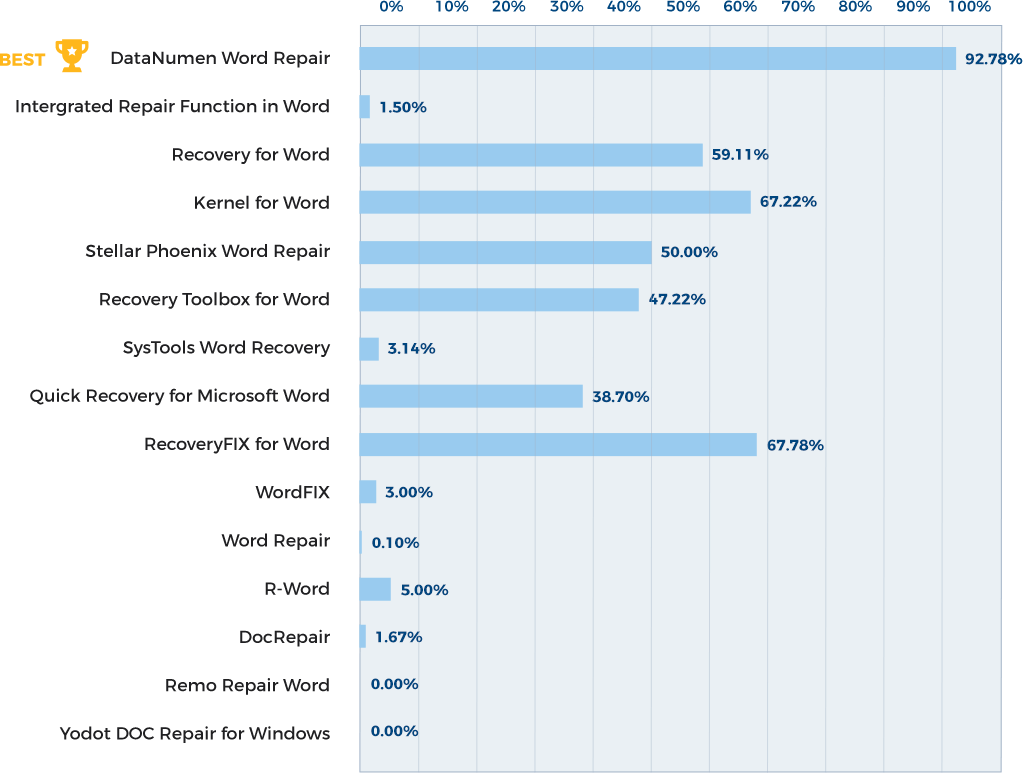
Aflați mai multe despre cum DataNumen Word Repair fumează concurența
Mărturii ale clienților noștri

... Citește mai mult
Aveam o unitate pe care aveau o mulțime de documente care au devenit corupte. Datanumen Word Repair a reușit să recupereze peste 95% dintre ele când multe alte aplicații pe care am încercat să le folosesc au eșuat.
Fericit să fiu membru plătit. Multumesc
Paul B
Statul Washington SUA
2024-12-18
Instrumentul tău de recuperare a documentelor Word este uimitor. Restaurează cea mai mare parte a conținutului, împreună cu formatarea.
Noah Simon
France
Septembrie 8th, 2021
Mulţumesc mult. Într-adevăr, soluția dvs. de recuperare a conținutului fișierelor MS Office este cea mai bună pe care am testat-o până acum.
Tomasz Warmuz
Director Tehnic
Landis+Gyr Polonia Sp. z oo
Poznań, Polonia
20 Mai, 2019
Aveam un fișier word care avea erori de reparat, site-ul dvs. a reparat fișierul word în 6 minute.
Acesta este unic și foarte bun.
Valentin Bogatu
Inginer fizician https://helpwithphysics.com
Romania
4 Septembrie, 2019
Doamne, MULȚUMESC! Nu pot să cred că ai reușit să o repari! Am încercat literalmente orice altceva - asta este uimitor și așa sunt
Doamne, MULȚUMESC! Nu pot să cred că ai reușit să o repari! Am încercat literalmente orice altceva - este uimitor și sunt atât de recunoscător.
Vă mulțumesc din nou pentru ajutor! Sunt bucuros să scriu o mărturie dacă aveți nevoie de una - nimeni altcineva nu a putut repara asta!!
Mandy Clark
Statele Unite
16 septembrie 2015
Vă mulțumesc foarte mult pentru ajutor și interes. Nu ați avut niciodată dificultăți în niciun fel.
Sunt foarte satisfacut. Vă recomand tuturor. iti doresc
Vă mulțumesc foarte mult pentru ajutor și interes. Nu ați avut niciodată dificultăți în niciun fel.
Sunt foarte satisfacut. Vă recomand tuturor. Vă doresc succes în continuare.
buna treaba.
isil yaman baydar
Ankara, Turcia
29 ianuarie 2019
Interfață extrem de simplă
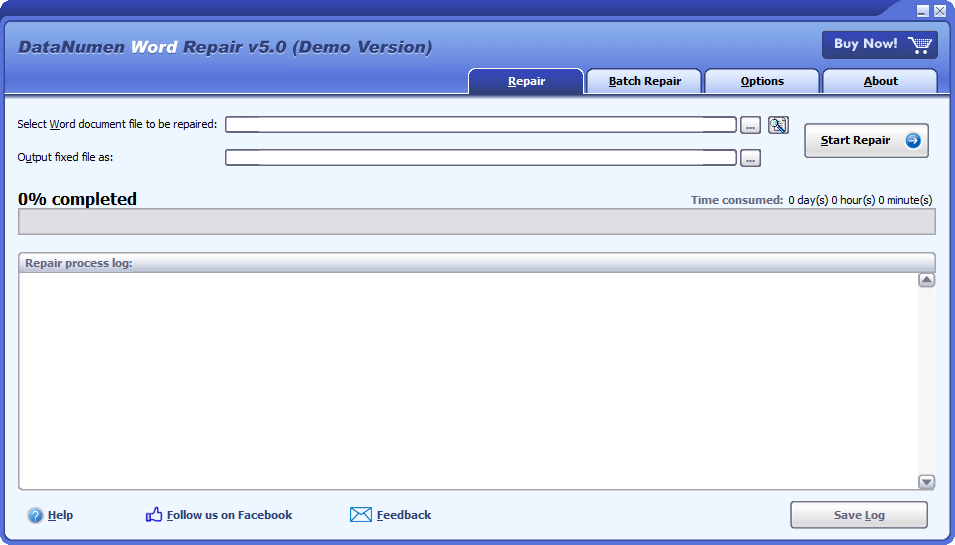
Reparație
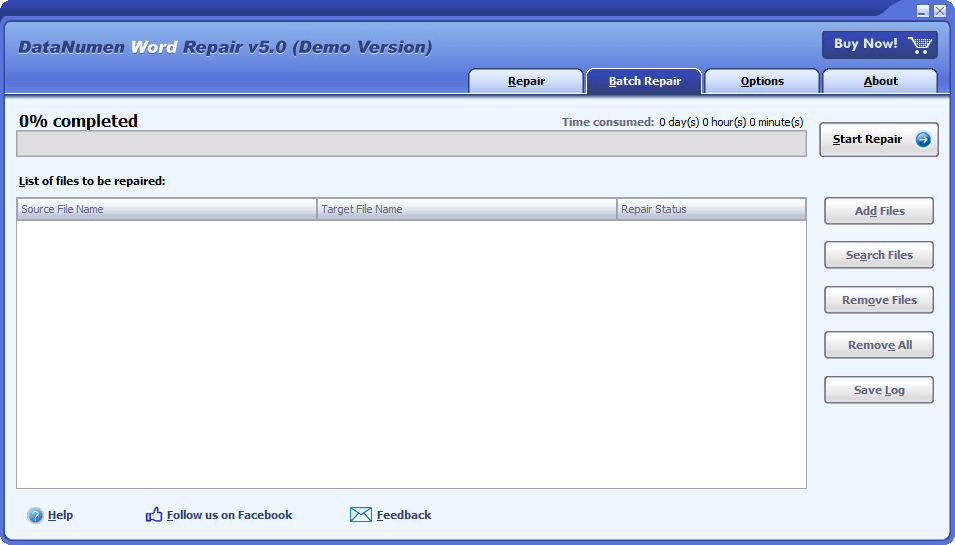
Repararea lotului
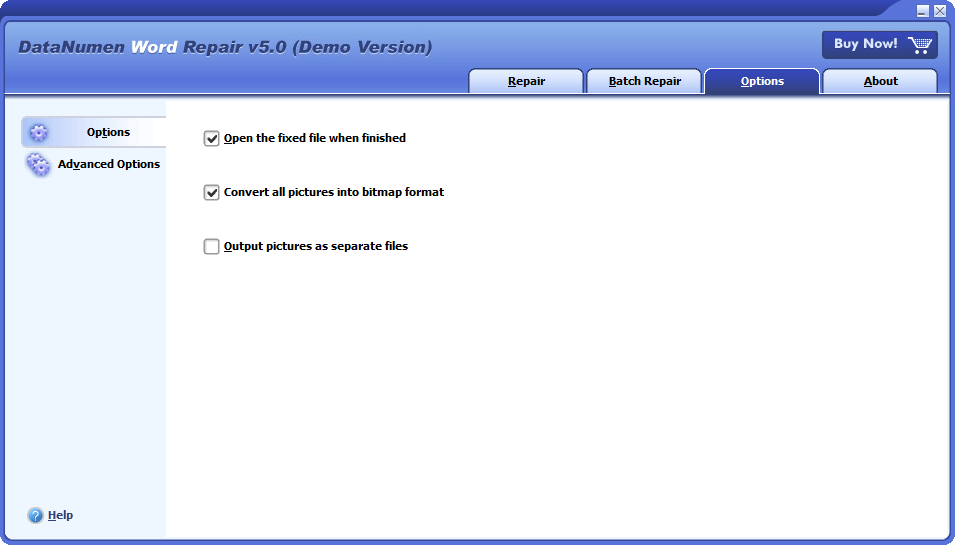
Opţiuni
Soluție pentru urmărirea erorilor obișnuite din cauza corupției documentelor Word

- Fișierul xxxx.docx nu poate fi deschis deoarece există probleme cu conținutul
- Word a întâmpinat o eroare la încercarea de a deschide fișierul
- Fereastra de conversie a fișierelor apare atunci când deschideți un document Word corupt
- Imaginile nu pot fi afișate în documente Word corupte
Descărcare gratuită20+ ani de experiență
Cumpară acum100% Garanție de satisfacție
Caracteristici principale
- Reparați documentele .doc și .docx în Microsoft Word 6.0, 95, 97, 2000, XP, 2003, 2007, 2010, 2013, 2016, 2019, 2021, Word pentru Office 365 și Microsoft 365.
- Reparați documentele generate de Word pentru Windows și Mac.
- Recuperați texte, imagini, fonturi, machete și formatări în documente Word.
- Recuperați tabele.
- Recuperați liste cu marcatori sau numerotate.
- Recuperați formatarea și hyperlinkurile.
- Recuperați marcajele.
- Recuperează un document MS Word din fișiere temporare atunci când apare un dezastru de date.
Descărcare gratuită20+ ani de experiență
Cumpară acum100% Garanție de satisfacție
Utilizarea DataNumen Word Repair pentru a recupera documente Word corupte
acasă DataNumen Word Repair.
Notă: Înainte de a recupera orice fișier Word corupt sau deteriorat cu DataNumen Word Repair, vă rugăm să închideți Microsoft Word și orice alte aplicații care ar putea accesa fișierul Word.
Selectați fișierul Word .doc/.docx corupt sau deteriorat pentru a fi reparat:

Puteți introduce numele fișierului Word .doc/.docx direct sau faceți clic pe  butonul pentru a răsfoi și a selecta fișierul. De asemenea, puteți face clic pe
  butonul pentru a găsi fișierul de reparat pe computerul local.
În mod implicit, DataNumen Word Repair va salva fișierul Word fix ca xxxx_fixed.doc, unde xxxx este numele fișierului Word sursă .docx/.doc. De exemplu, pentru fișierul Word sursă Damaged.docx, numele implicit pentru fișierul fix va fi Damaged_fixed.doc. Dacă doriți să utilizați un alt nume, selectați-l sau setați-l corespunzător:

Puteți introduce numele fișierului fix direct sau puteți face clic pe butonul pentru a răsfoi și a selecta fișierul fix.
Notă: fișierul fix de ieșire este întotdeauna salvat în format .doc, indiferent de formatul sursă.
Apasă pe  butonul. DataNumen Word Repair va începe scanarea și repararea fișierului Word sursă.
Bara de progres

va indica progresul recuperării datelor.
După procesul de recuperare a fișierului, dacă fișierul Word sursă poate fi reparat cu succes, veți vedea o casetă de mesaj ca aceasta:
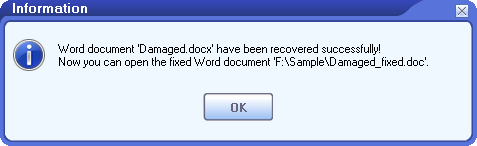
Acum puteți deschide fișierul Word fix cu Microsoft Word sau alte aplicații compatibile.
Mai multe informații
| Versiune | 5.0 (Istoricul versiunilor) |
| Data lansării | Noiembrie 16th, 2023 |
| Tipuri de fișiere acceptate | DOC, DOCX |
| Versiuni Word acceptate | Word 6.0–2021; Word pentru Office 365; Microsoft 365 |
| Obiecte recuperabile | Text, imagini, fonturi, machete, formatare, tabele, liste cu marcatori, liste numerotate, hyperlinkuri, marcaje |
| Recuperare fișiere temporare | Suportat |
| Limbi suportate | Limbile 95 |
Cerinţe
| Sistem de operare | ferestre din |
| procesor | Intel sau echivalent (x86, x64) |
| Memorie | Minim 32 MB (se recomandă 2 GB) |
| Spatiu pe disc | 22 MB |
Cum se recuperează documente Word nesalvate?
Pentru a recupera documente Word nesalvate, puteți încerca mai multe metode. Și pentru majoritatea dintre ele, trebuie să folosim opțiunea AutoRecover din Word.
1. Opțiunea de recuperare automată
Microsoft Word are un Recuperare automată opțiune. În mod implicit, va salva automat documentele Word la fiecare 10 minute. Pentru a schimba această opțiune, procedați după cum urmează:
- acasă MS Word.
- Apasă pe Fișier fila, apoi faceți clic pe Opţiuni.
- În Opțiunile pentru Word , faceți clic pe Economisește tab.
- Asigurați-vă că Salvați informațiile de AutoRecover la fiecare 10 minute este selectată opțiunea. Și puteți modifica intervalul de salvare după cum este necesar.
- De asemenea, asigura il Păstrați ultima versiune recuperată automat dacă închid fără salvare este de asemenea selectat. Notă: dacă micșorați intervalul de salvare, de exemplu, la 1 minut, atunci Cuvânt va salva automat documentul mai des, ceea ce va degrada performanța și va consuma mai multe spații pe hard disk, mai ales când documentul Word este mare. Dar dacă măriți intervalul de salvare, de exemplu, la 100 de minute. Atunci dacă Cuvânt Dacă sistemul se blochează în minutul 199, modificările făcute între minutele 100 și 199 se vor pierde. Așadar, un interval de salvare de 10 minute este un compromis bun între performanță și pierderile de date.
2. Recuperați prin panoul Recuperare document
Word va verifica informațiile de recuperare automată de fiecare dată când îl porniți. Așadar, dacă se blochează înainte de a salva documentul, puteți proceda pur și simplu în felul următor pentru a recupera documentul Word nesalvat:
- acasă Microsoft Word.
- Dacă Word găsește și salvează Recuperare automată informații de pe hard disk, va afișa a Recuperarea documentelor panou. Toate documentele care pot fi recuperate sunt listate ca „nume document [Original]” sau „nume document [Recuperat]”.
- Dacă lost file se află în listă, faceți dublu clic pentru a o deschide.
- Clic Salvare ca pentru a salva documentul într-un fișier nou.
3. Recuperați prin fila Documente
Dacă panoul Recuperare document nu apare, puteți încerca să faceți după cum urmează:
- Apasă pe Fișier fila, apoi faceți clic pe Operatii Deschise.
- Apasă pe Recent tab.
- În panoul din dreapta, selectați Documente tab.
- Apasă pe Recuperați documentele nesalvate butonul din partea de jos.
- În Operatii Deschise dialog de fișier, faceți dublu clic pe documentul dorit pentru a-l deschide.
- În bara de sus, selectați Restabili pentru a restabili documentul nesalvat.
- Clic Salvare ca pentru a salva documentul într-un fișier nou.
4. Recuperați prin funcția Gestionare document
Sau, puteți folosi Gestionați documentul pentru a recupera documentele Word nesalvate, după cum urmează:
- acasă Microsoft Word.
- Accesează Acasă > Nou, apoi apasa Document alb.
- Elementele de meniu vor apărea.
- Selectați Fișier> Informații
- În panoul din dreapta, faceți clic pe Gestionați documentul butonul.
- Veți vedea două opțiuni, Recuperați documentele nesalvate și Ștergeți documentele nesalvate.
- Clic Recuperați documentele nesalvate pentru a răsfoi și a recupera documentele nesalvate.
5. Găsiți direct fișierele de recuperare automată
De asemenea, puteți încerca să găsiți fișierul AutoRecover direct. Fișierul AutoRecover are un tip de fișier .asd.
Pe sistemul Windows, se află în următoarele directoare:
- C:\Utilizatori\ \AppData\Roaming\Microsoft\Word
- C:\Utilizatori\ \AppData\Local\Microsoft\Office\UnsavedFiles
unde ar trebui să înlocuiți cu numele dvs. de utilizator.
Pe sistemul Mac OS, atunci:
Pentru Word 2016/2019/Office 365 în 2020/2021, directorul este:
/Utilizatori/ /Bibliotecă/Containers/com.microsoft.Word/Data/Bibliotecă/Preferințe/Recuperare automată
Pentru Word 2011, directorul este:
/Utilizatori/ /Bibliotecă/Asistență aplicații/Microsoft/Office/Recuperare automată Office 2011
6. Găsiți și recuperați din fișiere temporare
De asemenea, puteți găsi fișiere temporare pe computerul local, care pot fi documentul nesalvat, după cum urmează:
- Setați tipul fișierului la .tmp și alte criterii de căutare pe baza a ceea ce știți despre dvs. lost file, cum ar fi dimensiunea, data și ora ultimei actualizări etc.
- După ce găsiți fișierele temporare, copiați-le în propriul director.
- Redenumiți fișierele .tmp în fișiere .doc sau .docx, în funcție de tipul documentului original.
- Deschideți fișierele redenumite prin MS Word.
- De asemenea, puteți utiliza instrumentul nostru de recuperare a documentelor Word pentru a repara fișierele temporare găsite la pasul 2.
Pentru Windows 10, versiunea 2004 sau o versiune ulterioară, există un Instrument de recuperare a fișierelor Windows. Îl puteți folosi pentru a recupera șterse sau lost files.
Dacă toate metodele de mai sus nu reușesc, atunci puteți apela la un profesionist Instrument de recuperare a cuvintelor pentru a recupera fișiere.
Cum să recuperezi un document Word șters?
Dacă stocați documentul MS Word pe computerul local, îl puteți recupera prin următoarele 3 metode:
- Dacă ați făcut o copie de rezervă a computerului în prealabil, atunci puteți restaura documentul Word șters din backup.
- De asemenea, puteți verifica Cos de gunoi. Dacă nu l-ați golit după ștergere, atunci puteți restaura documentul Word șters din Cos de gunoi. Dacă nu cunoașteți numele fișierului, atunci puteți căuta fișiere cu tipuri de fișiere precum .doc și .docx.
- Puteți utiliza și un software de recuperare de date pentru a vă scana hard diskul și a recupera fișierele șterse.
Dacă stocați documentul Word pe o bibliotecă de documente sau o listă în Microsoft Teams sau SharePoint, puteți, de asemenea, să restaurați documentul Word șters din coșul de reciclare al site-ului SharePoint.
Dacă stocați documentul Word pe OneDrive, atunci puteți și restaurați documentul Word șters din coșul de reciclare OneDrive.
Cum să recuperezi un document Word pierdut?
Un document Word pierdut este exact ca un document șters, așa că puteți încerca metode similare pentru a-l recupera din backup, Coș de reciclare sau printr-un software de recuperare a datelor.
Cum să recuperezi un document Word suprascris?
Este puțin greu, dar totuși posibil să recuperați documente Word suprascrise. Mai jos sunt câteva metode:
- Restaurați documentul Word suprascris cu o copie de rezervă anterioară, dacă există.
- Folosi utilitar de recuperare a datelor pentru a vă scana hard disk-urile. Uneori, poate recupera și fișierele suprascrise.
Puteți recupera documente Word corupte pe Mac OS?
Da, puteți face după cum urmează pentru a repara documentul Microsoft Word pe Mac:
1. Instalați software-ul nostru de recuperare a datelor Word pe un computer PC/Windows.
2. Copiați documentul Word corupt de pe Mac pe PC.
3. Reparați documentul Word corupt de pe PC cu DataNumen Word Repair.
4. Copiați documentul Word fix înapoi pe Mac.
Scuze dar DataNumen Word Repair nu acceptă rularea direct sub Mac.
Cum poate fi corupt un document Word?
Multe motive care vor deteriora un document Word, cum ar fi viruși, programe malware, o prăbușire neașteptată a Word, formatarea hard diskului etc. Vă recomandăm să aveți un profesionist Instrument de recuperare a datelor Word la îndemână, astfel încât să puteți repara documentul corupt cât mai curând posibil.
Ce versiuni de Word sunt acceptate?
În prezent, instrumentul nostru acceptă repararea documentelor create de Microsoft Word 6.0, 95, 97, 2000, XP, 2003, 2007, 2010, 2013, 2016, 2019 și Word pentru Microsoft Office 365. În plus, acceptă ambele formate de fișiere doc și docx.
Ce versiuni de Windows sunt acceptate?
În prezent, instrumentul nostru acceptă sistemele de operare Windows 95/98/ME/NT/2000/XP/Vista/7/8/8.1/10 și Windows Server 2003/2008/2012/2016/2019. Și acceptă atât sisteme pe 32 de biți, cât și pe 64 de biți.
Trebuie să am MS WORD pe computer pentru a rula instrumentul de recuperare a fișierelor Word?
Da, trebuie să aveți MS Word instalat pe computer pentru a rula software-ul nostru de recuperare a fișierelor. Înainte de a repara un document Microsoft Word deteriorat, dacă software-ul nostru de recuperare a fișierelor detectează că nu este instalat Word, va apărea un mesaj de eroare și va întrerupe procesul de recuperare a datelor.
Produse asemănătoare

DataNumen Outlook Repair
Reparați și recuperați fișierele de date Microsoft Outlook corupte (.pst).
Detalii
DataNumen Excel Repair
Reparați și recuperați fișierele Microsoft Excel xls, xlw și xlsx corupte sau deteriorate.
Detalii
Instrument de reparare a bazei de date Access
Reparați și recuperați bazele de date Microsoft Access corupte (fișiere .mdb și .accdb).
Detalii DataNumen Word Repair