

Produsul dumneavoastră a fost cel mai bun și a făcut cel mai mult! Dar nu cred că ceva poate recupera datele pe care le-am pierdut. A recuperat ceea ce aveam deja, adică mai mult...
Descriere
Categorii
Cum să recuperezi
Mai multe informații
Produse asemănătoare
De ce DataNumen Data Recovery?

# 1 Recuperare
rată

10+ milioane
Utilizatori

20 + ani de
Experiență

Satisfacție 100%
Garanție
Mărturii ale clienților noștri

... Citește mai mult
Produsul dumneavoastră a fost cel mai bun și a făcut cel mai mult! Dar nu cred că ceva poate recupera datele pe care le-am pierdut. A recuperat ceea ce aveam deja, adică mai mult decât produsele anterioare, dar niciuna dintre datele care lipseau timp de 3.5 săptămâni. Dacă aș fi crezut că datele lipsă erau acolo, aș fi plătit cu siguranță 50 de dolari pentru a le recupera și POATE 100 de dolari dacă aș fi fost sigur că toate datele lipsă erau acolo. Dar nu erau acolo, așa că nu a meritat 100 de dolari.
doamna Mascha Fujimoto
Retired
Arizona, Statele Unite ale Americii
Martie 16, 2021
Interfață extrem de simplă
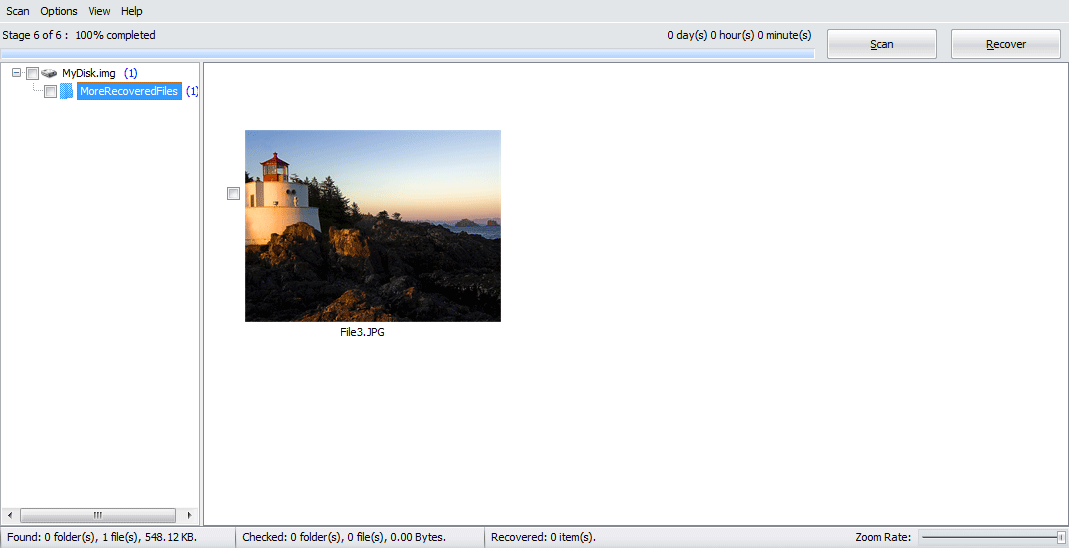
GUI principal
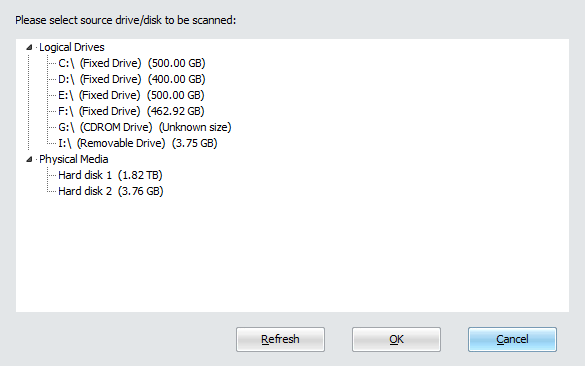
Selectați Sursă Drive sau Disk
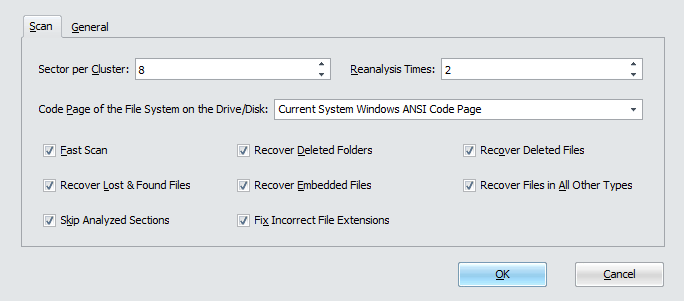
Selectați Opțiuni de recuperare
Descărcare gratuită20+ ani de experiență
Cumpară acum100% Garanție de satisfacție
Caracteristici principale
- Acceptă toate tipurile de sisteme de fișiere, inclusiv NTFS, FAT, FAT32 și Ext2.
- Recuperează fișierele pierdute din cauza reformatării unității, coruperii unității sau din orice alte motive.
- Recuperați fișierele șterse.
- Recuperează fluxurile asociate cu fișierele pierdute și șterse.
- Scanați exhaustiv datele brute de pe disc și căutați fișiere pierdute și șterse de peste 430 de tipuri cunoscute, utilizând un sistem expert intern cu cunoștințe vaste despre caracteristicile și structurile specificațiilor tipurilor de fișiere.
- Recuperați fișierele șterse din coșul de reciclare.
- Recuperează recursiv folderele pierdute și șterse și întreaga ierarhie de foldere.
- Asistență Unicode nume de fișiere și nume de foldere.
- Redenumiți automat fișierele și folderele atunci când există duplicate.
- Utilizați o interfață simplă de expert pentru a vă instrui să treceți ușor și eficient prin procesul de recuperare.
- Filtrați și sortați fișierele și folderele pierdute și șterse în funcție de diverse criterii.
Descărcare gratuită20+ ani de experiență
Cumpară acum100% Garanție de satisfacție
Utilizarea DataNumen Data Recovery pentru a recupera fișierele de pe discurile dvs
acasă DataNumen Data Recovery:
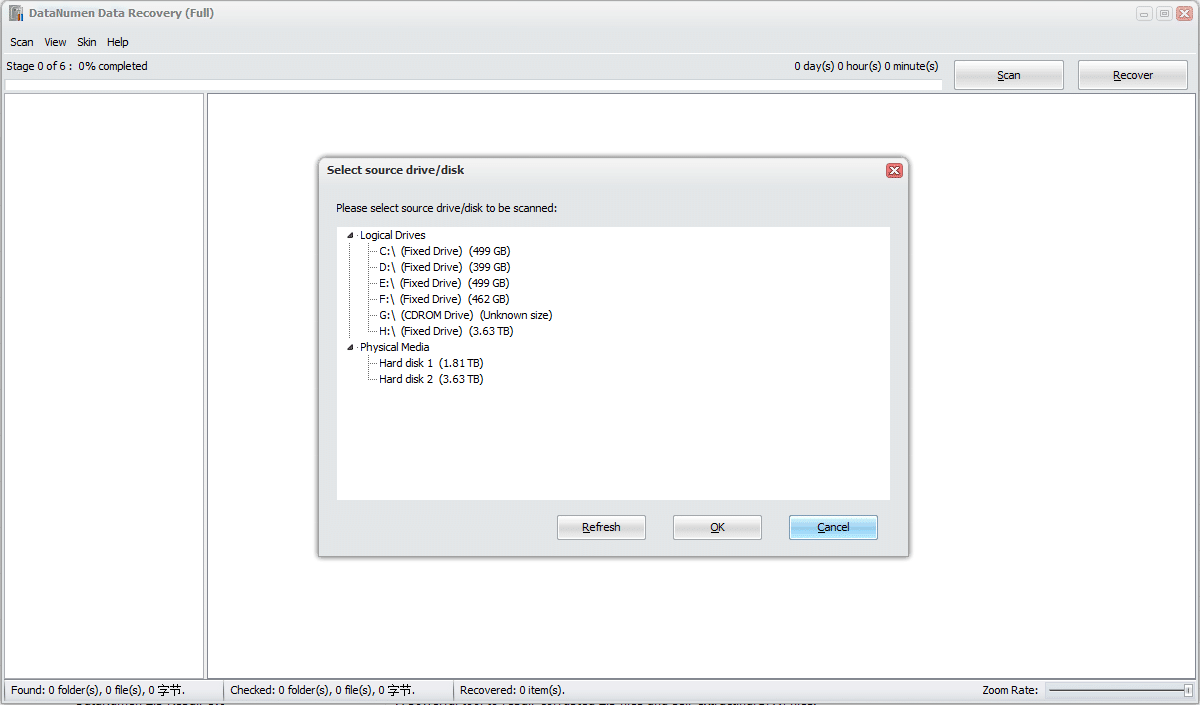
Puteți selecta unitatea sau discul care va fi scanat, apoi faceți clic pe butonul „OK” pentru a începe procesul de scanare.
Notă: Înainte de a scana unitatea sau discul, asigurați-vă că nu sunt deschise fișiere sau foldere din unitate sau disc. Și nu există alte aplicații care accesează unitatea sau discul.
Alternativ, puteți selecta următorul element de meniu:
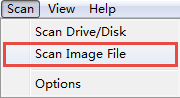
pentru a scana un fișier imagine în loc de o unitate sau un disc.
De asemenea, puteți selecta acest element de meniu:
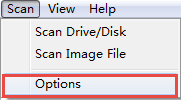
pentru a deschide următorul dialog:
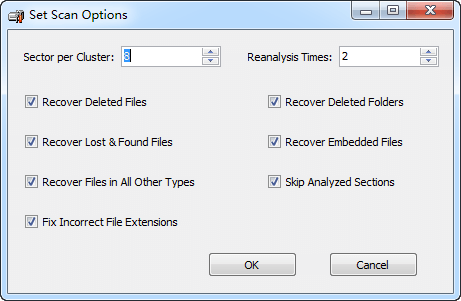
și setați opțiunile de scanare înainte de procesul de scanare.
După începerea procesului de scanare, bara de progres

va indica progresul scanării. În timpul procesului, puteți face clic  butonul pentru a opri procesul de scanare.
După procesul de scanare, dacă există fișiere sau foldere pierdute sau șterse care pot fi recuperate, veți vedea o previzualizare a acestor fișiere:
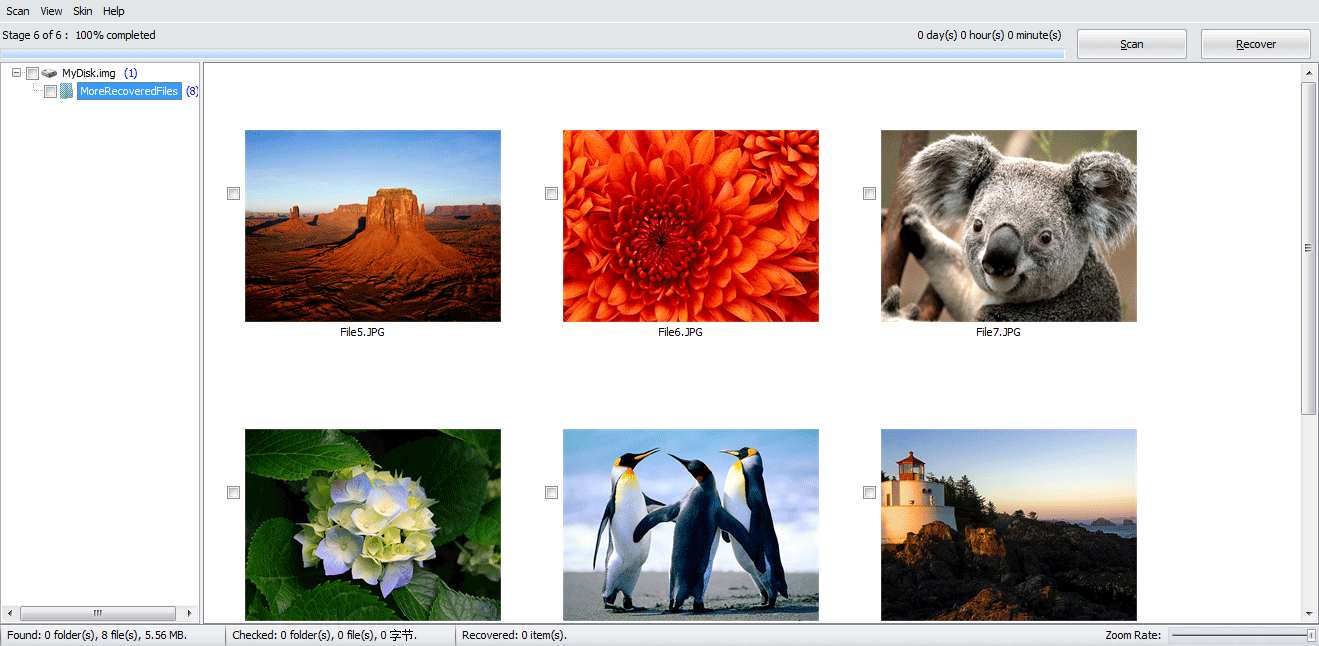
Verificați fișierele sau folderele pe care doriți să le recuperați, apoi faceți clic  butonul, veți vedea următorul dialog:
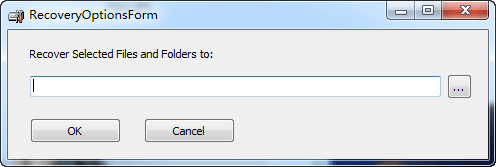
Puteți seta directorul de ieșire în caseta de dialog și puteți face clic pe butonul „OK” pentru a începe recuperarea elementelor bifate.
DataNumen Data Recovery va recupera apoi toate elementele bifate pentru dvs. După procesul de recuperare, va apărea următoarea casetă de mesaj:
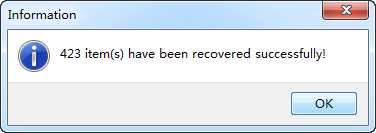
Apoi puteți deschide directorul de ieșire și puteți accesa toate elementele recuperate.
Mai multe informații
| Versiune | 4.0 (Istoricul versiunilor) |
| Data lansării | Iulie 20th, 2024 |
| Bitness | 32-bit |
| Sisteme de fișiere acceptate | Toate sistemele de fișiere, inclusiv NTFS, FAT16, FAT32, ext2, ext3, ext4, HFS+ și APFS |
| Tipuri de fișiere acceptate | Peste 430 de tipuri de fișiere |
| Lost File Scenarii de recuperare | Formatarea accidentală a unității, repartiționarea accidentală, coruperea sistemului de fișiere și defecțiuni hardware, cum ar fi sectoarele defecte |
| Scenarii de recuperare a fișierelor șterse | Ștergerea accidentală a fișierelor, ștergerea din Coșul de reciclare și golirea Coșului de reciclare |
| Obiecte recuperabile | Fișiere, foldere și NTFS fluxuri de date alternative |
| Redenumire automată pentru a preveni numele duplicate | Suportat |
| Filtrarea și sortarea fișierelor și folderelor găsite | Suportat |
| Recuperare fișiere imagine disc | Suportat |
| Limbi suportate | Limbile 95 |
Cerinţe
| Sistem de operare | ferestre din |
| procesor | Intel sau echivalent (x86, x64) |
| Memorie | Minim 32 MB (se recomandă 2 GB) |
| Spatiu pe disc | 34 MB |
| privilegii | Privilegii de administrator necesare pentru scanarea și recuperarea discului |
Produse asemănătoare
 DataNumen Data Recovery