
1. Introducere
RAR fileFișierele sunt utilizate pe scară largă pentru comprimarea și arhivarea datelor, dar pot fi corupte din diverse motive. Când un RAR Dacă fișierul este corupt, este posibil să nu puteți extrage datele valoroase din interior. Acest ghid cuprinzător oferă mai multe metode pentru a repara fișierul corupt. RAR fișiere și recuperați-vă datele.
1.1 Ce este un corupt RAR Fişier?
A RAR Un fișier este corupt dacă unele sau toate părțile fișierului sunt pierdute sau modificate în mod neașteptat, împiedicând instrumentele de extragere să citească și să decomprime corect conținutul. Acest lucru duce de obicei la fișiere lipsă, erori de extragere sau la eșecul complet al deschiderii arhivei.
1.2 Cauze frecvente ale RAR Fișier corupție
- Descărcare sau transfer incomplet: Întreruperile de rețea în timpul descărcării sau transferului de fișiere pot duce la erori parțiale sau la coruperea acestora. RAR fișiere.
- Atacurile de viruși sau programe malware: Software-ul rău intenționat poate corupe sau deteriora intenționat RAR arhivele stocate pe sistemul dumneavoastră.
- Întreruperi de curent în timpul operațiunilor cu fișierele: Pierdere bruscă de curent în timpul creării, extragerii sau modificării RAR fișierele pot cauza coruperea.
- Erori de disc și sectoare defecte: Deteriorarea fizică a dispozitivelor de stocare sau sectoarele defecte de pe hard disk-uri pot corupe RAR fișiere stocate în zonele afectate.
- Erori umane: Întreruperea accidentală a operațiunilor cu fișiere sau modificarea necorespunzătoare RAR fișierele pot duce la corupere.
- Defecțiuni software sau hardware: Problemele software sau hardware de compresie defectuoase în timpul operațiunilor cu fișierele pot provoca daune RAR arhive.
1.3 Semne comune ale RAR Fișier corupție
Atunci când o RAR fișierul este corupt, este posibil să întâmpinați mai multe mesaje de eroare:
- Mesaje de eroare CRC: Indică erori de verificare a integrității datelor în timpul extragerii.
- Eroare „Arhiva este coruptă”: Structura arhivei este deteriorată și nu poate fi procesată.
- Eroare „Nu se poate extinde”: Sistemul nu poate decomprima sau extrage conținutul arhivei.
- Eroare „Arhiva este fie într-un format necunoscut, fie deteriorată”: RAR Antetul fișierului este de nerecunoscut sau grav corupt.
- „Sfârșit neașteptat al arhivei” or „Sfârșitul neașteptat al datelor” or „Există unele date după sfârșitul datelor de încărcare utilă” eroare: The RAR subsolul fișierului este deteriorat.
2. Descărcați din nou/Retrimiteți RAR Fișier
Înainte de a încerca metode complexe de reparare, cea mai simplă soluție este să descărcați din nou fișierul RAR fișierul de la sursa originală sau solicitați expeditorului să îl retrimită. Dacă fișierul a fost corupt în timpul transmiterii, obținerea unei copii noi va rezolva imediat problema, fără a fi necesare instrumente de reparare.
3. Folosește funcția de reparare încorporată în WinRAR
WinRAR include o funcție de reparare încorporată care poate repara fișierele deteriorate RAR arhive. Această metodă funcționează cel mai bine atunci când RAR Fișierul a fost creat cu protecție pentru recuperarea înregistrărilor.
- Deschide WinRAR și selectează fișierul corupt RAR fișier.
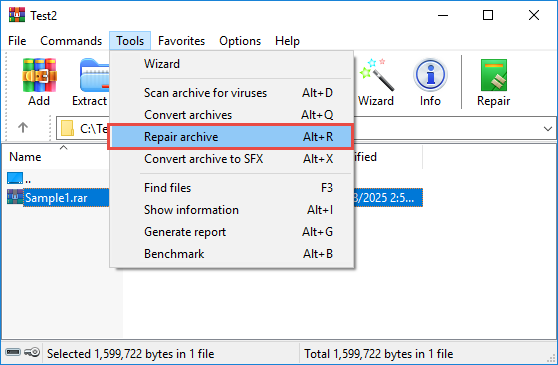
- Clic Instrumente -> Arhivă reparații din meniul derulant.

- În caseta de dialog de reparare, alegeți folderul de destinație pentru arhiva reparată.
- Asigurați-vă că Tratați arhiva coruptă ca RAR este selectată opțiunea.
- Clic OK pentru a începe procesul de reparare.

- WinRAR va căuta înregistrarea recuperării în arhiva coruptă și încercați să o reparați, afișând între timp jurnalul de reparații ca mai jos:

- Notă: Jurnalul de reparații este puțin înșelător. Va afișa întotdeauna „Build rebuilded.xxx”.rar„” -> „Gata”, chiar dacă WinRAR nu reușește să repare arhiva.
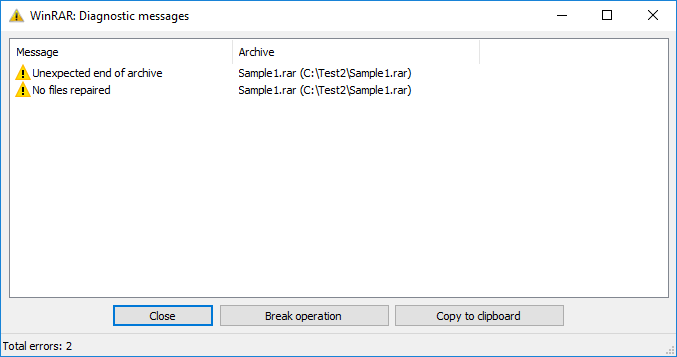
- Dacă WinRAR nu reușește să repare arhiva, va afișa o altă fereastră cu mesajele de diagnosticare:

- Cea mai bună modalitate de a ști dacă repararea a reușit este să verificați dacă există un fișier nou creat numit „rebuilt.xxx.rar„în locația specificată după procesul de reparare.
- Dacă este creată o arhivă reconstruită, încercați să extrageți fișiere din aceasta.


4. Păstrați fișierele defecte la extragere RAR arhivă
Când WinRAR întâmpină erori în timpul extragerii, îl puteți forța să extragă toate datele recuperabile prin activarea opțiunii „Păstrați fișierele corupte”. Aceasta vă permite să recuperați date parțiale din arhivele corupte.
- Deschide WinRAR și selectează fișierul corupt RAR fișier.
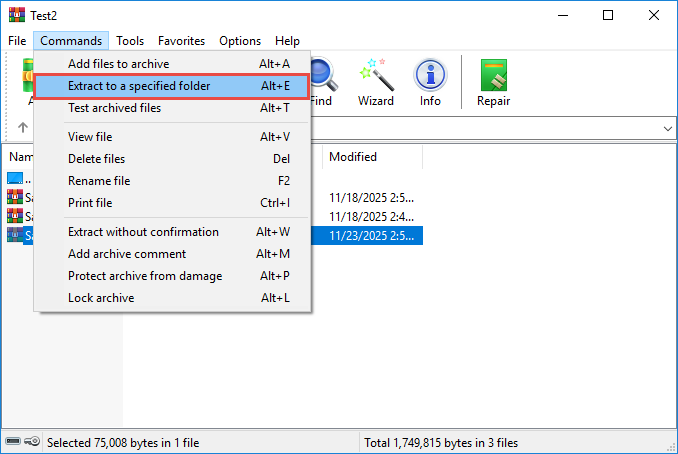
- Apasă pe Comenzi -> Extragere în butonul din bara de instrumente.

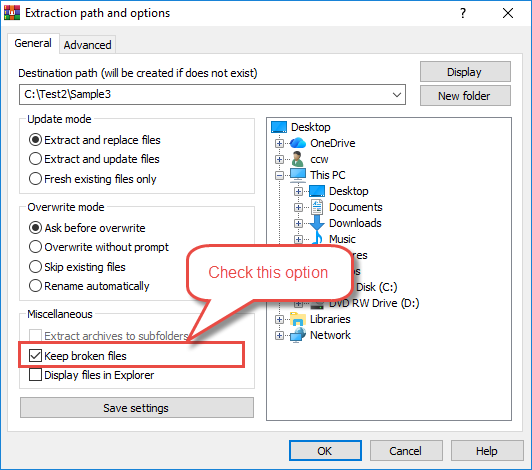
- În caseta de dialog de extragere, selectați Păstrați fișierele sparte opțiune.

- Selectați folderul de destinație.
- Clic OK pentru a începe extracția.
- WinRAR va extrage toate fișierele recuperabile, chiar dacă unele sunt incomplete.
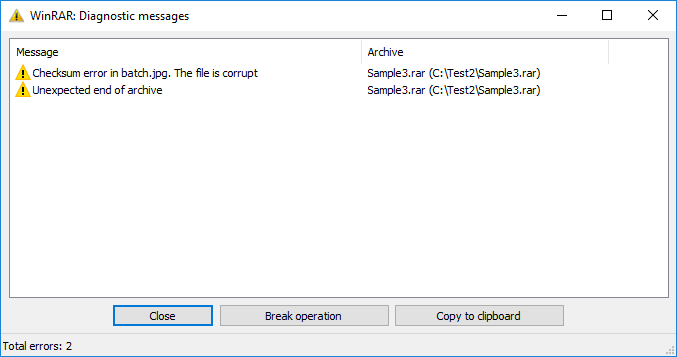
- Dacă detectează erori, va afișa mesaje de diagnosticare într-o fereastră de eroare:
- Verificați fișierele extrase pentru a vedea ce date au fost recuperate.
5. Folosește RAR Instrument de linie de comandă (Windows/Mac/Linux)
RAR Instrumentul din linia de comandă oferă o comandă de reparare care poate reconstrui arhivele deteriorate folosind înregistrări de recuperare. Această metodă este deosebit de eficientă pentru arhivele create cu protecția înregistrărilor de recuperare.
- Deschideți Linia de comandă (Windows), Terminal (Mac) sau Terminal (Linux).
- Navigați la directorul care conține fișierele corupte RAR fișier folosind cd comanda.
- Tastați următoarea comandă:
"C:\Program Files (x86)\WinRAR\rar" r archive.rarNotă:- Înlocuiți „C:\Program Files (x86)\WinRAR\rar” cu calea de instalare WinRAR.
- Înlocuiți „arhivare”.rar„cu corupția ta” RAR fișier de arhivă.
- Anunturi Intrați pentru a executa comanda de reparare.
- RAR Instrumentul va căuta înregistrări de recuperare și va încerca reconstrucția.
- Dacă reușește, se va crea un fișier nou numit „rebuilt.archive”.rar„va fi creat.”
- Verificați arhiva reparată încercând să extrageți conținutul acesteia.

6. Folosește UnRAR pentru a extrage date corupte RAR Arhive (Windows/Mac/Linux)
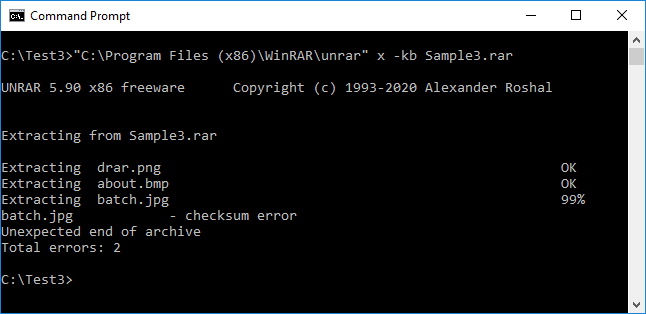
UnRAR este un instrument ușor de extragere care poate încerca să extragă date din fișiere corupte RAR arhivează chiar și atunci când alte instrumente eșuează. Deși nu poate repara structura arhivei, poate recupera fișiere extractibile, similar cu Opțiunea „Păstrați fișierele defecte”:
- În mod implicit, dacă instalați WinRAR sau alte distribuții de RAR, acesta va instala UnRAR pe WinRAR sau RAR calea automat. Dacă nu o găsiți acolo. O puteți obține prin intermediul managerilor de pachete sau al surselor oficiale.
- Deschideți Linia de comandă (Windows), Terminal (Mac) sau Terminal (Linux).
- Navigați la directorul care conține fișierul corupt RAR fișier.
- Tastați următoarea comandă:
"C:\Program Files (x86)\WinRAR\unrar" x -kb archive.rarNotă:- Înlocui
"C:\Program Files (x86)\WinRAR\unrar"cu calea de instalare a fișierului unrar. - -kb steagul este de a păstra fișierele extrase defecte
- Înlocuiți „arhivare”.rar„cu corupția ta” RAR numele fișierului de arhivă.
- Înlocui
- Anunturi Intrați pentru a începe extracția.
- UnRAR va extrage toate fișierele extractibile în directorul curent.
- Examinați fișierele extrase pentru a determina ce date au fost recuperate.
7. Folosește instrumentul 7-Zip pentru a extrage fișierele corupte RAR Arhive (Windows/Mac/Linux)
7-Zip este un program de arhivare a fișierelor gratuit și open-source care poate gestiona RAR fișiere și adesea reușește acolo unde alte instrumente eșuează. Oferă atât interfețe grafice, cât și interfețe de linie de comandă pentru extragerea arhivelor corupte.
7.1 Folosește instrumentul GUI 7-Zip pentru a extrage fișierele corupte RAR Arhive (Windows)
Interfața grafică 7-Zip oferă o modalitate ușor de utilizat de a extrage date din fișiere deteriorate RAR fișiere pe sistemele Windows.
- Descărcați și instalați 7-Zip de pe site-ul oficial
 .
. - Pornește 7-Zip.
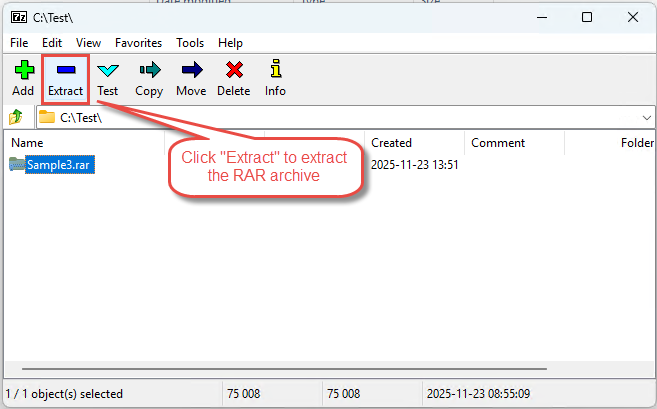
- Selectați coruptul RAR fișier și faceți clic pe Extrage buton instrument:

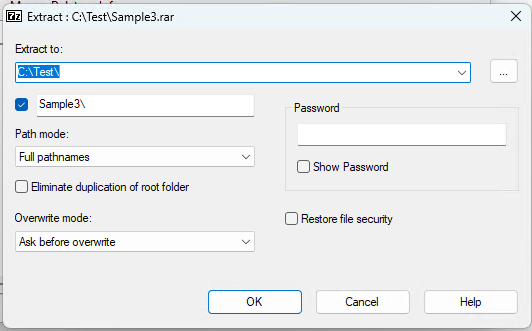
- În Extrage dialog, alegeți un folder de destinație:

- Clic OK a extrage.
- 7-Zip va extrage toate fișierele extractibile, ignorând cele corupte, și va afișa o casetă de mesaj ca mai jos:

unde este posibil să vedeți mesaje de avertizare, cum ar fi „Sfârșit neașteptat al datelor”. - Verificați fișierele extrase pentru a vedea ce a fost recuperat cu succes.


7.2 Folosește instrumentul de linie de comandă 7-Zip pentru a extrage fișiere corupte RAR Arhive (Mac/Linux)
Versiunea de linie de comandă a 7-Zip (p7zip) este disponibilă pentru sistemele Mac și Linux și poate extrage fișiere corupte RAR arhive prin comenzi de terminal.
- Instalați p7zip folosind managerul de pachete (de exemplu, instalați brew p7zip pe Mac sau sudo apt-get install p7zip-full pe Linux).
- Deschideți terminalul.
- Navigați la directorul care conține fișierul corupt RAR fișier.
- Tastați comanda: Arhiva 7z x.rar (înlocuiți „arhivă.rar„cu numele fișierului dumneavoastră).
- Anunturi Intrați a executa.
- 7-Zip va extrage toate fișierele recuperabile în directorul curent.
- Verificați fișierele extrase pentru a verifica datele recuperate.
8. Reparații manuale cu editori hexadecimali
Pentru utilizatorii avansați, editorii hexadecimali pot fi folosiți pentru repararea manuală RAR anteturile și structura fișierelor. Această metodă necesită cunoștințe tehnice despre RAR format de fișier și ar trebui încercat doar atunci când alte metode eșuează.
8.1 Înțelegerea RAR Structura fișierului
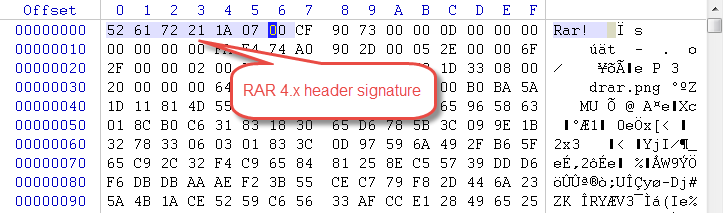
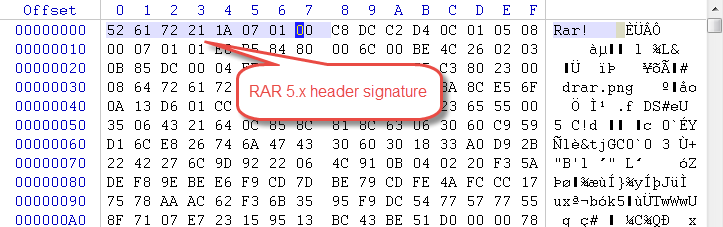
RAR fileau o structură specifică constând dintr-o semnătură de antet de fișier, anteturi de arhivă și blocuri de date de fișier. RAR semnătura antetului începe cu octeți 52 61 72 21 1A 07 (Pentru RAR 4.x) sau 52 61 72 21 1A 07 01 00 (Pentru RAR 5.x). Înțelegerea acestei structuri este esențială pentru repararea manuală.
8.2 Utilizarea editorilor hexadecimali pentru RAR Reparație
Editorele hexadecimale precum HxD (Windows) sau Hex Fiend (Mac) vă permit să vizualizați și să modificați datele binare ale RAR fișiere. Puteți utiliza aceste instrumente pentru a repara semnăturile de antet corupte sau pentru a repara marcajele de fișiere deteriorate.
- Descărcați și instalați un editor hexadecimal pe sistemul dvs.
- Creați o copie de rezervă a fișierului corupt RAR fișier înainte de editare.
- Deschideți RAR fișier în editorul hexadecimal.
- Examinați antetul fișierului de la începutul acestuia.
- Verificați dacă RAR octeții de semnătură sunt prezenți și corecți.
8.3 Reconstrucția manuală a antetului
În cazul în care RAR antetul este corupt, este posibil să îl puteți reconstrui manual:
- Localizați poziția antetului în editorul hexadecimal.
- Pentru RAR 4.x fișiere, asigurați-vă că se citesc octeții de semnătură: 52 61 72 21 1A 07 00

- Pentru RAR 5.x fișiere, asigurați-vă că se citesc octeții de semnătură: 52 61 72 21 1A 07 01 00

- Salvați fișierul modificat cu un nume nou.
- Încercați să deschideți fișierul reparat cu WinRAR sau cu un alt instrument de extragere.
8.4 Limitări și riscuri ale reparațiilor manuale
Editarea hexadecimală manuală prezintă riscuri semnificative. Modificările incorecte pot face fișierul complet irecuperabil. Această metodă funcționează doar pentru probleme specifice de corupere a antetului și nu poate repara daune structurale mai profunde sau blocuri de date corupte. Lucrați întotdeauna la o copie de rezervă și încercați acest lucru numai dacă aveți expertiză tehnică.
9. Recuperarea fișierelor încorporate dintr-un fișier corupt RAR arhivă
Când extragerea standard eșuează, puteți utiliza instrumente de recuperare a datelor pentru a scana RAR fișier la nivel de octet și recuperează direct fișierele încorporate în acesta. Această metodă ocolește RAR structura arhivei în întregime.
9.1 Când funcționează această metodă
Această metodă de recuperare este eficientă în anumite condiții:
- Fișierele trebuie stocate (nu comprimate): Fișierele trebuie să fi fost adăugate la RAR arhivare fără compresie (mod stocare) pentru recuperare binară directă.
- Instrumentul de recuperare a datelor acceptă recuperarea dintr-un fișier imagine de disc: Software-ul de recuperare trebuie să poată trata RAR fișier ca imagine de disc și acceptă scanarea fișierului ca pe un disc.
- Instrumentul de recuperare a datelor acceptă o scanare la nivel de octet: Instrumentul trebuie să fie capabil să efectueze scanări profunde la nivel de octet (nu la nivel de sector) pentru a recupera fișierele încorporate.
9.2 Procesul de recuperare pas cu pas
DataNumen Data Recovery este un instrument gratuit care permite recuperarea fișierelor încorporate dintr-o pagină coruptă RAR Arhiva.
Mai jos sunt pașii de recuperare:
- Faceți o copie de rezervă a fișierului corupt RAR fișier înainte de a continua.
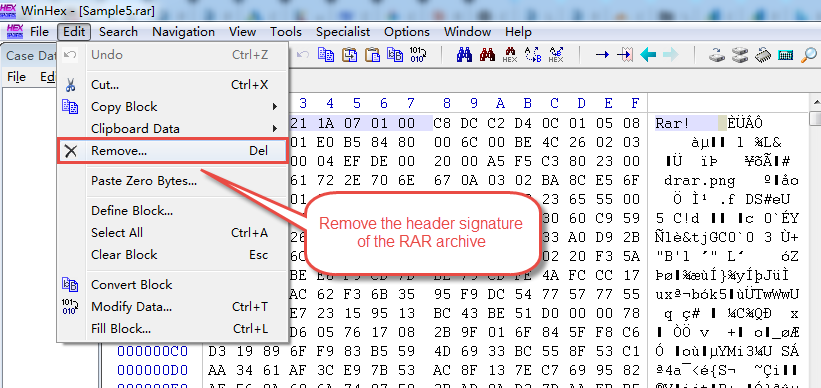
- Deschideți copia într-un editor hexadecimal și eliminați RAR semnătura antetului (primii 8 octeți). Acest lucru împiedică instrumentul de recuperare a datelor să recupereze întreaga RAR arhivează ca fișier și se concentrează în schimb pe găsirea fișierelor încorporate.

- acasă DataNumen Data Recovery.
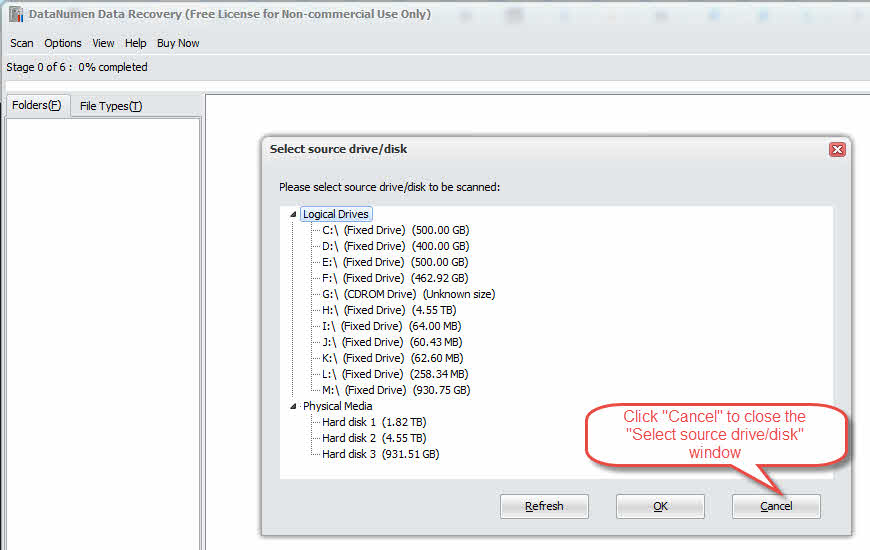
- Clic Anulare pentru a închide Selectați unitatea/discul sursă fereastră, deoarece acum trebuie să recuperăm dintr-un fișier în loc de o unitate/disc:

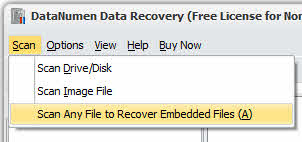
- Clic Scanare -> Scanați orice fișier pentru a recupera fișierele încorporate

- Selectați coruptul RAR fișier cu antetul eliminat.
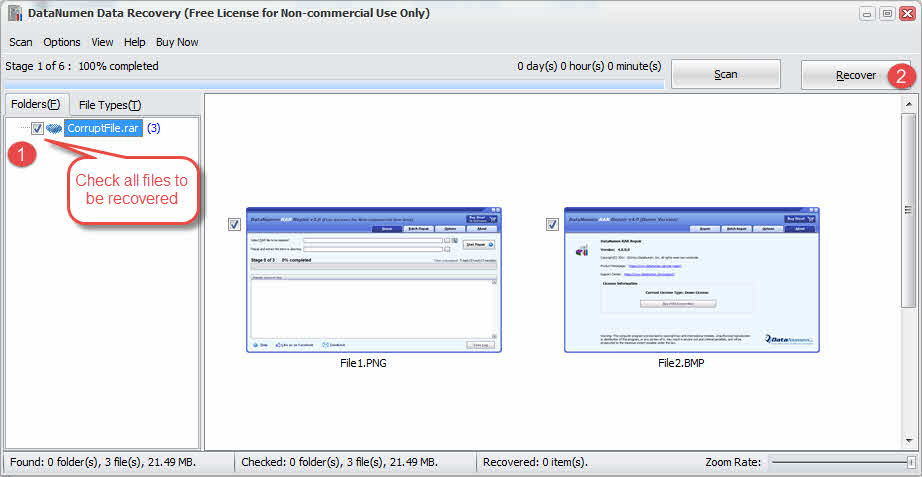
- DataNumen Data Recovery va scana fișierul la nivel de octet și va afișa fișierele încorporate în acesta.
- Bifați fișierele pe care doriți să le recuperați și faceți clic pe Recupera pentru a le recupera într-un director:

- Verificați integritatea fișierelor recuperate.
9.3 Limitările recuperării fișierelor încorporate
Această metodă are mai multe limitări:
- Funcționează doar cu fișiere stocate (necomprimate) în RAR: Fișierele comprimate nu pot fi recuperate folosind această metodă.
- Necesită instrumente de recuperare a datelor care să accepte recuperarea imaginilor de disc cu capacitate de scanare la nivel de octet: Nu toate instrumentele de recuperare acceptă această funcție avansată.
- Este posibil să nu recupereze numele fișierelor sau structura directoarelor: Fișierele recuperate vor avea de obicei nume generice și își vor pierde organizarea originală a folderelor.
10. Remediați Corrupt RAR Utilizarea software-ului profesional de reparare
Profesional RAR Software-ul de reparare oferă algoritmi avansați special concepuți pentru a repara arhivele grav deteriorate. Acestea pot recupera adesea date atunci când metodele gratuite eșuează, cu funcții precum repararea în lot, suport pentru fișiere mari și rate ridicate de succes. Mai jos, vom lua în considerare DataNumen RAR Repair ca exemplu.
10.1 Utilizare DataNumen RAR Repair pentru a repara corupția RAR Fișier
- acasă DataNumen RAR Repair.
- Selectați coruptul RAR fișier.
- Setați directorul de ieșire.
- Clic Începe reparația
- DataNumen RAR Repair va repara arhiva și va extrage conținutul acesteia în directorul de ieșire.

10.2 Recuperează-te RAR Date de pe hard disk, imagine disc sau fișiere de rezervă
Datele RAR pot fi recuperate direct de pe hard disk-uri, imagini de disc sau fișiere de rezervă dacă nu aveți fișierul original. RAR mai multe fișiere, de exemplu:
- Ștergeți RAR arhivează fișierul permanent.
- Formatați hard diskul.
- Defecțiunea hard diskului.
- Discul virtual din VMWare sau Virtual PC este corupt sau deteriorat.
- Fișierul de rezervă de pe suportul de rezervă este corupt sau deteriorat și nu îl puteți restaura RAR fișier de arhivă din acesta.
- Fișierul imagine de disc este corupt sau deteriorat și nu îl puteți recupera RAR dosar din el.
Dacă aveți imaginea discului sau fișierele de rezervă la îndemână, puteți face după cum urmează:
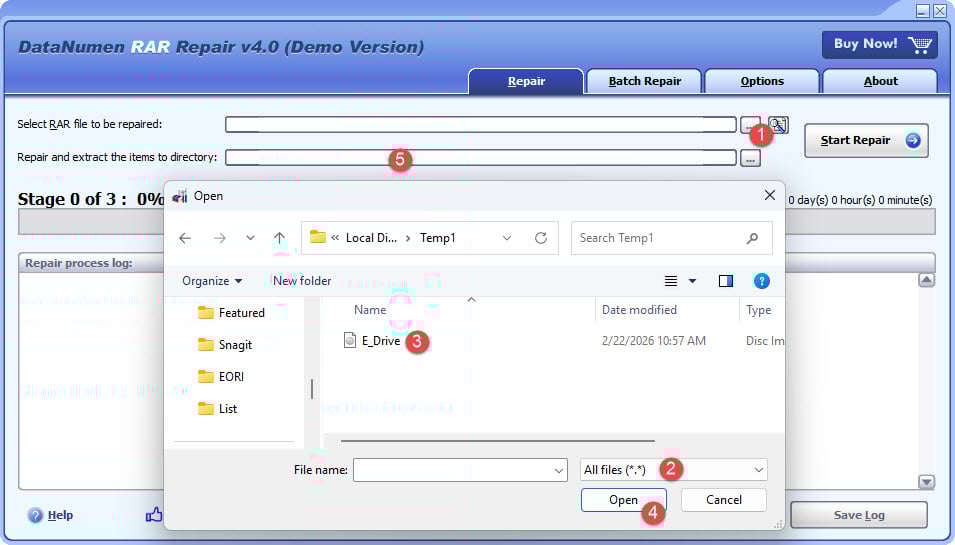
- Faceți clic pe butonul „…” pentru a selecta fișierul sursă.
- În caseta de dialog „Deschideți fișierul”, selectați „Toate fișierele (*.*)” ca filtru.
- Selectați imaginea discului sau fișierul de rezervă ca fișier sursă de reparat.
- Setați directorul de ieșire.
Dacă doriți să recuperați direct de pe hard disk, trebuie să utilizați DataNumen Disk Image pentru a crea un fișier imagine de disc pentru hard disk:
- Selectați hard diskul sau discul.
- Setați numele fișierului imagine de ieșire.
- Faceți clic pe butonul „Start Cloning” pentru a crea fișierul imagine de disc de pe hard disk/disk.

11. Repararea deteriorării RAR Fișiere folosind instrumente online
11.1 Instrumente online populare
Mai multe servicii bazate pe web oferă RAR capacități de reparare a fișierelor:
- Reparare fișiere online
- Trusă de scule pentru reparații RAR Online
- OfficeRecovery Online
- Reparare fișiere Hetman online
11.2 Etape operaționale
Folosind online RAR Instrumentele de reparare urmează de obicei acești pași:
- Navigați la site-ul web al serviciului de reparații online.
- Apasă pe Încărcați or Alegeți Fișier butonul.
- Selectați-vă corupția RAR fișier de pe computer.
- Așteptați ca fișierul să se încarce complet.
- Clic Reparație or acasă pentru a începe procesul de reparare.
- Așteptați ca serviciul să analizeze și să repare fișierul.
- Descărcați reparatul RAR fișierul pe computer.
- Verificați fișierul reparat prin extragerea conținutului acestuia.
11.3 Limitările instrumentelor de reparare online
Instrumentele online au câteva limitări importante:
- Limitări ale dimensiunii fișierului: Majoritatea serviciilor online gratuite restricționează încărcarea fișierelor la 50-100 MB.
- Probleme de confidențialitate și securitate: Încărcarea datelor sensibile pe servere terțe prezintă riscuri de securitate.
- Cerințe de conectare la internet: Încărcările de fișiere mari necesită conexiuni la internet stabile și rapide și pot consuma mult timp.
12. Repararea mai multor componente RAR Arhiva
Multi-parte RAR Arhivele împart fișiere mari pe mai multe volume, iar coruperea oricărei părți poate afecta întreaga arhivă. Sunt necesare tehnici speciale pentru a repara fișierele divizate. RAR fișiere.
12.1 Înțelegerea RAR Părți (.partea1.rar, .partea a 2-a.rar)
Multi-parte RAR Arhivele sunt create la comprimarea fișierelor mari care trebuie împărțite pe mai multe volume. Aceste arhive sunt de obicei denumite cu extensii precum .part1.rar, .partea a 2-a.rar, sau pur și simplu .rar, .r00, .r01 etc. Toate componentele trebuie să fie prezente în același director pentru o extragere reușită, iar fiecare componentă conține date esențiale pentru reconstrucția fișierelor originale.
12.2 Identificarea corupției RAR Parte
Pentru a determina ce parte a unei arhive multi-parte este coruptă:
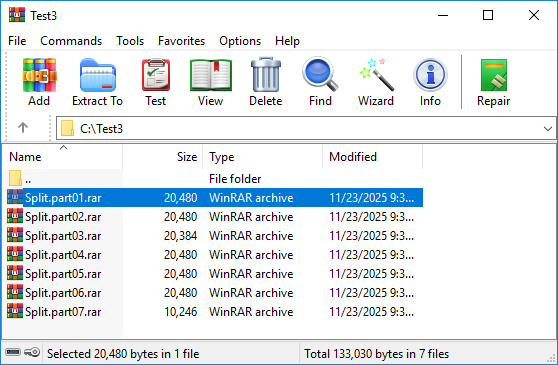
- În WinRAR, faceți dublu clic pe fiecare parte pentru a o deschide:
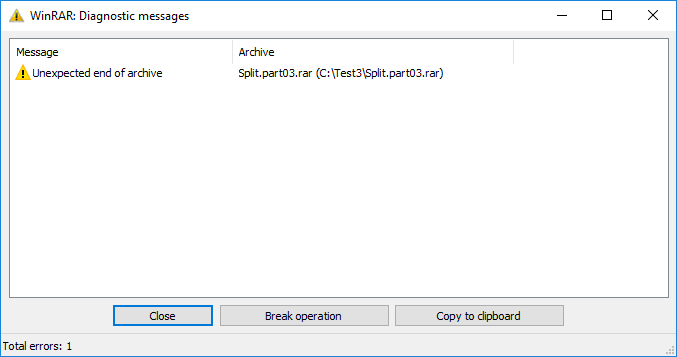
- Când deschideți partea coruptă sau orice parte anterioară acesteia, veți vedea un mesaj de eroare ca mai jos:
12.3 Repararea arhivelor cu mai multe părți
Repararea mai multor componente RAR Arhivele necesită abordări specifice:
- Dacă o parte este coruptă, dar celelalte sunt intacte, încercați să descărcați din nou sau să retrimiteți doar partea deteriorată.
- Dacă re-descărcarea sau retrimiterea este imposibilă, puteți utiliza toate metodele menționate mai sus pentru a repara prima parte (.part1.rar or .rar fişier).
12.4 Extragerea din arhive cu mai multe părți cu unele părți pierdute
Dacă unele părți ale unei arhive cu mai multe părți lipsesc complet, opțiunile de recuperare sunt limitate. Fișierele care sunt conținute în întregime în părțile disponibile pot fi totuși extrase. Puteți utiliza toate metodele menționate mai sus pentru a repara sau extrage prima parte disponibilă pentru a obține tot ce este recuperabil. Cu toate acestea, fișierele care se întind pe părți lipsă vor fi incomplete sau irecuperabile.
13. Repararea fișierelor corupte protejate prin parolă RAR Arhiva
Protectie cu parola RAR Fișierele adaugă criptare, ceea ce complică procesul de reparare. Se aplică considerații speciale atunci când se lucrează cu arhive corupte criptate.
13.1 Provocări legate de arhivele criptate
Repararea protejată prin parolă RAR fișierele prezintă dificultăți unice. Stratul de criptare previne accesul direct la datele fișierelor, ceea ce face ca multe metode de reparare să fie ineficiente. Înregistrările de recuperare funcționează în continuare cu arhivele criptate, dar trebuie să aveți parola corectă pentru a extrage fișierele reparate. Fără parolă, majoritatea încercărilor de reparare vor eșua chiar dacă structura arhivei este remediată.
13.2 Metode de reparare pentru RAR protejat prin parolă
Pentru a repara criptarea RAR arhive:
- Folosește toate metodele menționate mai sus pentru a repara fișierele criptate RAR arhivă. Procesul de reparare necesită parola.
- Folosește un software profesional de reparare care acceptă arhive criptate.
- După reparare, veți avea nevoie în continuare de parola corectă pentru a extrage fișierele.
13.3 Limitări ale reparării arhivelor criptate
Se aplică mai multe limitări pentru criptare RAR reparație:
- Criptarea în sine nu poate fi reparată sau ocolită prin metode de reparare a corupției.
- Dacă parola este pierdută, fișierele reparate rămân inaccesibile.
- Coruperea severă care afectează anteturile de criptare poate face ca arhiva să nu mai poată fi recuperată, chiar și cu parola corectă.
- Este posibil ca unele metode avansate de reparare care funcționează cu arhive necriptate să nu funcționeze cu fișiere criptate.
14. Creșteți rata de recuperare cu RAR Înregistrări de recuperare
Înregistrările de recuperare sunt încorporate RAR funcție care îmbunătățește dramatic rata de succes a reparării arhivelor corupte. Înțelegerea și utilizarea înregistrărilor de recuperare poate preveni pierderea datelor.
14.1 Ce este o înregistrare de recuperare
O înregistrare de recuperare reprezintă date suplimentare de redundanță încorporate într-un RAR arhivă în timpul creării. Aceste date conțin informații despre paritate care permit WinRAR și RAR instrument din linia de comandă pentru reconstruirea porțiunilor deteriorate ale arhivei. Înregistrările de recuperare adaugă de obicei 1-10% la dimensiunea arhivei, dar îmbunătățesc semnificativ recuperabilitatea după corupere.
14.2 Cum ajută la repararea înregistrărilor de recuperare RAR Fişiere
Când încercați să reparați o RAR fișier cu înregistrări de recuperare, instrumentul de reparare utilizează datele de paritate pentru a reconstrui părțile deteriorate. Acest lucru permite recuperarea automată din diverse tipuri de corupție, inclusiv sectoare defecte, erori de transmisie și pierderi parțiale de date. Cu cât procentul de înregistrări de recuperare este mai mare, cu atât pot fi reparate mai multe daune, deși acest lucru crește dimensiunea arhivei.
14.3 Cum se adaugă o înregistrare de recuperare la crearea unui fișier RAR
Înregistrările de recuperare trebuie adăugate la crearea RAR arhivă, nu ulterior. Aceasta este o măsură preventivă care pregătește arhiva pentru o potențială corupere viitoare.
14.3.1 Utilizarea WinRAR pentru adăugarea înregistrării de recuperare
Pentru a crea un RAR arhivă cu înregistrare de recuperare folosind WinRAR:
- Selectați fișierele pe care doriți să le comprimați.
- Faceți clic dreapta și alegeți Adaugă la arhivă…
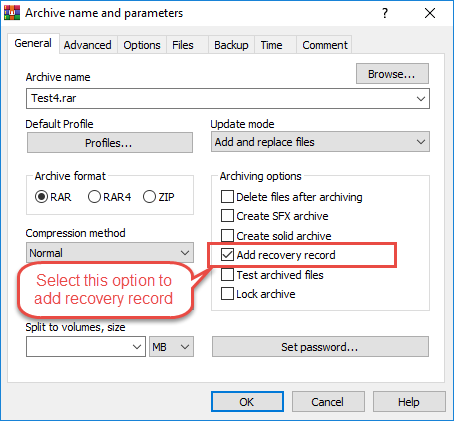
- În Numele și parametrii arhivei fereastră, selectați Adăugați înregistrarea de recuperare opţiune:

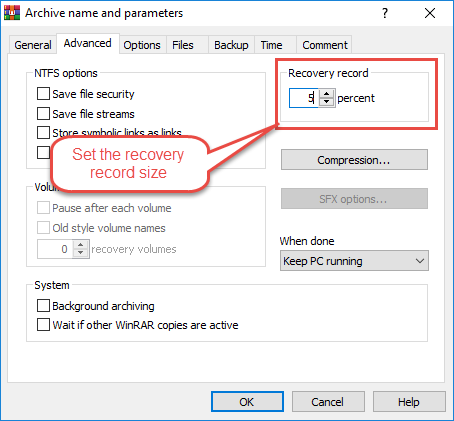
- Apasă pe Avansat tab.
- Setați dimensiunea înregistrării de recuperare (de obicei 1-5% pentru utilizare normală, 10% pentru date critice).
- Configurați alte setări de compresie după cum este necesar.
- Clic OK pentru a crea arhiva.
14.3.2 Dimensiunea recomandată a înregistrării de recuperare
Dimensiunea implicită a înregistrării de recuperare este 3%Dimensiunea optimă a înregistrării de recuperare depinde de nevoile dumneavoastră:
- 1 - 3%: Potrivit pentru uz general, oferă protecție de bază împotriva coruperii minore.
- 5%: Echilibru bun între dimensiunea fișierului și capacitatea de recuperare, recomandat pentru fișiere importante.
- 10% sau mai mult: Protecție maximă pentru datele critice, permite recuperarea datelor în urma unor daune semnificative, dar mărește substanțial dimensiunea arhivei.
14.4 Utilizarea înregistrărilor de recuperare pentru repararea fișierelor RAR corupte
Pentru a utiliza înregistrări de recuperare pentru reparare, utilizați pur și simplu Funcția de reparare WinRAR sau instrument de linie de comandă rar, ambele vor detecta și vor utiliza înregistrările de recuperare pentru reparare.
14.5 Limitări ale înregistrărilor de recuperare
Înregistrările de recuperare au limitări:
- Pot repara daunele doar până la procentul alocat în timpul creării. Dacă corupția depășește acest prag, repararea va eșua.
- Înregistrările de recuperare nu pot fi de ajutor dacă arhiva nu a fost creată cu această funcție.
- De asemenea, acestea cresc dimensiunea inițială a arhivei, ceea ce poate fi nedorit pentru stocare sau transmitere.
- În plus, înregistrările de recuperare nu pot repara arhivele în care datele înregistrărilor de recuperare au fost corupte.
15. Creșteți rata de recuperare cu Parchive File
Parchive (PAR2) este un sistem terț de corectare a erorilor care oferă o alternativă la recuperarea înregistrărilor încorporate în RAR. Fișierele PAR2 oferă mai multă flexibilitate și pot fi create pentru arhivele existente.
15.1 Ce este Parchive (PAR/PAR2)
Parchive, cunoscut în mod obișnuit prin extensia de fișier PAR2, este o tehnologie de arhivare a parității care creează fișiere de recuperare separate pentru orice tip de fișier de date. Spre deosebire de RAR înregistrări de recuperare care sunt încorporate în arhivă, fișierele PAR2 sunt fișiere externe stocate alături de dvs. RAR arhive. Aceste fișiere de paritate conțin date de corectare a erorilor care pot reconstrui porțiuni deteriorate ale fișierelor originale.
15.2 Parchive vs. RAR Înregistrări de recuperare
Ambele sisteme oferă corecție a erorilor, dar diferă în ceea ce privește implementarea și flexibilitatea.
15.2.1 Diferențele cheie
Diferențe cheie între Parchive și RAR înregistrări de recuperare:
| Caracteristică | PAR2 (Arhivă) | Înregistrare de recuperare RAR |
|---|---|---|
| Locație | Fișiere externe separate | Încorporate în RAR Arhiva |
| Tipuri de fișiere | Funcționează cu orice tip de fișier | Numai arhive RAR |
| Sincronizare | Poate fi creat oricând | Trebuie creat în timpul compresiei |
| Dimensiunea arhivei | Nu mărește dimensiunea arhivei | Mărește dimensiunea arhivei cu procentul de recuperare |
| Flexibilitate | Niveluri multiple de redundanță | Procent fix ales la creare |
15.2.2 Când se utilizează Parchive în loc de înregistrări de recuperare
Alegeți Parchive atunci când trebuie să protejați RAR arhive care nu au fost create cu înregistrări de recuperare, atunci când doriți flexibilitate în ceea ce privește cantitatea de date de recuperare fără a recrea arhivele sau când trebuie să protejați arhivele în timpul distribuției pe canale nesigure. Parchive este, de asemenea, ideal pentru protejarea datelor ne-RAR filealături de arhivele tale.
15.3 Cum se creează fișiere PAR2 pentru RAR Arhiva
Mai multe instrumente pot crea fișiere PAR2 pentru dvs. RAR arhive.
15.3.1 Utilizarea QuickPar
QuickPar este un instrument Windows popular pentru crearea de fișiere PAR2:
- Descărcați și instalați QuickPar de pe site-ul oficial.
- Lansați QuickPar.
- Trageți și plasați RAR fișier(e) în fereastra QuickPar.
- Selectați fișierele pe care doriți să le protejați.
- Apasă pe Crează butonul.
- Setați procentul de redundanță (de obicei 5-10%).
- Alegeți numărul de blocuri de recuperare.
- Clic OK pentru a genera fișiere PAR2.
- QuickPar creează mai multe fișiere .par2 în același director ca și fișierele dvs. RAR Arhiva.
15.3.2 Utilizarea MultiPar
MultiPar este un instrument PAR2 avansat cu funcții suplimentare:
- Descărcați și instalați MultiPar.
- Lansați MultiPar.
- Clic Adauga fisier și selectați-vă RAR Arhiva.
- Seteaza Redundanţă cursor (se recomandă 5-15%).
- Alegeți numele de fișier de bază pentru fișierele PAR2.
- Clic Crează pentru a genera fișiere de recuperare.
- MultiPar creează fișiere PAR2 optimizate cu corecție eficientă a erorilor.
15.3.3 Utilizarea comenzii par2cmdline (linie de comandă)
Pentru utilizatorii avansați de Linux, Mac sau Windows, par2cmdline oferă posibilitatea de a crea PAR2 prin linia de comandă:
- Instalați par2cmdline folosind managerul de pachete.
- Deschideți terminalul sau linia de comandă.
- Navigați la directorul care conține RAR fișier.
- Rulați comanda: par2 creează arhiva -r10.rar (unde -r10 înseamnă redundanță de 10%).
- Așteptați crearea fișierelor PAR2.
- Mai multe fișiere .par2 vor fi generate în același director.
15.3.4 Setări Parchive recomandate
Pentru o protecție optimă a PAR2:
- Redundanță de 5%: Protecție de bază pentru fișierele transmise prin rețele fiabile.
- Redundanță de 10%: Protecție standard pentru fișiere importante și distribuții tipice.
- Redundanță de 15-20%: Protecție ridicată pentru fișiere critice sau metode de transmisie nesigure.
- Dimensiunea blocului: Folosește setările automate sau implicite în majoritatea cazurilor.
15.4 Cum se repară RAR Fișiere care utilizează PAR2
Când ești tu RAR arhiva devine coruptă, fișierele PAR2 pot repara daunele.
15.4.1 verific RAR Integritate cu PAR2
Înainte de reparare, verificați ce fișiere sunt deteriorate:
- Deschideți instrumentul PAR2 (QuickPar, MultiPar sau par2cmdline).
- Încărcați fișierul PAR2 (de obicei, cel mai mic fișier .par2 sau cel care se termină în .par2 fără numere).
- Clic Verifica sau executați comanda de verificare.
- Instrumentul va verifica toate fișierele protejate și va raporta care sunt corupte.
15.4.2 Repararea corupt RAR cu fișiere PAR2
Pentru a repara fișierele deteriorate folosind PAR2:
- Asigurați-vă că toate fișierele PAR2 și cele corupte sunt RAR fișierul se află în același director.
- În QuickPar sau MultiPar, încărcați fișierul PAR2 principal.
- Clic Verifica pentru a verifica integritatea fișierului.
- Dacă se detectează o corupție și aceasta poate fi reparată, faceți clic pe Reparație.
- Instrumentul folosește datele de paritate pentru a reconstrui porțiunile deteriorate.
- După finalizarea reparației, verificați RAR fișierul funcționează corect.
- Pentru linia de comandă: Arhivă reparații par2.par2
15.5 Avantajele Parchive
Parchive oferă mai multe beneficii:
- Funcționează cu orice tip de fișier, nu doar cu RAR: Puteți proteja documente, videoclipuri, imagini și orice alte fișiere.
- Poate crea fișiere PAR2 pentru fișiere existente RAR arhive: Nu este nevoie să recreați arhive pentru a adăuga protecție.
- Fișierele externe nu vor crește RAR dimensiunea arhivei: Arhiva își păstrează dimensiunea originală, datele de recuperare fiind stocate separat.
- Mai multe niveluri de redundanță posibile: Creați diferite seturi PAR2 cu niveluri de protecție variate fără a modifica fișierele originale.
15.6 Limitările Parchive
Parchive are câteva limitări de luat în considerare:
- Necesită stocarea separată a fișierelor PAR2 alături de RAR: Trebuie să țineți evidența mai multor fișiere și să le transferați împreună.
- Trebuie să creați fișierele PAR2 înainte de a se produce coruperea: La fel ca înregistrările de recuperare, PAR2 nu poate ajuta cu corupția existentă.
- Spațiu de stocare suplimentar necesar pentru datele de paritate: Fișierele PAR2 consumă spațiu suplimentar pe disc egal cu procentul de redundanță.
- Utilizatorii trebuie să nu uite să transfere fișierele PAR2 cu RAR arhive: Uitarea fișierelor PAR2 înseamnă pierderea capacității de reparare.
16. Depanare frecventă RAR Probleme de reparare
Când se încearcă RAR repararea fișierelor, este posibil să întâlniți mesaje de eroare specifice care indică diferite tipuri de corupere. Înțelegerea acestor erori ajută la determinarea celei mai bune abordări de reparare.
16.1 Eroare „Arhiva este fie în format necunoscut, fie deteriorată”
Această eroare indică faptul că WinRAR sau un alt instrument de extragere nu poate recunoaște formatul fișierului sau nu poate detecta corupții severe în structura arhivei.
16.1.1 Cauzele acestei erori
Această eroare apare de obicei atunci când RAR antetul fișierului este corupt, făcând formatul de nerecunoscut, atunci când extensia fișierului este incorectă (nu este de fapt o RAR fișier) sau când o corupție severă a distrus structuri critice ale arhivei. Poate apărea și atunci când încercați să deschideți fișiere din locații incompatibile RAR versiuni sau când descărcările parțiale creează fișiere incomplete care par a fi RAR arhive.
16.1.2 Soluții pentru erori de format necunoscute
Pentru a rezolva această eroare:
- Verificați dacă fișierul este într-adevăr un RAR arhivați verificând semnătura fișierului cu un editor hexadecimal (ar trebui să înceapă cu „Rar!”).
- Încearcă să deschizi fișierul cu versiuni diferite de WinRAR sau cu alte instrumente, cum ar fi 7-Zip.
- Încercați repararea antetului folosind editorul hexadecimal pentru a remedia problema. RAR octeți de semnătură.
- Descărcați din nou fișierul dacă a fost obținut online.
- Folosește un software profesional de reparare dacă fișierul este critic.
16.2 Eroare CRC în timpul extragerii
Erorile CRC (Cyclic Redundancy Check - Verificare redundanță ciclică) indică faptul că datele extrase nu corespund cu suma de control originală, semnalând coruperea datelor din arhivă.
16.2.1 Ce este eroarea CRC
CRC este un algoritm de control al datelor care verifică integritatea datelor. La crearea unui RAR arhivare, WinRAR calculează o valoare CRC pentru fiecare fișier. În timpul extragerii, acesta recalculează CRC-ul și îl compară cu valoarea stocată. O nepotrivire generează o eroare CRC, indicând faptul că datele fișierului au fost modificate sau corupte de la arhivare.
16.2.2 Cum se remediază eroarea CRC în RAR
Pentru a remedia erorile CRC:
- Permite Păstrați fișierele sparte în timpul extragerii pentru a salva datele recuperate parțial.
- Folosește funcția de reparare a WinRAR dacă arhiva are înregistrări de recuperare.
- Încearcă să extragi fișierele cu alte instrumente, cum ar fi 7-Zip sau UnRAR.
- Dacă eroarea apare în arhivele cu mai multe părți, descărcați din nou partea coruptă specifică.
- Folosește instrumente de recuperare a datelor pentru a extrage direct fișierele încorporate.
16.3 „Nu se poate extinde ZIP „Fișier” sau RAR Eroare fișier
Acest mesaj de eroare apare atunci când utilitarul de extragere implicit al sistemului nu poate decomprima arhiva, adesea din cauza coruperii, a necompatibilității RAR versiuni sau incompatibilități ale metodelor de compresie. Pentru a remedia această problemă, încercați să utilizați WinRAR în locul extractorului de sistem încorporat, actualizați software-ul de extragere la cea mai recentă versiune sau utilizați metodele de reparare descrise în acest ghid.
16.4 Repararea eșuează – Nu s-a găsit nicio înregistrare de recuperare
Când funcția de reparare a WinRAR eșuează cu mesajul „nu s-a găsit nicio înregistrare de recuperare”, înseamnă că arhiva nu a fost creată cu protecția înregistrărilor de recuperare. Fără înregistrări de recuperare, funcția de reparare încorporată nu poate reconstrui datele deteriorate. În acest caz, încercați metode alternative, cum ar fi extragerea forțată cu „Păstrarea fișierelor deteriorate”, utilizarea 7-Zip sau UnRAR pentru extragere, utilizarea unui software profesional de reparare sau încercarea recuperării fișierelor încorporate pentru fișierele stocate (necomprimate).
16.5 Extragerea parțială are ca rezultat fișiere inutilizabile
Când extragerea forțată reușește, dar produce fișiere inutilizabile, coruperea este suficient de gravă încât fragmentele de date recuperate nu pot forma fișiere funcționale. Acest lucru se întâmplă frecvent în cazul fișierelor comprimate, unde blocurile de date lipsă sau corupte împiedică decompresia corectă. Dacă fișierele au fost stocate fără comprimare, ratele de succes ale recuperării se îmbunătățesc semnificativ. Pentru documentele text, puteți recupera porțiunile lizibile deschizându-le într-un editor de text. Pentru fișierele binare, cum ar fi imaginile sau videoclipurile, instrumentele specializate de reparare a fișierelor pentru acele formate specifice pot fi de ajutor. Luați în considerare acest lucru ca un scenariu de ultimă instanță, în care prevenirea pierderilor viitoare devine prioritatea.
17. Prevenirea RAR Fișier corupție
Prevenirea este întotdeauna mai bună decât repararea. Respectarea celor mai bune practici poate reduce semnificativ riscul de RAR corupere a fișierelor și potențială pierdere de date.
17.1 Adăugați întotdeauna înregistrări de recuperare
Faceți o practică standard includerea înregistrărilor de recuperare la crearea RAR arhive. Setați un procent implicit de recuperare în opțiunile WinRAR (3-5% pentru fișiere normale, 10% pentru date critice). Această mică creștere a dimensiunii fișierului oferă o protecție semnificativă împotriva coruperii viitoare și îmbunătățește dramatic ratele de succes ale reparării.
17.2 Folosiți metode de descărcare fiabile
La descărcare RAR Pentru fișiere, utilizați conexiuni la internet stabile și manageri de descărcare cu funcție de reluare a descărcărilor. Evitați întreruperea descărcărilor și utilizați funcțiile de verificare a descărcărilor atunci când sunt disponibile. Pentru fișierele importante, luați în considerare utilizarea verificării sumei de control (MD5, SHA256) furnizată de sursa fișierului. Dacă este posibil, obțineți fișiere din mai multe surse sau oglinzi pentru a asigura integritatea.
17.3 Verificarea integrității fișierului după descărcare
După descărcare RAR fișiere, testați-le imediat înainte de a șterge sursa sau de a le muta în spațiul de stocare:
- Faceți clic dreapta pe RAR fișier în WinRAR.
- Selectați Testați fișierele arhivate.
- Așteptați finalizarea verificării integrității.
- Continuați cu organizarea fișierelor numai dacă testul este valid.
- Dacă apar erori, descărcați din nou imediat cât timp sursa este încă disponibilă.
17.4 Păstrați copii de rezervă ale arhivelor importante
Păstrați mai multe copii ale documentelor critice RAR arhivați folosind regula de backup 3-2-1: 3 copii ale datelor, pe 2 tipuri diferite de suporturi, cu 1 copie stocată în afara locației. Stocați copii de backup pe unități fizice diferite sau servicii de stocare în cloud. Verificați periodic integritatea backup-ului testând fișierele arhivate. Luați în considerare crearea de fișiere PAR2 pentru copiile arhivate pentru a oferi protecție suplimentară la recuperare.
17.5 Utilizarea protecției antivirus
Mențineți software-ul antivirus actualizat și efectuați scanări regulate ale sistemului. Configurați antivirusul pentru a scana RAR fișiere în timpul creării și extragerii. Fiți precauți la descărcare RAR fișiere din surse nesigure. Programele malware pot corupe intenționat arhivele sau pot injecta cod rău intenționat în timpul operațiunilor de compresie. Puneți fișierele suspecte în carantină și scanați-le temeinic înainte de a le deschide.
17.6 Menținerea dispozitivelor de stocare în stare bună
Monitorizați periodic starea de sănătate a hard disk-ului folosind instrumente precum CrystalDiskInfo sau diagnosticarea încorporată. Fiți atenți la semne de avertizare precum zgomote neobișnuite, performanță redusă sau creșterea numărului de sectoare defecte. Înlocuiți unitățile vechi înainte ca acestea să se defecteze complet. Utilizați suporturi de stocare fiabile de la producători de renume. Pentru stocarea pe termen lung a arhivelor, luați în considerare utilizarea unităților de nivel enterprise, concepute pentru funcționare continuă și păstrarea datelor.
17.7 Evitați întreruperile bruște în timpul compresiei
Asigurați o alimentare stabilă cu energie electrică atunci când creați RAR arhive, în special pentru fișiere mari care necesită un timp de compresie extins. Utilizați o sursă de alimentare neîntreruptibilă (UPS) pentru sistemele desktop în timpul operațiunilor critice de arhivare. Evitați oprirea sistemului, hibernarea sau modul repaus în timp ce compresia este în desfășurare. Închideți aplicațiile inutile pentru a preveni conflictele de resurse ale sistemului. Pentru sarcini mari de arhivare, efectuați-le în perioadele în care computerul nu va fi necesar pentru alte activități.
18. Întrebări frecvente (FAQ)
Î: Pot repara un RAR fișier fără WinRAR?
R: Da, puteți repara RAR fișiere fără WinRAR folosind mai multe metode alternative. 7-Zip este un instrument gratuit care poate extrage date din fișiere corupte RAR arhive. UnRAR, disponibil pentru Windows, Mac și Linux, poate extrage fișiere și din arhive deteriorate. Linia de comandă RAR Instrumentul poate repara arhivele cu înregistrări de recuperare. În plus, software-ul profesional de reparare terță parte și serviciile de reparare online oferă RAR capacități de reparare fără a necesita instalarea WinRAR.
Î: Este posibil să repari un RAR fișier care nu are nicio înregistrare de recuperare?
R: Da, dar cu rate de succes limitate. Deși funcția de reparare a WinRAR necesită înregistrări de recuperare, alte metode pot ajuta în continuare. Extragerea forțată cu opțiunea „Păstrați fișierele sparte” recuperează date parțiale. Instrumente alternative de extragere, cum ar fi 7-Zip sau UnRAR, pot avea succes acolo unde WinRAR eșuează. Pentru fișierele stocate (necomprimate), tehnicile încorporate de recuperare a fișierelor pot ocoli... RAR structură. Software-ul profesional de reparare utilizează algoritmi avansați care nu se bazează pe înregistrări de recuperare. Cu toate acestea, absența înregistrărilor de recuperare reduce semnificativ ratele de succes ale reparațiilor, în special pentru arhivele grav corupte.
Î: Cât de succes este RAR repararea fișierelor?
A: RAR Ratele de succes ale reparării fișierelor variază în funcție de mai mulți factori. Arhivele cu înregistrări de recuperare au rate de succes de 80-95% pentru coruperea minoră până la moderată. Fără înregistrări de recuperare, succesul scade la 30-60%, în funcție de gravitatea coruperii și de metoda de reparare utilizată. Datele parțial recuperabile pot fi adesea extrase chiar și atunci când repararea completă eșuează. Fișierele stocate fără compresie au rate de recuperare mai mari decât fișierele comprimate. Arhivele cu mai multe părți, cu o parte coruptă, pot fi adesea recuperate parțial. Factorul cheie este amploarea și locația coruperii în cadrul structurii arhivei.
Î: Pot repara? RAR fișiere pe Mac sau Linux?
A: Da, RAR Repararea fișierelor este complet posibilă pe sistemele Mac și Linux. Linia de comandă RAR Instrumentul este disponibil pentru ambele platforme și acceptă funcția de reparare. UnRAR poate fi instalat prin intermediul managerilor de pachete și extrage arhivele corupte. 7-Zip (p7zip) este disponibil pentru Mac și Linux și gestionează fișierele deteriorate. RAR fișiere. Par2cmdline permite crearea și repararea fișierelor PAR2 pe ambele sisteme. Mai multe instrumente profesionale de reparare oferă versiuni pentru Mac. Serviciile de reparare online funcționează de pe orice platformă cu un browser web. Majoritatea metodelor de reparare prin linia de comandă funcționează identic pe Windows, Mac și Linux.
Î: Care este diferența dintre repararea și extragerea unui fișier RAR corupt?
R: Repararea și extragerea sunt abordări diferite pentru gestionarea corupției RAR fișiere. Repararea încearcă să repare structura arhivei în sine, creând o nouă structură funcțională RAR fișier cu daunele corectate. Aceasta necesită înregistrări de recuperare sau algoritmi avansați de reparare și produce o arhivă completă dacă are succes. Extragerea, pe de altă parte, se concentrează pe recuperarea fișierelor conținute în arhiva coruptă fără a repara arhiva în sine. Extragerea cu „Păstrați fișierele sparte” recuperează toate datele accesibile, chiar dacă fișierele sunt incomplete. Repararea este ideală atunci când aveți nevoie de o arhivă funcțională, în timp ce extragerea este mai bună pentru recuperarea imediată a datelor atunci când repararea nu este posibilă.
Î: Poate fi deteriorat RAR fișierele cauzează pierderi de date?
R: Da, deteriorat RAR Fișierele pot duce la pierderea datelor, dar amploarea depinde de gravitatea coruperii și de existența unor copii de rezervă. Coruperea minoră poate afecta doar anumite fișiere din arhivă, lăsând altele intacte. Coruperea severă a antetului poate face ca întreaga arhivă să fie inaccesibilă, deși datele pot fi recuperate prin metode specializate. Fără înregistrări de recuperare sau copii de rezervă, este probabilă o anumită pierdere de date, cu corupere semnificativă. Pierderea permanentă a datelor apare atunci când atât fișierele originale, cât și arhiva coruptă sunt singurele copii disponibile. Acesta este motivul pentru care menținerea copiilor de rezervă și utilizarea înregistrărilor de recuperare sau a fișierelor PAR2 sunt cruciale pentru protejarea datelor importante.
Î: Cât durează RAR reparație efectuată?
A: RAR Durata reparației variază în funcție de dimensiunea arhivei, gradul de corupție și metoda de reparare utilizată. Arhivele mici sub 100 MB se repară de obicei în câteva secunde până la câteva minute. Arhivele mari de peste 1 GB pot necesita 10-30 de minute sau mai mult. Arhivele cu înregistrări de recuperare se repară mai rapid decât cele care necesită algoritmi avansați. Extracția forțată este de obicei cea mai rapidă metodă, fiind de câteva minute pentru majoritatea arhivelor. Software-ul profesional de reparare poate dura mai mult, dar oferă rate de succes mai mari. Instrumentele de reparare online depind de viteza de încărcare și de timpul de procesare a serverului. Reparațiile manuale ale editorului hexadecimal pot dura ore întregi pentru utilizatorii nefamiliarizați cu procesul. În general, acordați 15-30 de minute pentru încercări de reparare completă a arhivelor tipice.
Î: Sunt online? RAR Uneltele de reparații sunt în siguranță?
A: Online RAR Instrumentele de reparare prezintă atât beneficii, cât și riscuri. Serviciile reputate de la companii consacrate sunt, în general, sigure pentru fișierele nesensibile. Cu toate acestea, preocupările legate de securitate includ încărcarea de date potențial confidențiale pe servere terțe, politici necunoscute de păstrare a datelor și posibila interceptare a datelor în timpul transmiterii. Utilizatorii preocupați de confidențialitate ar trebui să evite încărcarea documentelor comerciale sensibile, a informațiilor personale sau a fișierelor confidențiale. Pentru datele sensibile, utilizați în schimb metode locale de reparare. Dacă trebuie să utilizați instrumente online, alegeți servicii cu politici de confidențialitate clare, criptare HTTPS și o reputație bună. Serviciile gratuite pot avea o securitate mai puțin robustă decât serviciile profesionale plătite. Luați în considerare valoarea și sensibilitatea datelor dvs. înainte de a le încărca pe orice serviciu online.
Î: Pot repara protejat prin parolă RAR fisiere?
R: Da, protejat prin parolă RAR Fișierele pot fi reparate, dar cu anumite limitări. Procesul de reparare în sine nu necesită parola - funcția de reparare a WinRAR și RAR Instrumentul din linia de comandă poate repara arhivele criptate fără introducerea parolei. Cu toate acestea, trebuie să aveți parola corectă pentru a extrage fișierele după finalizarea reparației. Metodele de reparare care funcționează cu arhive necriptate funcționează în general cu cele criptate dacă există înregistrări de recuperare. Stratul de criptare protejează datele reparate, astfel încât o reparare reușită produce în continuare o arhivă criptată. Dacă ați pierdut parola, repararea nu va ajuta la accesarea conținutului. Unele instrumente profesionale de reparare acceptă arhive criptate, dar niciunul nu poate ocoli protecția prin parolă. Păstrați întotdeauna parolele documentate separat de arhive.
Î: Ce ar trebui să fac dacă reparația eșuează?
R: Dacă încercările inițiale de reparare eșuează, încercați aceste abordări alternative în ordine. Mai întâi, încercați extragerea forțată cu „Păstrați fișierele sparte” pentru a recupera date parțiale. În al doilea rând, încercați diferite instrumente de extragere - 7-Zip, UnRAR sau alte alternative pot reuși acolo unde WinRAR eșuează. În al treilea rând, dacă este un fișier descărcat, descărcați din nou de la sursa originală sau încercați oglinzi de descărcare alternative. În al patrulea rând, pentru arhivele cu mai multe părți, verificați dacă toate părțile sunt prezente și descărcați din nou orice părți corupte. În al cincilea rând, încercați recuperarea fișierelor încorporate pentru fișierele stocate (necomprimate) utilizând software de recuperare a datelor. În al șaselea rând, luați în considerare un software profesional de reparare dacă datele sunt valoroase. În cele din urmă, consultați servicii profesionale de recuperare a datelor critice care nu pot fi recuperate prin metode software. Prevenirea prin copii de rezervă și înregistrări de recuperare este crucială pentru a evita ajungerea în acest punct.
Î: Pot preveni RAR coruperea fișierelor?
A: Da, RAR Corupția fișierelor poate fi prevenită în mare măsură prin practici adecvate. Adăugați întotdeauna înregistrări de recuperare atunci când creați arhive - setați 5-10% pentru fișierele importante. Folosiți un software de compresie fiabil și mențineți-l actualizat la cea mai recentă versiune. Asigurați o sursă de alimentare stabilă în timpul operațiunilor de compresie și extragere. Verificați integritatea fișierelor imediat după creare și după descărcări. Mențineți dispozitivele de stocare sănătoase și înlocuiți proactiv unitățile vechi. Folosiți protecție antivirus și scanați fișierele în mod regulat. Creați copii de rezervă ale arhivelor critice urmând regula de backup 3-2-1. Generați fișiere PAR2 pentru protecție suplimentară, în special pentru fișierele partajate online. Evitați întreruperea operațiunilor cu fișierele și utilizați manageri de descărcare cu funcție de reluare. Verificarea regulată și practicile adecvate de stocare reduc dramatic riscul de corupere.
Î: Este gratuit RAR Software-ul de reparare este eficient?
R: Gratuit RAR Instrumentele de reparare pot fi eficiente pentru multe scenarii de corupere, dar eficacitatea variază în funcție de instrument și situație. Funcția de reparare încorporată în WinRAR este gratuită în versiunea de probă și funcționează excelent cu înregistrările de recuperare. 7-Zip și UnRAR sunt complet gratuite și gestionează cu succes multe scenarii de extragere. Aceste instrumente gratuite rezolvă adesea 60-70% din cazurile comune de corupere. Cu toate acestea, instrumentele gratuite au limitări în cazul coruperii severe, pot lipsi algoritmi avansați și oferă asistență limitată pentru scenarii complexe. Software-ul profesional plătit obține de obicei rate de succes mai mari (80-95%) în cazul coruperii severe, oferă capacități de procesare în lot, acceptă mai multe scenarii de recuperare și oferă asistență tehnică. Pentru utilizatorii ocazionali cu corupere ocazională, instrumentele gratuite sunt de obicei suficiente. Pentru companii sau recuperarea datelor critice, software-ul profesional oferă o valoare mai bună prin rate de succes mai mari și economie de timp.
19. Concluzie
19.1 Rezumatul metodelor de reparare
Acest ghid a acoperit numeroase metode de reparare a erorilor RAR fișiere, de la soluții simple precum re-descărcarea fișierelor până la tehnici avansate precum repararea editorului hexadecimal și recuperarea fișierelor încorporată. Cea mai eficientă abordare depinde de tipul și gravitatea corupției. Pentru arhivele cu înregistrări de recuperare, funcția de reparare încorporată a WinRAR sau RAR Instrumentul din linia de comandă oferă cele mai mari rate de succes. Extracția forțată cu „Păstrați fișierele sparte” oferă o soluție fiabilă pentru recuperarea parțială a datelor. Instrumente alternative precum 7-Zip și UnRAR reușesc adesea acolo unde alte metode eșuează. Software-ul profesional de reparare și instrumentele online oferă opțiuni suplimentare atunci când metodele gratuite sunt insuficiente. Pentru prevenire, înregistrările de recuperare și fișierele PAR2 oferă o protecție excelentă împotriva coruperii viitoare.
19.2 Cele mai bune practici pentru RAR Gestionarea fișierelor
Implementarea corectă RAR Practicile de gestionare a fișierelor previn majoritatea problemelor de corupere și asigură recuperarea datelor. Includeți întotdeauna înregistrări de recuperare atunci când creați arhive, în special pentru datele importante. Mențineți mai multe copii de rezervă ale fișierelor critice utilizând strategia de backup 3-2-1. Verificați integritatea fișierelor imediat după comprimare și după descărcări. Utilizați medii de stocare fiabile și monitorizați periodic starea de funcționare a unității. Generați fișiere PAR2 pentru arhivele distribuite online sau stocate pe termen lung. Mențineți software-ul de compresie actualizat pentru a beneficia de remedieri de erori și îmbunătățiri. Documentați parolele în siguranță și separat de arhivele criptate. Testați arhivele periodic pentru a asigura integritatea continuă.
19.3 Recomandări finale
Cheia succesului RAR Repararea fișierelor oferă mai multe opțiuni de recuperare. Nu vă bazați pe o singură metodă - încercați diverse abordări atunci când una eșuează. Prevenirea prin recuperarea înregistrărilor și a copiilor de rezervă este semnificativ mai fiabilă decât încercarea de reparare după ce apare coruperea. Pentru datele critice ale afacerii, investiți în software profesional de reparare și mențineți sisteme robuste de backup. Verificarea regulată a fișierelor detectează coruperea din timp, atunci când ratele de recuperare sunt cele mai ridicate. Înțelegerea diferitelor metode de reparare vă permite să alegeți cea mai potrivită tehnică pentru fiecare situație. Rețineți că, deși multe scenarii de corupere sunt reparabile, unele situații de pierdere a datelor sunt irecuperabile, ceea ce face ca prevenirea să fie cea mai importantă strategie.
Referinte
- Site-ul oficial WinRAR
- Site-ul oficial 7-Zip
- Oficial RAR Specificații format fișier
- DataNumen RAR Repair
Despre autor
Jing Hua este specialist în recuperarea datelor și redactor tehnic cu peste 10 ani de experiență în repararea fișierelor de arhivă și backup. El a ajutat mii de utilizatori să recupereze date critice din fișiere corupte. ZIP fișiere, arhive deteriorate și copii de rezervă eșuate în diverse industrii, inclusiv IT, finanțe, producție și educație.
Jing este specializată în recuperarea formatelor de arhivă și backup, inclusiv ZIP, RAR, BKF, TAR și CAB formate, cu o vastă expertiză în analiza structurii fișierelor și diagnosticarea corupției. Experiența sa practică cuprinde lucrul cu editori hexadecimali, utilitare de reparare din linia de comandă și dezvoltarea de instrumente și scripturi de recuperare automată pentru restaurarea fișierelor batch. A recuperat cu succes date din arhive, de la fișiere personale mici până la copii de rezervă de mai mulți gigabyți la nivel de întreprindere.
Prin cunoștințele sale tehnice și abordarea orientată către utilizator, Jing creează ghiduri practice care ajută atât utilizatorii începători, cât și profesioniștii IT să rezolve eficient problemele de corupție a fișierelor. El testează în mod regulat noi instrumente de compresie și metode de recuperare pe platformele Windows, Mac și Linux, asigurându-se că recomandările sale reflectă cele mai bune practici actuale și ratele de succes din lumea reală.
Ai întrebări despre ZIP Repararea fișierelor sau aveți nevoie de ajutor cu alte provocări legate de recuperarea arhivelor? Jing vă urează bun venit feedback și sugestii pentru îmbunătățirea acestor resurse tehnice.