
Reparați corupt PSD fișier cu ghidul nostru complet din 2026, inclusiv sfaturi gratuite de recuperare, metode avansate și instrumente profesionale.
1. Introducere
1.1 Ce este un program Photoshop PSD Fişier?
A PSD Fișierul (Photoshop Document) este formatul de fișier nativ al Adobe Photoshop. Stochează toate datele proiectului - straturi, măști, straturi de ajustare, moduri de amestecare și metadate - într-un singur fișier. Deoarece PSD Fișierele păstrează această structură complexă stratificată, acestea tind să fie mari și sunt mai vulnerabile la corupție decât formatele mai simple, cum ar fi JPEG sau PNG.
1.2 semne că al tău PSD Fișierul este corupt
1.2.1 Mesaje de eroare comune
Când încercați să deschideți un fișier corupt PSD fișier, Photoshop afișează de obicei unul dintre următoarele mesaje de eroare:
- „A apărut un sfârșit neașteptat de fișier”
- „Eroare de sfârșit de fișier” la deschidere
- „Nu s-a putut finaliza solicitarea deoarece fișierul nu este compatibil cu această versiune de Photoshop”
- „Acest fișier conține straturi care par a fi corupte”
1.2.2 Alte simptome ale PSD Corupţie
Pe lângă mesajele de eroare, corupția se poate manifesta și prin următoarele simptome:
- Anomalii ale dimensiunii fișierului: A PSD O eroare de stocare care scade dramatic în dimensiune (de exemplu, de la 500 MB la 7 MB) după o eroare este un indicator puternic că majoritatea datelor nu au fost scrise pe disc.
- Miniatura se afișează corect, dar fișierul nu se deschide: Photoshop încorporează o miniatură în antetul fișierului. O miniatură corectă nu înseamnă că datele stratului sunt intacte.
- Straturi lipsă sau redate ca benzi roșii/negre: Coruperea parțială poate permite deschiderea fișierului, dar cu straturi care afișează date de canal corupte sau lipsesc complet.
1.3 Cauze frecvente ale PSD Fișier corupție
- Prăbușire Photoshop sau a sistemului în timpul salvării: Cel mai frecvent scenariu. Photoshop se blochează sau computerul se blochează în timpul scrierii fișierului PSD, lăsând fișierul incomplet.
- Pană de curent bruscă în timpul salvării: O întrerupere a alimentării întrerupe operațiunea de scriere; progresul fișierului este oprit în loc să fie salvat.
- Probleme hardware: Memoria RAM defectă, hard disk-urile defecte sau dispozitivele de stocare problematice pot corupe datele fișierelor la nivel I/O.
- Erori ale software-ului Photoshop: Erorile tehnice din Photoshop pot cauza erori de salvare. Utilizatorii au raportat că fișierele se corupesc prin simpla deschidere și închidere a Photoshop-ului.
- Infecție cu programe malware și viruși: Programele malware care atacă sistemul sau sistemul de fișiere pot corupe PSD de date.
2. Metoda 1: Recuperare din fișierele de recuperare automată Photoshop
2.1 Localizarea și recuperarea fișierelor de recuperare automată
În mod implicitPhotoshop salvează periodic o copie de recuperare automată a documentelor deschise în următoarele locații implicite:
- Windows:
%AppData%\Adobe\Adobe Photoshop [version]\AutoRecover\ - MacOS:
~/Library/Application Support/Adobe/Adobe Photoshop [version]/AutoRecover/
Dacă Photoshop se blochează în timp ce editați sau salvați un fișier, puteți încerca să recuperați copia de recuperare automată pentru fișierul respectiv:
- NU deschideți Photoshop. Fișierul de recuperare automată este șters când Photoshop se redeschide după o blocare.
- Navigați direct la locațiile de mai sus pentru a găsi fișierul de recuperare.
- Faceți o copie a fișierului de recuperare într-o altă locație.
- Deschideți copia în Photoshop.
- Dacă se deschide cu succes, utilizați imediat Fișier -> Salvare ca pentru a-l salva ca un PSD nou.
2.2 Verificați sau modificați setările de recuperare automată
Puteți verifica sau modifica setările de recuperare automată astfel:
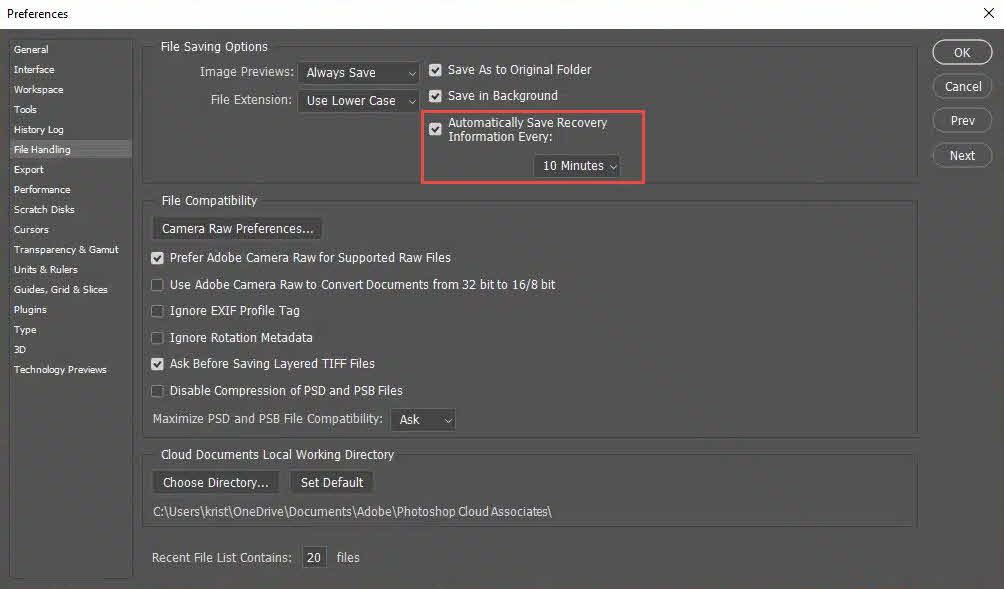
- În Photoshop, accesați Editati -> Preferințe -> Manipularea fișierelor
- În Opțiuni de salvare a fișierelor secțiunea, confirmați asta Salvați automat informațiile de recuperare Fiecare [X] minute este bifat.
- Setați intervalul la 5–10 minute. Pentru fișiere mari, un interval prea mic poate reduce performanța.
3. Metoda 2: Recuperare din fișierul .temp din Photoshop
In timp ce PSD este deschis, Photoshop scrie un fișier .temp funcțional în directorul temp al sistemului. Dacă Photoshop se blochează, puteți încerca să recuperați fișierul PSD date din fișierul .temp.
3.1 Recuperare din fișierul .temp din Photoshop (Windows)
- NU deschideți Photoshop. La fel ca fișierele de recuperare automată, fișierul .temp este șters când Photoshop se redeschide după o blocare.
- Anunturi Win + R, tip % Temp%, și apăsați Intrați pentru a deschide folderul temp.

- Localizați un fișier temporar candidat cu același nume de bază ca și fișierul PSD sau cu un nume similar cu Photoshop.
- Schimbați extensia fișierului temporar la .psd.
- Deschideți fișierul redenumit în Photoshop. Dacă se deschide, utilizați Fișier -> Salvare ca pentru a-l salva imediat într-o locație nouă.

3.2 Recuperare din fișierul .temp din Photoshop (macOS)
- NU deschideți Photoshop. La fel ca fișierele de recuperare automată, fișierul .temp este șters când Photoshop se redeschide după o blocare.
- În Finder, apăsați Shift + Comandă + G și intră
/var/folders/pentru a naviga la directorul temporar. - Localizați fișierul .temp asociat cu Photoshop.
- Schimbați extensia fișierului temporar la .psd.
- Deschideți fișierul redenumit în Photoshop și utilizați Fișier -> Salvare ca pentru a-l salva într-o locație nouă dacă reușește.
4. Metoda 3: Restaurarea la o versiune anterioară a PSD Fișier
Dacă fișierul este stocat într-o locație care acceptă controlul versiunilor, este posibil să îl puteți readuce la o stare anterioară coruperii, în afară de repararea fișierului corupt. PSD fișier. Următoarele servicii și instrumente mențin automat istoricul versiunilor:
- Istoricul fișierelor Windows
- macOS Time Machine
- Istoricul versiunilor Google Drive
- Istoricul versiunilor OneDrive
- Istoricul versiunilor Dropbox
- Istoricul versiunilor SharePoint
5. Metoda 4: Deschideți fișierul corupt PSD într-o aplicație alternativă
Aplicații terțe care acceptă PSD Formatul gestionează uneori coruperea parțială mai elegant decât Photoshop. După deschiderea cu succes a fișierului în astfel de aplicații, exportați-l sau salvați-l ca fișier nou PSD imediat.
5.1 Photopea (Bazat pe browser) PSD editor)
Photopea este un editor gratuit bazat pe browser cu o gamă largă de opțiuni PSD asistență. Este cea mai raportată opțiune gratuită pentru recuperarea datelor corupte PSD fișiere și nu necesită instalare.
- Accesează photopea.com într-un browser.
- Selectați Fișier -> Operatii Deschise și alege coruptul PSD fișier.
- Examinați straturile recuperate în panoul Straturi.
- Selectați Fișier -> Salvați ca PSD pentru a exporta o copie curată.
5.2 Krita (Necesară descărcare și instalare)
Krita este o aplicație de pictură gratuită și open-source care acceptă .psd format și s-a raportat că deschide fișiere PSD corupte pe care Photoshop nu le poate face. Anumite tipuri de straturi Photoshop — cum ar fi obiectele inteligente sau unele straturi de ajustare — pot să nu fie complet acceptate și pot declanșa avertismente sau pot fi redate diferit.
- Descărcați și instalați Krita de pe krita.org.
- Selectați Fișier -> Operatii Deschise și alegeți PSD-ul corupt.
- Dacă fișierul se deschide, selectați Fișier -> Salvare ca Și alegeți Photoshop PSD ca format.
5.3 GIMP (Necesită descărcare și instalare)
GIMP poate deschide PSD fișiere, iar resalvarea din GIMP poate remedia corupții minore. Rezultatele sunt inconsistente pentru fișierele grav deteriorate.
- Descărcați și instalați GIMP de pe gimp.org.
- Selectați Fișier -> Operatii Deschise și alegeți PSD-ul corupt.
- Dacă fișierul se deschide, selectați Fișier -> Exportați ca și economisiți cu un .psd extensie.
5.4 Corel Painter (Necesară descărcare și instalare)
Corel Painter este compatibil cu .psd format și poate deschide fișiere respinse de Photoshop. În timpul importului, pot apărea avertismente privind tipurile de strat neacceptate.
- Descărcați și instalați Corel Painter de pe painterartist.com.
- Deschideți Corel Painter și selectați Fișier -> Operatii Deschise.
- Selectați coruptul PSD fișier.
- Dacă fișierul se deschide, selectați Fișier -> Salvare ca Și alegeți .psd ca format.
5.5 Deschiderea fișierului într-o versiune ulterioară de Photoshop
Versiunile ulterioare de Photoshop pot fi mai tolerante la coruperea parțială decât versiunea în care a fost creat fișierul. Dacă un coleg sau un serviciu are o instalare mai nouă de Photoshop, merită să încercați să deschideți fișierul corupt acolo înainte de a ajunge la concluzia că este irecuperabil.
5.6 Adobe Fireworks (versiune veche)
Focurile de artificii se pot deschide și salva din nou PSD fișiere, păstrând majoritatea straturilor și datelor. Utilizatorii raportează că această abordare rezolvă multe cazuri de corupție. Rețineți că Fireworks a fost întrerupt și necesită o instalare existentă.
- Deschide fișierul corupt PSD în Focuri de artificii.
- Selectați Fișier -> Salvare ca și salvați fișierul ca .psd cu un nume de fișier nou. Nu suprascrieți originalul.
- Deschideți fișierul nou salvat în Photoshop.
6. Metoda 5: Deschideți o copie plată a fișierului PSD
6.1 Ce este o copie plată?
O copie plată este un compozit unic, îmbinat, stocat în interiorul PSD fișier alături de datele stratificate. Reprezintă documentul așa cum apărea pe ecran la ultima salvare. Photoshop scrie această compoziție numai atunci când un fișier este salvat cu Maximizați compatibilitatea activat.
6.2 Cum se deschide o copie plată
- Windows: Deține Alt+Shift în timp ce faceți clic pe fișier în Photoshop Operatii Deschise dialog.
- MacOS: Deține Opțiune + Shift în timp ce faceți clic pe fișier în Photoshop Operatii Deschise dialog.
Aceasta deschide imaginea compozită fără straturi individuale. Este utilă atunci când datele stratului sunt corupte, dar imaginea compozită este intactă. După deschidere, salvați-o imediat folosind Fișier -> Salvare ca.
6.3 Limitări
- Toate informațiile individuale ale straturilor se pierd — se recuperează doar un compozit aplatizat.
- Această metodă funcționează numai dacă fișierul a fost salvat anterior cu Maximizați compatibilitatea activat în preferințele Gestionare fișiere din Photoshop. Opțiunea implicită este Întreabă, ceea ce înseamnă că Photoshop vă va întreba întotdeauna dacă doriți să activați Maximizați compatibilitatea de fiecare dată când salvați o PSD fișier.
7. Metoda 6: Folosește profesioniști PSD Software de reparații
Dacă toate metodele de mai sus eșuează, puteți încerca metode profesionale. PSD software de reparare, care utilizează algoritmi avansați ce pot repara PSD fișiere cu corupție severă.
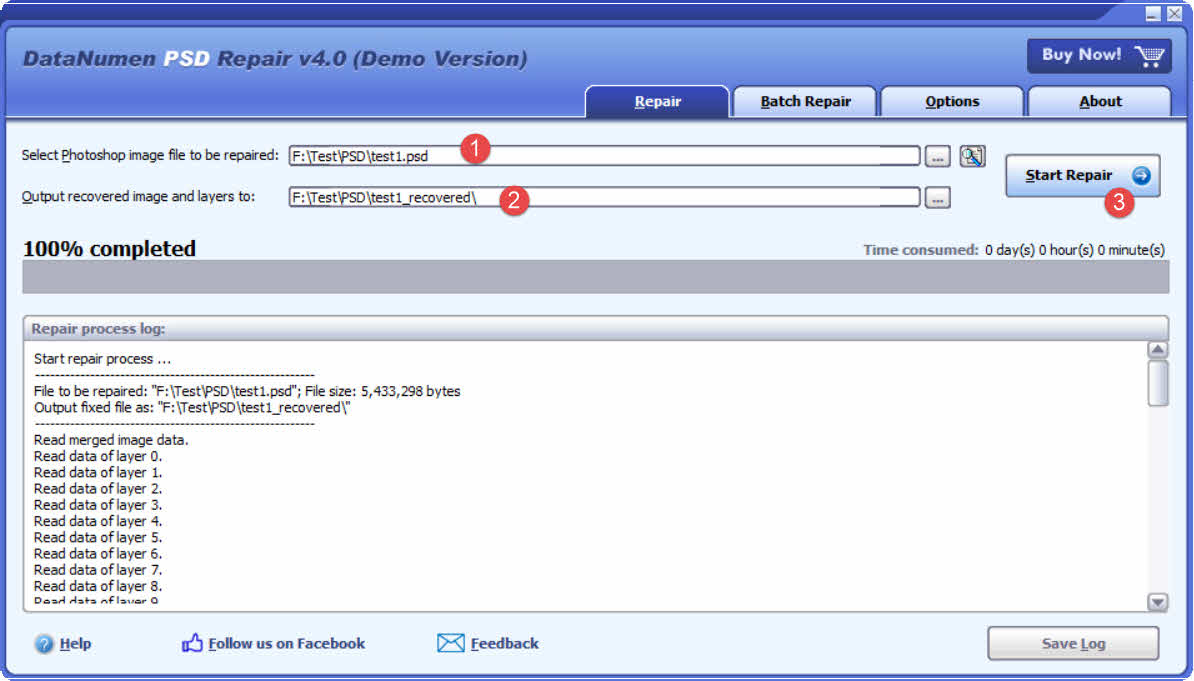
7.1 Utilizare DataNumen PSD Repair a repara PSD Fişiere
- Descărcați și instalați DataNumen PSD Repair de la ei pagină de start.
- Selectați coruptul PSD fișierul care trebuie reparat.
- Specificați un director de ieșire pentru imaginea și straturile recuperate.
- Clic Începe reparația pentru a începe procesul de reparare.
- După finalizare, deschideți directorul de ieșire pentru a verifica datele recuperate.
7.2 Recuperează-te PSD Date de pe hard disk, imagine disc sau fișiere de rezervă
Datele PSD pot fi recuperate direct de pe hard disk-uri, imagini de disc sau fișiere de rezervă dacă nu aveți fișierul original. PSD mai multe fișiere, de exemplu:
- Ștergeți PSD dosar permanent.
- Formatați hard diskul.
- Defecțiunea hard diskului.
- Discul virtual din VMWare sau Virtual PC este corupt sau deteriorat.
- Fișierul de rezervă de pe suportul de rezervă este corupt sau deteriorat și nu îl puteți restaura PSD dosar din el.
- Fișierul imagine de disc este corupt sau deteriorat și nu îl puteți recupera PSD dosar din el.
Dacă aveți imaginea discului sau fișierele de rezervă la îndemână, puteți face după cum urmează:
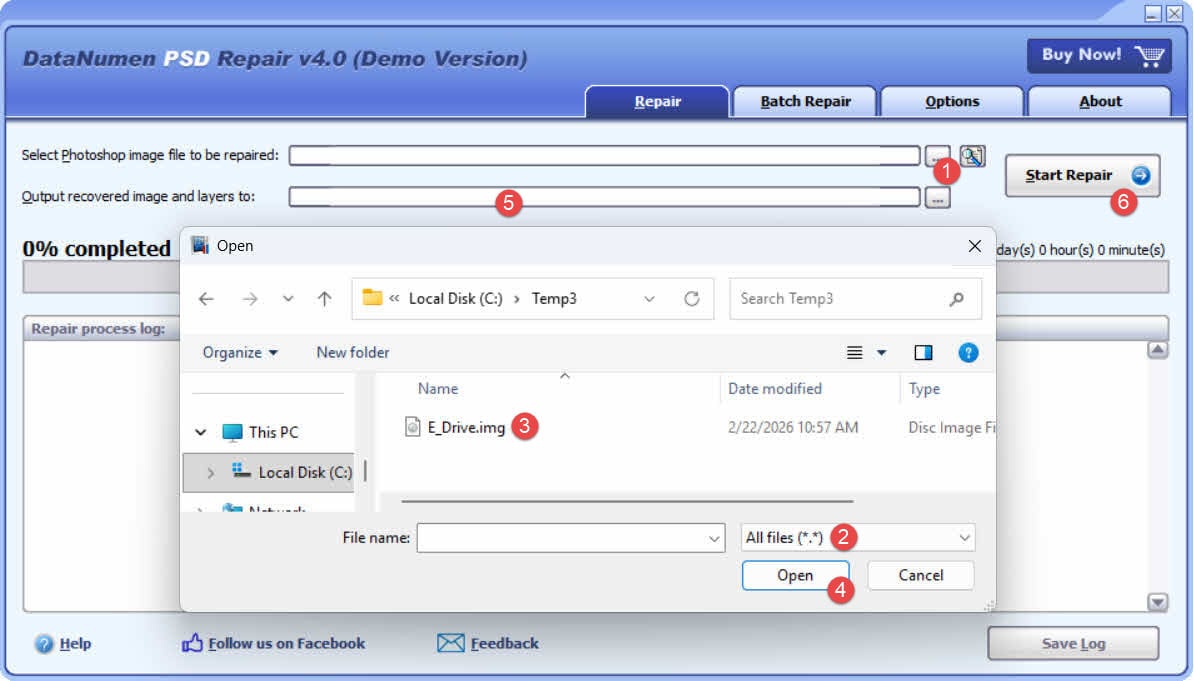
- Faceți clic pe butonul „…” pentru a selecta fișierul sursă.
- În caseta de dialog „Deschideți fișierul”, selectați „Toate fișierele (*.*)” ca filtru.
- Selectați imaginea discului sau fișierul de rezervă ca fișier sursă de reparat.
- Setați directorul de ieșire.
- Faceți clic pe Start Repair pentru a începe procesul de reparare.
- După finalizarea procesului de reparare, deschideți directorul de ieșire.
- Redenumiți extensia fișierului recuperat din .img în .psd.
- Deschideți .psd fișier în Photoshop.
Dacă doriți să recuperați direct de pe hard disk, trebuie să utilizați DataNumen Disk Image pentru a crea un fișier imagine de disc pentru hard disk:
- Selectați hard diskul sau discul.
- Setați numele fișierului imagine de ieșire.
- Faceți clic pe butonul „Start Cloning” pentru a crea fișierul imagine de disc de pe hard disk/disk.

7.3 Instrumente de reparare online
Serviciile de reparare online vă permit să încărcați un fișier corupt PSD fișier printr-un browser fără a instala niciun software. Rețineți că încărcarea fișierelor pe servere terțe are implicații privind confidențialitatea operelor de artă protejate prin drepturi de autor. Serviciile disponibile includ:
- psd.repair: https://www.psd.repair/
- onlinefile.repair: https://www.onlinefile.repair/photoshop
- Instrumente de recuperare pentru Photoshop Online: https://photoshop.recoverytoolbox.com/online/
- OfficeRecovery Online: https://online.officerecovery.com/
8. Cum să previi PSD Fișier corupție
8.1 Activarea recuperării automate în Photoshop
Accesează Editati -> Preferințe -> Manipularea fișierelor și permite Salvați automat informațiile de recuperare Fiecare [X] minuteSetați intervalul la 5–10 minute.
8.2 Salvarea incrementală cu nume de fișiere versionate
Utilizare Fișier -> Salvare ca cu un sufix de versiune (de exemplu, project_v01.psd, project_v02.psd) la intervale regulate. Ștergeți versiunile mai vechi în loturi pentru a gestiona spațiul de stocare. Scriptul open-source Photoshop-Auto-Save-PSD (disponibil pe GitHub) poate automatiza salvările incrementale cu o comandă rapidă de la tastatură configurabilă.
8.3 Copiere de rezervă în spațiul de stocare în cloud cu istoricul versiunilor
OneDrive, Google Drive și Dropbox mențin istoricul versiunilor fișierelor la niveluri gratuite sau cu cost redus. Stocarea fișierelor de lucru PSD un folder dintr-o locație sincronizată în cloud înseamnă că fiecare salvare creează automat o versiune care poate fi restaurată.
8.4 Activarea Istoricului fișierelor Windows sau a macOS Time Machine
Pe Windows, configurați Istoric fișiere pentru a crea copii de rezervă pe o unitate separată sau o locație de rețea. Pe macOS, activați Time Machine — aceasta creează instantanee locale la fiecare oră și le păstrează pe discul local timp de 24 de ore. Verificați starea copiei de rezervă imediat după orice eveniment de corupere.
8.5 Utilizați un UPS pentru protecția alimentării
O sursă de alimentare neîntreruptibilă (UPS) oferă o baterie de rezervă în timpul penelor de curent, oferind programului Photoshop timp să finalizeze operațiunea de salvare curentă înainte ca sistemul să se oprească.
8.6 Activați „Maximizare compatibilitate” în PSD Opțiuni de salvare
Accesează Editati -> Preferințe -> Manipularea fișierelor și stabilit Maximaliza PSD și compatibilitatea fișierelor PSB la MereuAceasta metodă scrie un compozit aplatizat în interiorul fiecărui PSD, activând metoda de recuperare a copiei plate (Metoda 5) dacă datele stratificate sunt ulterior corupte.
8.7 Mențineți Photoshop și sistemul de operare actualizate
Actualizările software corectează erorile cunoscute din rutinele de scriere a fișierelor. În Photoshop, accesați Ajutor -> actualizări pentru a verifica și instala cea mai recentă versiune.
8.8 Mențineți hardware-ul de depozitare sănătos
Executați verificări periodice ale stării de funcționare a discului folosind instrumente precum CrystalDiskInfo (Windows) sau Disk Utility (macOS). Înlocuiți prompt unitățile care afișează erori SMART. Evitați să lucrați pe unități mari. PSD fișiere direct de pe unități flash USB, care au o rezistență limitată la scriere și rate de eșec mai mari sub sarcină susținută.
9. Întrebări frecvente: Repararea erorilor PSD Fişiere
Î: Poate fi reparat un fișier Photoshop corupt?
R: Da, în multe cazuri — cu condiția ca unele date de strat să fi fost scrise pe disc înainte de eroare și/sau să fie disponibilă o versiune anterioară sau un fișier temporar. Fișierele în care eroarea a avut loc chiar la începutul operațiunii de scriere sunt, în general, irecuperabile.
Î: De ce apare mesajul meu corupt PSD Fișierul afișează o miniatură corectă?
A: Photoshop încorporează miniatura în antetul fișierului, care este scris înainte de datele stratului. Dacă eroarea a avut loc după antet, dar înainte de scrierea datelor stratului, miniatura rămâne valabilă, în timp ce conținutul propriu-zis se pierde.
Î: Care este cea mai bună metodă gratuită de a repara un fișier corupt PSD fişier?
R: Photopea (photopea.com) este în mod constant considerată cea mai eficientă opțiune gratuită. Rulează într-un browser, nu necesită instalare și a recuperat fișiere pe care Photoshop și alte instrumente nu le-au putut deschide. Krita și GIMP sunt, de asemenea, alternative gratuite care merită încercate.
Î: Cum pot repara o PSD fișier care dă eroarea „sfârșit de fișier”?
A: Verificați mai întâi dacă există fișiere de recuperare automată și temporare. Dacă acestea lipsesc, încercați să deschideți PSD în Photopea sau Krita. Dacă fișierul se deschide cu conținut parțial, exportați-l ca fișier curat PSD imediat.
Î: Ar trebui să utilizez un dispozitiv dedicat PSD software de reparare?
R: Instrumentele dedicate adaugă valoare atunci când alternativele gratuite eșuează și conținutul fișierului justifică costul. Folosiți-le ca ultimă soluție după ce epuizați fișierele temporare, versiunile anterioare și aplicațiile alternative.
Î: Cum pot evita să pierd PSD muncă în viitor?
A: Activați recuperarea automată din Photoshop, salvați incremental cu nume de fișiere versionate și utilizați un serviciu de stocare în cloud care menține istoricul versiunilor. Pentru proiectele critice, utilizați un UPS pentru a preveni deteriorarea din cauza întreruperii alimentării.
Î: Eu PSD Fișierul arată la dimensiune completă după o eroare, dar tot nu se deschide - se poate recupera?
R: Nu neapărat. O dimensiune completă a fișierului înseamnă doar că intrarea din tabelul de fișiere a fost scrisă, nu datele efective ale stratului. Deschiderea fișierului într-un editor hexadecimal sau într-un editor de text simplu va afișa spații goale sau date nedorite după primul fragment dacă conținutul nu a fost scris niciodată. În acest caz, recuperarea este puțin probabilă decât dacă este disponibil un fișier temporar sau o versiune anterioară.
Î: Am redeschis Photoshop după blocare înainte de a încerca recuperarea - am pierdut fișierul temporar?
R: Posibil. Photoshop șterge fișierul temporar de lucru atunci când se închide sau se redeschide normal. Dacă Photoshop a fost relansat înainte ca fișierul temporar să fie localizat și redenumit, calea de recuperare respectivă nu mai este disponibilă. Verificați în schimb dacă există fișiere de recuperare automată și versiuni anterioare.
Î: Eu PSD deschis, dar afișează doar un strat randat ca o imagine roșie — ce ar trebui să fac?
R: Aceasta indică o corupere parțială, unde doar antetul fișierului și o porțiune din datele stratului au fost scrise înainte de blocare. Încercați să deschideți fișierul în Photopea sau Krita, care pot reconstrui mai multe straturi decât poate Photoshop. Încercați și metoda de copiere plată - țineți apăsat Alt+Shift (Windows) sau Opțiune + Shift (macOS) la deschiderea fișierului în Photoshop — pentru a recupera cel puțin imaginea compusă.
Î: Ce cauzează o PSD fișierul se corupe?
R: Cele mai frecvente cauze sunt blocările Photoshop sau ale sistemului în timpul unei operațiuni de salvare, întreruperi bruște de curent, memorie RAM sau hardware de stocare defectă, erori în Photoshop și programe malware. În fiecare caz, mecanismul de bază este același: operațiunea de scriere a Photoshop este întreruptă înainte ca toate datele fișierelor să fie șterse pe disc.
Î: Ce este o copie plată și când ar trebui să o folosesc pentru a repara un PSD fişier?
A: O copie plată este un compozit unic, îmbinat, stocat în interiorul PSD alături de datele stratificate. Dacă datele stratificate sunt corupte, dar copia plată este intactă, menținerea Alt+Shift (Windows) sau Opțiune + Shift (macOS) la deschiderea fișierului în Photoshop se recuperează imaginea compusă. Toate straturile individuale se pierd în acest proces.
Î: Se poate deschide un fișier corupt PSD în Krita se recuperează mai multe date decât Photopea?
R: Rezultatele variază în funcție de fișier. În general, se încearcă mai întâi Photopea, deoarece nu necesită instalare și este raportat pe scară largă ca fiind eficient. Krita este o a doua încercare care merită, dar nu este complet compatibilă cu toate tipurile de straturi Photoshop, așa că unele straturi pot fi redate diferit sau pot declanșa avertismente. Dacă ambele produc rezultate incomplete, încercați Corel Painter sau un instrument de reparare dedicat, cum ar fi DataNumen PSD Repair.
10. Concluzie
Repararea unei probleme corupte PSD fișierul necesită parcurgerea metodelor de recuperare în ordinea de la cea mai puțin invazivă la cea mai invazivă: începeți cu fișierele de recuperare automată și fișierele temporare din Photoshop, apoi verificați versiunile anterioare și copiile de rezervă din cloud, apoi încercați să deschideți fișierul în aplicații alternative, cum ar fi Photopea sau Krita, și în final utilizați un software de reparare dedicat, cum ar fi DataNumen PSD Repair dacă toate celelalte opțiuni eșuează. Metoda de copiere plată oferă o ultimă soluție pentru recuperarea imaginii compozite atunci când datele stratului nu pot fi reconstruite. Pentru a evita pierderile viitoare de date, activați recuperarea automată, salvați incremental, mențineți atât copiile de rezervă în cloud, cât și pe cele locale și mențineți hardware-ul de stocare în stare bună.
Despre autor
Tai Yi este un specialist în recuperarea de imagini și fișiere CAD cu peste 12 ani de experiență. Experiența sa practică cuprinde lucrul cu funcții native de recuperare, instrumente de analiză a structurii fișierelor și dezvoltarea de abordări sistematice pentru repararea imaginilor și desenelor complexe.
Prin cunoștințele sale tehnice și abordarea practică, Tai creează ghiduri complete care ajută atât utilizatorii începători, cât și designerii experimentați să rezolve eficient problemele de corupție a fișierelor. El testează în mod regulat metodele de recuperare pe diferite versiuni, se menține la curent cu cele mai recente formate de fișiere și utilitare de reparare și se asigură că recomandările sale reflectă tehnici dovedite cu rate de succes documentate în scenarii din lumea reală.
Am întrebări despre imagine și PSD recuperare fișiere sau aveți nevoie de ajutor cu alte imagini și PSD contestații la dosar? Tai este binevenit/ă feedback și sugestii pentru îmbunătățirea acestor resurse tehnice.