
Când Microsoft Outlook se blochează, se blochează sau refuză să se deschidă, modul de siguranță Outlook este prima opțiune pentru depanare. Această funcție de diagnosticare ajută la identificarea și rezolvarea problemelor comune prin pornirea Outlook cu funcționalități minime. Acest ghid cuprinzător vă arată exact cum să deschideți Outlook în modul de siguranță și cum să îl utilizați eficient pentru depanare.
1. Ce este Modul de siguranță Outlook?
1.1 Înțelegerea modului de siguranță Outlook
Modul de siguranță Outlook este o metodă de diagnosticare încorporată care lansează aplicația doar cu componentele esențiale active. Spre deosebire de funcționarea normală, modul de siguranță dezactivează temporar programele de completare, personalizările și funcțiile avansate care cauzează frecvent probleme.

Această funcție de diagnosticare creează un mediu curat pentru depanare prin izolarea potențialelor surse de conflict. Când Outlook funcționează corect în modul de siguranță, puteți identifica cu încredere că problema se află la componentele dezactivate, nu la fișierele principale ale aplicației.
1.2 Ce dezactivează modul Safe Mode din Outlook
1.2.1 Add-in-uri și extensii COM
Toate programele de completare terțe de la furnizori, cum ar fi software-ul CRM, scanerele antivirus și instrumentele de productivitate, sunt dezactivate temporar. Aceste programe de completare sunt cea mai frecventă cauză a instabilității Outlook și a erorilor de pornire.
1.2.2 Personalizări ale barei de instrumente și ale panglicii
Configurațiile personalizate ale barei de instrumente și modificările panglicii sunt omise, încărcându-se în schimb interfața implicită. Acest lucru elimină coruperea fișierelor de personalizare ca o cauză potențială.
1.2.3 Setări panou de citire
Panoul de citire este dezactivat în mod implicit pentru a preveni blocarea e-mailurilor incorecte în timpul pornirii. Îl puteți reactiva manual în timpul sesiunii în modul de siguranță, dacă este necesar.
1.2.4 Opțiuni avansate (accelerare grafică hardware)
Accelerarea grafică și alte funcții avansate de afișare sunt dezactivate temporar pentru a preveni conflictele de drivere care pot cauza erori vizuale sau blocări.
1.3 Ce rămâne funcțional în modul Safe Mode
În ciuda restricțiilor, modul de siguranță Outlook menține toate funcționalitățile de bază. Puteți compune, trimite și primi e-mailuri, accesa calendarul, gestiona contactele și efectua sarcini esențiale de depanare fără a fi complet deconectat de la muncă.
2. Când ar trebui să utilizați modul de siguranță Outlook?
2.1 Scenarii comune care necesită modul Safe Mode
2.1.1 Outlook nu se deschide sau se blochează la pornire
Când faceți dublu clic pe pictograma Outlook și aplicația dispare după afișarea ecranului de încărcare sau primiți mesajele „Microsoft Outlook a încetat să funcționeze”, este timpul să porniți Outlook în modul de siguranță.
2.1.2 Erori frecvente de blocare sau „Nu răspunde”
Dacă Outlook se deschide, dar nu răspunde atunci când faceți clic pe e-mailuri, comutați pe foldere sau efectuați acțiuni de bază, modul de siguranță poate ajuta la identificarea cauzei principale.
2.1.3 Mesaje de eroare specifice
Mesajele de eroare precum „Nu se poate porni Microsoft Outlook. Nu se poate deschide fereastra Outlook” sau „Nu se poate deschide setul de foldere” indică adesea conflicte de profil sau de programe de completare pe care modul de siguranță le poate diagnostica.
2.1.4 Probleme bruște de performanță
Când Outlook devine brusc extrem de lent după ce anterior funcționa normal, în special după actualizări de software sau instalări noi, modul de siguranță ajută la determinarea dacă programele de completare consumă resurse excesive.
2.2 Semne că aveți nevoie de depanare în modul Safe Mode
Urmăriți acești indicatori care sugerează că este necesară depanarea în modul sigur:
- Aplicația se blochează fără a afișa mesaje de eroare
- Add-in-uri instalate recent care coincid cu probleme de performanță
- Vizualizările folderului se afișează incorect sau provoacă blocări
- Outlook solicită pornirea automată în modul de siguranță
3. Cum se deschide Outlook în modul Safe Mode: 4 metode dovedite
3.1 Metoda 1: Utilizarea comenzii rapide a tastei Ctrl
Aceasta este cea mai rapidă și mai ușor de utilizat metodă de a porni Outlook în modul de siguranță, funcționând în toate versiunile de Windows și edițiile de Outlook.
3.1.1 Instrucțiuni pas cu pas
- Găsiți comanda rapidă Outlook pe desktop, în meniul Start sau în bara de activități
- Apăsați și mențineți apăsată tasta Ctrl tasta de pe tastatură
- În timp ce ține Ctrl, faceți dublu clic pe comanda rapidă Outlook

- Continuați să țineți Ctrl până când apare o casetă de dialog
- Clic Da când vi se solicită „Țineți apăsată tasta CTRL. Doriți să porniți Outlook în modul de siguranță?”

- Eliberați Ctrl cheie și așteptați lansarea Outlook

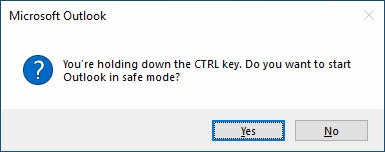
3.1.2 Confirmare vizuală a modului Safe Mode
Vei ști că rulezi cu succes în modul de siguranță atunci când vezi „(Modul de siguranță)” în bara de titlu Outlook și un semn de exclamare suprapus pe pictograma barei de activități.
3.1.3 Depanarea acestei metode
Dacă această metodă nu funcționează, asigurați-vă că țineți Ctrl înainte de a da clic și de a menține apăsarea tastei până când apare caseta de dialog. Unele sisteme necesită menținerea apăsată a acesteia mai mult timp decât este de așteptat.
3.2 Metoda 2: Metoda de comandă Run
Această metodă universală funcționează indiferent de disponibilitatea comenzilor rapide și este utilă în special atunci când comenzile rapide de pe desktop lipsesc sau sunt corupte.
3.2.1 Procesul de comandă rapidă Windows + R
- Anunturi Windows + R simultan pentru a deschide caseta de dialog Executare
- Tip Outlook.exe /safe în câmpul de text
- Clic OK sau apăsați Intrați
- Selectați profilul Outlook dacă vi se solicită

3.2.2 Acces alternativ la meniul Start
Dacă dialogul Executare este restricționat, deschideți meniul Start și tastați Outlook.exe /safe direct în caseta de căutare din Windows 10 și 11.

3.2.3 Variații ale sintaxei comenzilor
Comanda nu ține cont de majuscule/minuscule. Ambele outlook.exe / sigur și OUTLOOK.EXE /SAFE funcționează identic.
3.3 Metoda 3: Metoda promptului de comandă/terminalului
Această metodă oferă cel mai mare control și este esențială atunci când trebuie să specificați căi de fișiere personalizate sau să lucrați în medii în care alte metode eșuează.
3.3.1 Deschiderea promptului de comandă
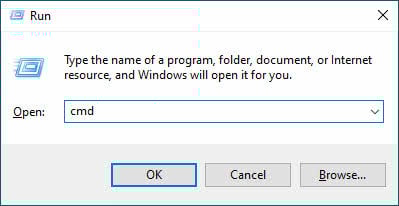
- Anunturi Windows + R și tip cmd
- Anunturi Intrați pentru a deschide promptul de comandă
- Alternativ, căutați Command Prompt în meniul Start
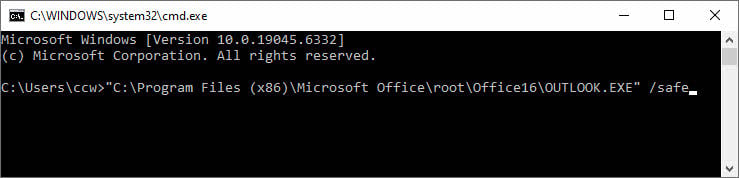
3.3.2 Cerințe privind calea fișierelor în funcție de versiunea Outlook
Căile Microsoft 365 și Modern Outlook:
- „C:\Program Files\Microsoft Office\root\Office16\OUTLOOK.EXE” /safe
- „C:\Program Files (x86)\Microsoft Office\root\Office16\OUTLOOK.EXE” /safe
Căi Office 2019/2016:
- „C:\Program Files\Microsoft Office\Office16\OUTLOOK.EXE” /safe
- „C:\Program Files (x86)\Microsoft Office\Office16\OUTLOOK.EXE” /safe
Căile Office 2013:
- „C:\Program Files\Microsoft Office\Office15\OUTLOOK.EXE” /safe
- „C:\Program Files (x86)\Microsoft Office\Office15\OUTLOOK.EXE” /safe
Căile Office 2010:
- „C:\Program Files\Microsoft Office\Office14\OUTLOOK.EXE” /safe
- „C:\Program Files (x86)\Microsoft Office\Office14\OUTLOOK.EXE” /safe
3.3.3 Considerații despre 32 de biți vs. 64 de biți
Folosiți „Program Files” pentru instalări pe 64 de biți și „Program Files (x86)” pentru instalări pe 32 de biți. Dacă nu sunteți sigur, încercați prima cale, apoi a doua dacă prima eșuează.
3.4 Metoda 4: Crearea unei comenzi rapide în modul Safe Mode
Crearea unei comenzi rapide dedicate oferă acces cu un singur clic la modul de siguranță, ideal pentru profesioniștii IT sau utilizatorii care depanează frecvent problemele Outlook.
3.4.1 Crearea unei comenzi rapide pe desktop
- Faceți clic dreapta pe o zonă goală a desktopului
- Selectați Nou -> Scurtătură

- Introduceţi calea completă Outlook între ghilimele urmată de /safe, așa cum este descris în secțiunea 3.3.2.
- Clic Pagina Următoare →
- Denumiți comanda rapidă „Modul de siguranță Outlook”
- Clic finalizarea
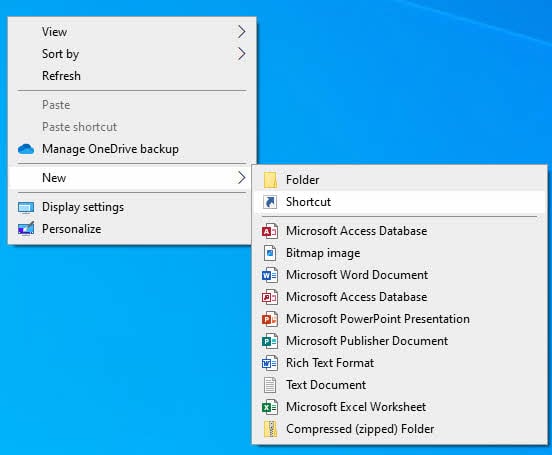
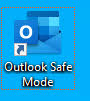
3.4.2 Țintă scurtătură
Exemplu de țintă pentru scurtătură: „C:\Program Files (x86)\Microsoft Office\root\Office16\OUTLOOK.EXE” /safe
3.4.3 Integrarea barei de activități
Trageți noua comandă rapidă pentru modul Safe Mode în bara de activități pentru un acces și mai rapid în timpul sesiunilor de depanare.

3.5 Considerații privind mediul corporativ
În mediile corporative, comanda Executare poate fi dezactivată de politica de grup. Abordările alternative includ:
- Utilizarea metodei de căutare din meniul Start
- Solicitarea asistenței IT pentru depanare
- Utilizarea metodei tastei Ctrl dacă sunt disponibile comenzi rapide
- Coordonarea cu departamentul IT pentru excepțiile de la politici
4. Identificarea funcționării în modul de siguranță
4.1 Indicatori vizuali
4.1.1 Notificare în bara de titlu
Cel mai fiabil indicator este „(Modul sigur)” afișat în bara de titlu Outlook.
4.1.2 Modificări ale pictogramelor din bara de activități
Pictograma Outlook din bara de activități afișează o suprapunere cu un semn de exclamare, care vă avertizează că programul nu funcționează normal.
4.1.3 Diferențe de interfață
Este posibil să observați lipsă de personalizări ale barei de instrumente, butoane de extensie dezactivate și Panoul de citire dezactivat în mod implicit.
4.2 Confirmarea funcționalității
În modul de siguranță, funcțiile de bază ale e-mailului rămân disponibile, în timp ce funcțiile avansate sunt restricționate. Puteți trimite și primi e-mailuri, accesa foldere și modifica setările de bază, dar nu puteți utiliza programe de completare dezactivate sau configurații personalizate.
5. Depanarea în modul Safe Mode: Proces pas cu pas
5.1 Investigarea suplimentelor (depanare principală)
Add-in-urile cauzează majoritatea problemelor de pornire și performanță ale Outlook. Această abordare sistematică ajută la identificarea extensiilor problematice.
5.1.1 Accesarea meniului Add-ins
- Clic Fișier în panglică
- Selectați Opţiuni
- Clic Add-in-uri în panoul din stânga
- În partea de jos, asigurați-vă Accesorii COM este selectat în Administrare drop-down
- Clic Go

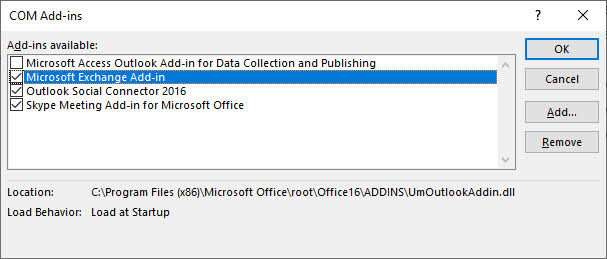
5.1.2 Documentarea suplimentelor curente
- Faceți o captură de ecran a casetei de dialog Add-ins COM
- Alternativ, notați toate programele de completare verificate și starea acestora
- Rețineți care programe de completare sunt activate și dezactivate
5.1.3 Dezactivarea tuturor programelor de completare
- Debifați fiecare add-in din listă
- Clic OK a aplica modificările
- Închideți complet Outlook

5.1.4 Testarea pornirii în modul normal
- Porniți Outlook normal (nu în modul de siguranță)
- Dacă Outlook se deschide cu succes, cauza a fost programele de completare
- Dacă Outlook încă eșuează, treceți la alte metode de depanare
5.1.5 Reactivarea programelor de completare unul câte unul
- Return to Fișier -> Opţiuni -> Add-in-uri
- Activarea unui program de completare și repornirea Outlook
- Dacă Outlook pornește normal, activați următorul program de completare
- Când Outlook nu pornește, ultimul program de completare activat este problematic
- Dezactivați extensia problematică și contactați furnizorul acesteia pentru actualizări
5.2 Probleme legate de accelerarea grafică hardware
Conflictele de accelerare grafică pot cauza probleme de afișare și blocări, în special pe sistemele cu drivere video mai vechi sau incompatibile.
5.2.1 Localizarea setărilor grafice
- În modul de siguranță, faceți clic pe Fișier -> Opţiuni
- Selectați Avansat din panoul din stânga
- Derulați în jos pentru a găsi Afişa secțiune
5.2.2 Dezactivarea accelerării hardware
- Bifați caseta pentru Dezactivați accelerarea grafică hardware
- Clic OK pentru a salva setarea
- Închideți complet Outlook
5.2.3 Testarea modificărilor
- Porniți Outlook normal
- Dacă problema este rezolvată, mențineți accelerarea hardware dezactivată
- Dacă problemele persistă, reactivați setarea și încercați alte soluții.
5.3 Probleme legate de profil și fișiere de date
5.3.1 Semne de corupție a profilului
Indicatorii de corupere a profilului includ foldere lipsă, setări incorecte ale contului și erori persistente la pornire chiar și în modul de siguranță.
5.3.2 Crearea de profiluri noi
- Închideți complet Outlook
- Operatii Deschise Panou de control -> Mail (Microsoft Outlook)
- Clic Afișați profilurile
- Clic Adăuga pentru a crea un profil nou
- Introduceți un nume de profil și configurați-vă contul de e-mail
- Setați noul profil ca implicit

5.3.3 Opțiuni de reparare a fișierelor de date
Dacă se suspectează coruperea fișierului de date, utilizați funcția încorporată ScanPST.exe instrument sau un profesionist Utilitar de reparare PST pentru fișiere grav deteriorate.
6. Depanare avansată dacă nu se poate porni în modul Safe Mode sau dacă modul Safe Mode eșuează
Dacă nu puteți deschide Outlook în modul de siguranță sau dacă modul de siguranță nu rezolvă problema, puteți utiliza următoarele metode de depanare.
6.1 Soluții de comutare în linia de comandă
Aceste comutatoare de comandă specializate pot rezolva anumite tipuri de erori, în special problemele de pornire.
- Anunturi Windows + R
- Tip Outlook.exe / resetnavpane
- Anunturi Intrați
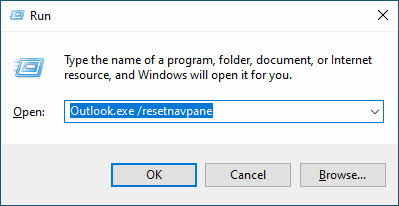
Aceasta reconstruiește Panoul de navigare, remediind erorile „Setul de foldere nu poate fi deschis”.
Comutatorul 6.1.2 /cleanviews
- Anunturi Windows + R
- Tip Outlook.exe /cleanviews
- Anunturi Intrați
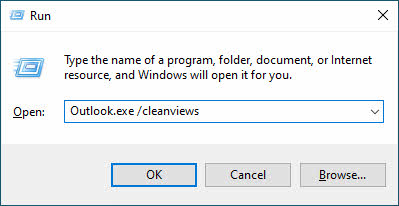
Aceasta restabilire a setărilor implicite pentru toate vizualizările folderelor, rezolvând erorile legate de vizualizare.
6.1.3 Comutatorul /resetfolders
- Anunturi Windows + R
- Tip Outlook.exe /resetfolders
- Anunturi Intrați
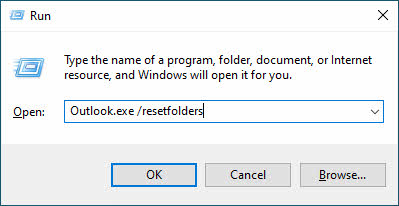
Aceasta recreează folderele implicite lipsă, cum ar fi Inbox, Elemente trimise și Elemente șterse.
6.1.4 Mai multe comutatoare în linia de comandă
Mai jos sunt câteva alte opțiuni din linia de comandă pe care le puteți încerca:
| Comandă | Folosire |
| Outlook/restaurare | Restabiliți profilul și folderele la ultima lansare de succes |
| Outlook /cleanprofile | Eliminați cheile de profil nevalide și regenerați cheile de registry implicite acolo unde este cazul |
| Outlook /cleanpst | Lansați Outlook cu un nou fișier PST curat. După aceea, puteți încerca să deschideți fișierul PST original în Outlook. |
6.2 Gestionarea profilurilor
6.2.1 Crearea de noi profiluri Outlook
Când profilele existente sunt deteriorate iremediabil, crearea de profiluri noi rezolvă adesea problemele persistente fără a pierde datele de e-mail stocate pe servere.
6.2.2 Strategii de migrare a profilurilor
Exportați setările importante, cum ar fi semnăturile, regulile și formularele personalizate, înainte de a crea profiluri noi, pentru a minimiza timpul de reconfigurare.
6.2.3 Configurarea profilurilor multiple
Configurați Outlook să solicite selectarea profilului la pornire, permițându-vă să testați cu ușurință diferite configurații.
6.3 Reparații la instalarea biroului
O instalare Office coruptă va duce, de asemenea, la eșecul pornirii în modul de siguranță sau la erori.
6.3.1 Proces de reparare rapidă
- Operatii Deschise Panou de control -> Programe și caracteristici
- Găsiți și selectați Microsoft Office or Microsoft 365
- Clic Schimba
- Selectați Repararea rapidă
- Urmați instrucțiunile pentru a finaliza reparația

6.3.2 Metoda de reparare online
- Urmați pașii 1-3 de mai sus
- Selectați Reparații online in schimb
- Asigurați conexiunea la internet pentru descărcarea fișierelor actualizate
- Acordați timp suplimentar pentru procesul complet de reparare

6.3.3 Reinstalare completă
Ca ultimă soluție, dezinstalați complet Office din Panoul de control sau utilizând Instrumentul de dezinstalare de la Microsoft , apoi efectuați o instalare curată.
6.4 Remediați coruperea fișierelor de sistem
- Deschideți Prompt Command ca administrator
- Tip sfc / scannow și apăsați Intrați
- Permiteți finalizarea verificătorului de fișiere de sistem
- Reporniți computerul și încercați din nou modul sigur
Ne puteți găsi ghid complet despre utilizarea sfc /scannow.
6.5 Probleme de registru
Coruperea registrului poate, de asemenea, împiedica pornirea în modul sigur. Luați în considerare utilizarea funcției Restaurare sistem pentru a reveni la o stare de funcționare anterioară sau solicitați asistență profesională pentru repararea registrului.
6.6 Soluții de reparare a fișierelor de date
Coruperea fișierelor de date vă poate împiedica, de asemenea, să porniți Outlook în modul de siguranță sau poate cauza alte probleme.
6.6.1 Instrumentul ScanPST.exe încorporat
Outlook încorporat ScanPST.exe Instrumentul poate remedia corupțiile minore din fișierele PST Outlook.
6.6.2 Instrumente profesionale de reparare PST
Când ScanPST eșuează sau nu poate gestiona fișiere grav corupte, utilizați o soluție terță parte Instrumentul de reparare PST care oferă capacități de recuperare mai avansate.
6.6.3 Strategii de recuperare a datelor
aplica strategii regulate de backup și luați în considerare soluții de e-mail bazate pe server pentru a minimiza riscurile de pierdere a datelor.
6.7 Provocările mediului corporativ
6.7.1 Restricții privind politica de grup
Politicile de grup ale companiei pot împiedica pornirea în modul sigur sau pot restricționa opțiunile de depanare. Colaborați cu departamentul IT pentru procedurile de diagnosticare adecvate.
6.7.2 Probleme de autentificare în rețea
Problemele de conectivitate la serverul Exchange pot interfera cu funcționarea în modul de siguranță în mediile corporative. Testați cu modul offline sau cu conexiuni de rețea diferite.
6.7.3 Metode alternative de diagnostic
Când modul de siguranță este restricționat, utilizați Outlook Web Access pentru a verifica conectivitatea serverului și a izola problemele de pe partea clientului.
6.8 Probleme specifice versiunii
6.8.1 Considerații privind Microsoft 365
Instalările Microsoft 365 pot avea căi de fișiere sau mecanisme de actualizare diferite care afectează funcționarea în modul de siguranță. Verificați calea executabilă corectă pentru instalarea specifică.
6.8.2 Diferențe între versiunea clasică și cea nouă de Outlook
Noua aplicație Outlook pentru Windows are funcționalități limitate în modul Safe Mode în comparație cu Outlook clasic. Folosește Outlook clasic pentru depanare completă.
6.8.3 Setări mod de compatibilitate
Unele sisteme mai vechi pot necesita ajustări ale modului de compatibilitate pentru funcționarea corectă în modul de siguranță. Faceți clic dreapta pe executabilul Outlook și ajustați setările de compatibilitate, dacă este necesar.
6.9 Asistentul de asistență și recuperare Microsoft (SaRA)
Descărcare Instrumentul de diagnosticare automat de la Microsoft de pe site-ul oficial. SaRA poate identifica și remedia automat multe probleme Outlook.
7. Ieșirea din modul Safe Mode și prevenirea problemelor viitoare
7.1 Cum se iese din modul Safe Mode
7.1.1 Procesul normal de repornire
- Închideți complet Outlook
- Așteptați ca toate procesele Outlook să se termine
- Porniți Outlook folosind comanda rapidă sau metoda obișnuită
7.1.2 Asigurarea funcționării în modul normal
Verificați dacă „(Modul de siguranță)” nu mai apare în bara de titlu și dacă pictograma barei de activități nu prezintă semnul exclamării.

7.1.3 Verificarea Managerului de activități
- Anunturi Ctrl + Shift + Esc pentru a deschide Managerul de activități
- Verifică procese filă pentru orice procese Outlook rămase
- Terminați orice activități Outlook persistente înainte de a reporni normal

7.2 Probleme legate de modul automat de siguranță
7.2.1 Înțelegerea modului de siguranță automat
Când Outlook detectează erori repetate la pornire, este posibil să intre automat în modul de siguranță pentru a vă proteja datele și a permite depanarea de bază a problemelor.
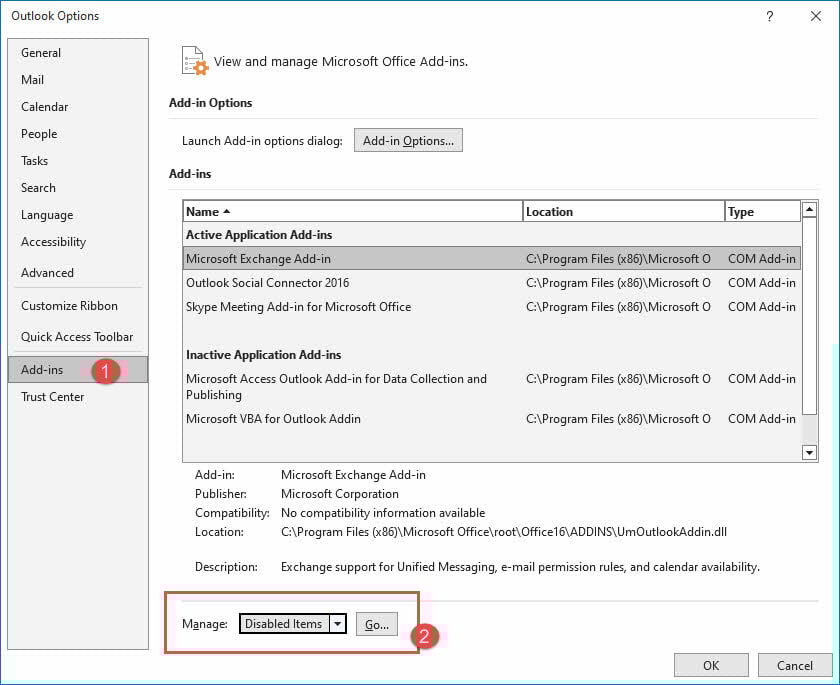
7.2.2 Gestionarea elementelor dezactivate
- Accesează Fișier -> Opţiuni -> Add-in-uri
- Selectați Articole dezactivate de la Administrare drop-down
- Clic Go pentru a vizualiza componentele dezactivate automat
- Selectați elementele de reactivat dacă se știe că sunt sigure
7.2.3 Rezolvarea problemei de pornire persistentă în modul Safe Mode
Dacă Outlook continuă să se deschidă automat în modul de siguranță, dezactivați sistematic programele de completare recente, reparați instalarea Office sau creați un nou profil de utilizator pentru a întrerupe ciclul.
7.3 Strategii de prevenire
7.3.1 Actualizări regulate ale biroului
Mențineți Office actualizat prin Fișier -> Contul de birou -> Opțiuni de actualizare -> Actualizează acum pentru a preveni problemele cunoscute.

7.3.2 Cele mai bune practici pentru gestionarea programelor de completare
- Instalați suplimente doar de la furnizori de încredere
- Eliminați în mod regulat programele de completare neutilizate
- Testați mai întâi noile programe de completare într-un mediu controlat
- Instalări de module suplimentare pentru documente pentru depanare mai ușoară
7.3.3 Rutine de copiere de rezervă și întreținere
- Exportați periodic setările și regulile Outlook
- Mențineți software-ul antivirus actualizat
- Efectuați curățarea și întreținerea regulată a discului
- Monitorizați performanța sistemului după instalarea software-ului
8. Sfaturi de la experți și cele mai bune practici
8.1 Optimizarea fluxului de lucru pentru diagnosticare
Urmați o abordare sistematică pentru depanarea problemelor din Outlook:
- Începeți cu cea mai simplă metodă de siguranță (tasta Ctrl)
- Documentați toate simptomele și mesajele de eroare
- Testați câte o soluție pe rând
- Păstrează notițe despre ce funcționează și ce nu
- Faceți o copie de rezervă a datelor importante înainte de modificări majore
8.2 Când să solicitați ajutor profesional
Contactați asistența IT sau asistența tehnică Microsoft atunci când:
- Modul de siguranță nu pornește în mod constant
- Se suspectează coruperea fișierului de date
- Sunt necesare modificări ale registrului
- Mai mulți utilizatori se confruntă cu probleme identice
- Politicile de securitate restricționează opțiunile de depanare
8.3 greșeli frecvente de evitat
- Nu ștergeți niciodată completările definitiv în timpul depanării – dezactivați-le în schimb
- Faceți întotdeauna copii de rezervă ale fișierelor PST înainte de a încerca reparații
- Evitați editarea registrului fără cunoștințe și copii de rezervă adecvate
- Nu ignorați avertismentele de securitate la instalarea suplimentelor
- Testați soluțiile temeinic înainte de a declara problemele rezolvate
9. Întrebări frecvente
Î: Care este diferența dintre modul de siguranță Outlook și modul de siguranță Windows?
R: Modul de siguranță Outlook afectează doar aplicația Outlook, dezactivând programele de completare și personalizările, menținând în același timp rularea normală a Windows și a altor programe. Modul de siguranță Windows afectează întregul sistem de operare, începând cu driverele și serviciile minime. Acestea sunt moduri de diagnosticare complet separate.
Î: Îmi voi pierde e-mailurile dacă utilizez modul de siguranță Outlook?
R: Nu, utilizarea modului de siguranță Outlook nu va șterge e-mailurile. Modul de siguranță dezactivează temporar doar programele de completare și personalizările, fără a afecta datele de e-mail, contactele sau elementele din calendar. E-mailurile rămân stocate în siguranță în fișierele de date și pe server.
Î: Pot trimite și primi e-mailuri în modul de siguranță Outlook?
R: Da, toate funcționalitățile de bază ale e-mailului rămân disponibile în modul de siguranță. Puteți compune, trimite, primi, citi și organiza e-mailuri în mod normal. De asemenea, puteți accesa calendarul și contactele. Doar programele de completare și personalizările avansate sunt dezactivate.
Î: Cum știu dacă Outlook rulează în modul de siguranță?
R: Căutați „(Modul de siguranță)” în bara de titlu Outlook, care este cel mai vizibilă atunci când faceți clic pe fila Fișier. Veți vedea, de asemenea, un semn de exclamare suprapus peste pictograma barei de activități Outlook. În plus, este posibil să observați că lipsesc unele butoane de extensie sau personalizări ale barei de instrumente.
Î: De ce se deschide Outlook automat în modul de siguranță?
A: Outlook intră în modul de siguranță automat atunci când detectează erori sau blocări repetate la pornire. Această caracteristică de protecție vă ajută să accesați e-mailurile, prevenind în același timp probleme ulterioare. Pentru a rezolva acest lucru, identificați și dezactivați programele de completare problematice, reparați instalarea Office sau creați un profil de utilizator nou.
Î: Ce ar trebui să fac dacă metoda cu tasta Ctrl nu funcționează?
A: Încercați să țineți apăsată tasta Ctrl mai mult timp înainte și după ce faceți clic pe comanda rapidă Outlook. Dacă aceasta eșuează, utilizați metoda de comandă Executare apăsând Windows + R și tastând „Outlook.exe /safe”. Alternativ, încercați metoda Promptului de comandă sau creați o comandă rapidă dedicată pentru modul Safe Mode.
Î: Pot utiliza modul de siguranță Outlook cu conturi de server Exchange?
R: Da, modul de siguranță Outlook funcționează cu toate tipurile de conturi, inclusiv Exchange, Microsoft 365, IMAP și POP3. Funcționalitatea modului de siguranță este independentă de tipul serverului de e-mail și va ajuta la depanarea problemelor la nivelul clientului, indiferent de furnizorul de e-mail.
Î: Programele mele de completare vor fi șterse definitiv atunci când le dezactivez în modul de siguranță?
R: Nu, dezactivarea programelor de completare în modul de siguranță nu le șterge definitiv. Acestea sunt pur și simplu dezactivate temporar pentru depanare. Le puteți reactiva individual ulterior, prin intermediul meniului Programe de completare. Nu utilizați niciodată butonul Eliminare decât dacă doriți să dezinstalați definitiv un program de completare.
Î: Cât timp ar trebui să rămân în modul de siguranță Outlook?
R: Rămâneți în modul de siguranță doar atât timp cât este necesar pentru depanare. După ce ați identificat și rezolvat problema (cum ar fi dezactivarea unui program de completare problematic), ieșiți din modul de siguranță și reporniți Outlook normal. Modul de siguranță este un instrument de diagnosticare, nu este destinat utilizării zilnice obișnuite.
Î: Ce se întâmplă dacă Outlook nu pornește nici măcar în modul de siguranță?
R: Dacă modul de siguranță nu pornește, încercați parametrii din linia de comandă, cum ar fi /resetnavpane sau /cleanviews. Executați o reparare rapidă sau o reparare online a instalării Office. Dacă acestea eșuează, luați în considerare crearea unui nou profil de utilizator, rularea instrumentului Asistent de asistență și recuperare sau efectuarea unei reinstalări complete a Office.
Î: Este sigur să editez registrul Windows pentru a remedia problemele Outlook?
A: Editarea registrului implică riscuri semnificative și ar trebui efectuată doar de utilizatori experimentați, cu copii de rezervă adecvate. Modificările incorecte ale registrului pot deteriora instalarea Windows. Încercați mai întâi toate celelalte metode de depanare și luați în considerare solicitarea de ajutor profesional pentru soluții legate de registru.
Î: Pot crea o copie de rezervă a setărilor Outlook înainte de depanare?
R: Da, ar trebui să faceți o copie de rezervă a datelor importante din Outlook înainte de a depana probleme majore. Exportați regulile de e-mail, semnăturile și formularele personalizate prin intermediul Fișier -> Opțiuni. Copiați fișierele PST într-o locație sigură. Luați în considerare exportarea contactelor și a elementelor din calendar ca protecție suplimentară împotriva pierderii de date.
Î: Care este diferența dintre Repararea rapidă și Repararea online?
R: Repararea rapidă utilizează fișiere stocate local pe computer și rulează mai rapid, dar este posibil să nu rezolve toate problemele. Repararea online descarcă fișiere noi de pe serverele Microsoft, durează mai mult, necesită conexiune la internet, dar oferă capabilități de reparare mai cuprinzătoare pentru instalările grav corupte.
Î: De ce restricționează departamentul IT al companiei mele accesul în modul de siguranță?
R: Politicile corporative pot restricționa instrumentele de diagnosticare pentru a preveni modificările neautorizate ale sistemului sau riscurile de securitate. Departamentul IT are probabil proceduri standardizate de depanare și poate fi necesar să efectueze diagnostice pentru a menține conformitatea cu normele de securitate și integritatea sistemului.
10. Concluzie
10.1 Rezumatul concluziilor cheie
Modul de siguranță Outlook este un instrument esențial de depanare care poate rezolva cele mai frecvente probleme Outlook. Pașii cheie sunt:
- Folosește metoda tastei Ctrl pentru acces rapid la modul de siguranță
- Dezactivați sistematic programele de completare pentru a identifica conflictele
- Aplicați tehnici avansate atunci când soluțiile simple eșuează
- Documentați procesul de depanare pentru referințe viitoare
- Implementați strategii de prevenție pentru a minimiza problemele viitoare
10.2 Pașii următori pentru utilizatori
După rezolvarea problemelor imediate, concentrați-vă pe prevenire prin menținerea Office actualizat, gestionarea cu atenție a programelor de completare și menținerea unor copii de rezervă regulate. Stabiliți o relație cu echipa de asistență IT pentru problemele complexe din mediul corporativ.
10.3 Resurse suplimentare și opțiuni de asistență
Pentru ajutor suplimentar:
- Documentația oficială de asistență Microsoft
- Instrumentul Asistent de asistență și recuperare (SaRA)
- Forumuri comunitare Microsoft
- Biroul de asistență IT al organizației dumneavoastră
- Servicii profesionale de recuperare a datelor pentru situații critice
Rețineți că modul de siguranță Outlook este un instrument de diagnosticare, nu o soluție permanentă. Folosiți-l pentru a identifica problemele, apoi implementați remedierile adecvate pentru a restabili funcționarea normală.
Despre autor
Xiu Xing este un profesionist IT experimentat, cu peste 8 ani de experiență în sistemele de e-mail pentru întreprinderi și în depanarea problemelor legate de Microsoft Office. A ajutat mii de utilizatori să rezolve probleme complexe legate de Outlook în diverse medii corporative.
Xiu este specializat în migrarea sistemelor de e-mail, recuperarea datelor și optimizarea software-ului pentru productivitate. Experiența sa practică include gestionarea implementărilor Exchange Server, depanarea problemelor de conectivitate MAPI și implementarea unor strategii robuste de backup pentru sistemele de e-mail critice.
Prin intermediul lucrărilor sale tehnice, Xiu se angajează să facă soluțiile IT complexe accesibile utilizatorilor de zi cu zi. Se menține la curent cu cele mai recente dezvoltări ale Office 365 și Exchange Online, precum și cu tehnologiile emergente de e-mail. Când nu rezolvă mistere legate de e-mail, lui Xiu îi place să împărtășească sfaturi tehnice practice care ajută oamenii să lucreze mai eficient.
Aveți întrebări despre acest ghid sau aveți nevoie de ajutor suplimentar cu problemele legate de Outlook? Vă invităm cu drag pe Xiu. feedback și sugestii pentru îmbunătățirea acestor resurse de depanare.