
Lipsește un folder în Outlook? Obțineți acum 21 de soluții dovedite! Soluții pas cu pas, de la remediere rapidă la reparare avansată pe Windows.
1. Introducere
Nimic nu e mai rău decât să descoperi că un folder important lipsește din Outlook. Fie că este vorba de corespondența cu clienții, fișierele proiectului sau e-mailurile personale, atunci când ai pierdut un folder în Outlook, acest lucru creează panică imediată și îți perturbă fluxul de lucru.
În acest ghid cuprinzător, veți descoperi soluții pas cu pas pentru a găsi folderele lipsă în Outlook, veți înțelege de ce dispar folderele și veți învăța strategii de prevenire pentru a vă proteja sistemul de organizare a e-mailurilor.
2. Înțelegerea motivului pentru care folderele dispar în Outlook
2.1 Cauze frecvente ale lipsei folderelor
- Ștergere sau mutare accidentală: Cel mai frecvent motiv pentru dispariția folderelor din Outlook este ștergerea accidentală sau mutarea lor în locații diferite în timpul gestionării e-mailurilor.
- Setări de vizualizare și probleme de filtrare: Setările de vizualizare modificate sau filtrele active pot ascunde folderele, făcându-le să pară că lipsesc atunci când, de fapt, sunt încă prezente.
- Probleme de sincronizare: Conectivitatea slabă la internet sau problemele legate de server pot cauza erori de sincronizare, ceea ce duce la lipsa temporară a folderelor.
- Corupție în fișierele de date Outlook: PST corupt sau OST fișierele pot cauza lipsa folderelor în scenariile Outlook, în special în instalările mai vechi.
- Corupție de profil: Profilurile Outlook deteriorate pot să nu afișeze corect toate folderele, creând impresia că lipsesc date.
- Interferență cu programele de extensie terțe: Add-in-urile incompatibile sau învechite pot interfera cu afișarea folderelor și pot provoca comportamente neașteptate.
- Actualizări și actualizări de software: Actualizările recente de Outlook, în special tranziția de la versiunea clasică la cea nouă, pot ascunde temporar folderele în timpul procesului de actualizare.
2.2 Tipuri de scenarii de foldere lipsă
- Foldere complet dispărute: Foldere care par să fi dispărut complet din panoul de foldere și nu pot fi găsite prin navigarea normală.
- Foldere ascunse sau restrânse: Foldere care există, dar sunt ascunse sub folderele părinte restrânse sau în secțiuni minimizate.
- Mutat într-o locație greșită: Folderele s-au mutat accidental în locații diferite în cadrul ierarhiei de foldere, ceea ce le face dificil de localizat.
- Șters, dar recuperabil: Foldere care au fost șterse, dar care pot fi încă recuperate din elementele șterse sau din copiile de rezervă ale serverului.
3. Soluții rapide: Începeți aici mai întâi
Înainte de a te aventura în depanarea complexă, încearcă aceste soluții simple care rezolvă majoritatea problemelor legate de folderele lipsă din Outlook. Aceste metode durează doar câteva minute și rezolvă aproximativ 40% din problemele legate de dispariția folderelor fără a necesita expertiză tehnică.
3.1 Metoda 1: Reporniți aplicația Outlook
3.1.1 Oprire completă și repornire
- Închideți complet Outlook făcând clic pe Fișier -> Ieşire
- Așteptați 10-15 secunde pentru a vă asigura că toate procesele se termină
- Reporniți Outlook și verificați dacă folderele lipsă reapar
- Dacă folderele încă lipsesc, încercați să reporniți computerul.
3.1.2 Când funcționează cel mai bine această metodă
Această soluție simplă rezolvă adesea erorile temporare de afișare și problemele minore de sincronizare care cauzează lipsa folderelor în Outlook.
3.2 Metoda 2: Verificați dacă există foldere ascunse sau restrânse
3.2.1 Extindeți toate ierarhiile de foldere
- Căutați pictograme cu săgeți mici
 lângă numele folderelor
 - Faceți clic pe fiecare săgeată pentru a extinde folderele restrânse
- Verificați dacă folderul lipsă apare în secțiunile extinse
 lângă numele folderelor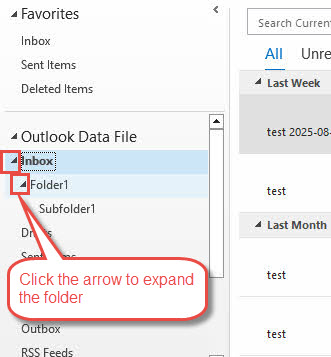
- Selectați un folder în panoul de navigare
- Folosește tasta săgeată dreapta a extinde un folder
- Folosește tasta săgeată stânga a restrânge un folder
3.2.3 Căutați subfoldere imbricate
- Navigați sistematic prin toate folderele principale
- Verificați mai jos Primite, Obiecte trimiseși alte foldere principale
- Căutați subfoldere imbricate accidental
3.3 Metoda 3: Verificarea vizibilității panoului de foldere
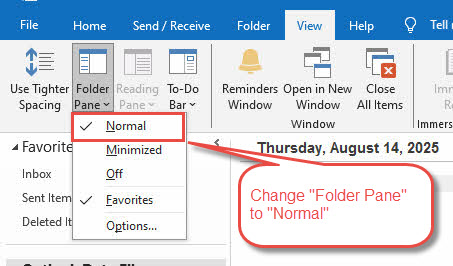
3.3.1 Accesați Vizualizare > Panou foldere > Normal
- Apasă pe Vizualizare filă în panglică
- Clic Panou de foldere în secțiunea de aspect
- Selectați Normal din meniul drop-down
3.3.2 Verificați dacă panoul este minimizat
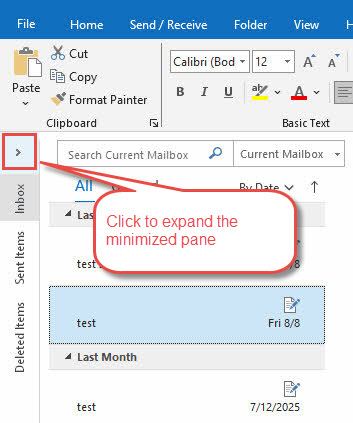
- Căutați un mic simbol > în partea stângă a ferestrei Outlook
- Faceți clic pe acest simbol pentru a extinde panoul de foldere minimizat
- Ajustați lățimea panoului trăgând de margine, dacă este necesar
4. Metode de căutare și detectare
Când folderele nu sunt vizibile în mod evident, aceste tehnici de căutare ajută la localizarea lor în structura de date Outlook. Aceste metode sunt deosebit de eficiente atunci când folderele au fost mutate accidental sau sunt ascunse din cauza unor probleme de sincronizare.
4.1 Metoda 4: Utilizarea funcției de căutare avansată
4.1.1 Apăsați Ctrl + Shift + F
- Anunturi Ctrl + Shift + F pentru a deschide caseta de dialog Căutare avansată. Această comandă rapidă funcționează în toate versiunile de Outlook și ajută la localizarea folderelor ascunse
- În caseta de dialog Căutare avansată, alegeți Căutare Toate tipurile de elemente Outlook.
- Clic Avansat fila
- În Definiți mai multe criterii secțiune, faceți clic pe Câmp -> Toate câmpurile Mail -> În dosar
- Alege Condiție ca și ccuprinde.
- set Valoare la numele folderului lipsă, cum ar fi Folder1
- Clic Adaugă la listă

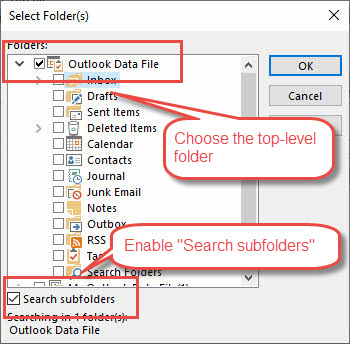
- Clic Naviga
- Verificați folderul de nivel superior, apoi verificați Căutați subfoldere

- Clic Gaseste acum pentru a găsi e-mailuri în folderul lipsă.

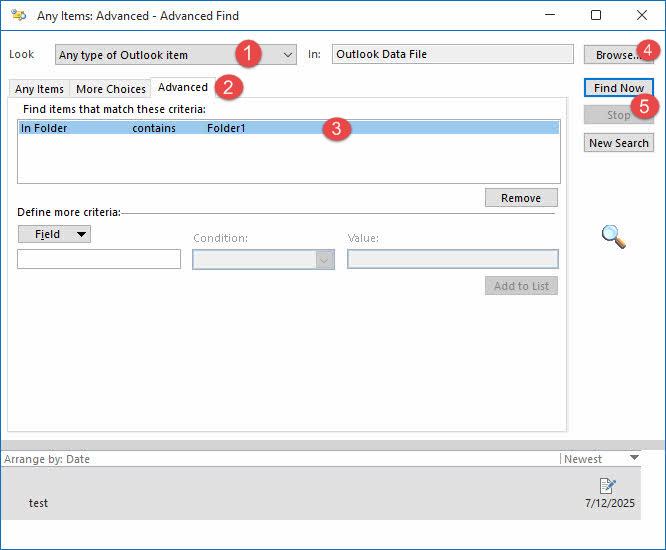
Dacă găsiți niște e-mailuri în folderul lipsă, dar folderul respectiv tot nu este vizibil, puteți crea un folder nou și copia sau muta e-mailurile găsite în folderul respectiv.
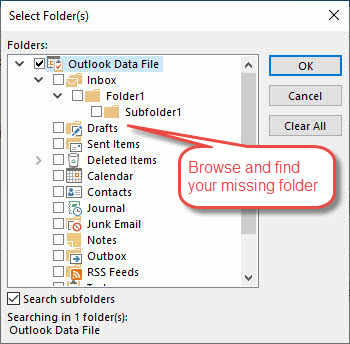
4.1.2 Utilizați butonul Răsfoire pentru a localiza calea către folder
De asemenea, este posibil să utilizați Naviga din caseta de dialog „Căutare avansată” pentru a localiza direct folderul lipsă:
- Apasă pe Naviga buton din caseta de dialog Căutare avansată
- Examinați fereastra pop-up cu structura folderelor care apare
- Notează calea locației folderului lipsă
- Navigați la acea locație în interfața principală Outlook
4.2 Metoda 5: Verificarea proprietăților fișierului de date și a dimensiunii folderului
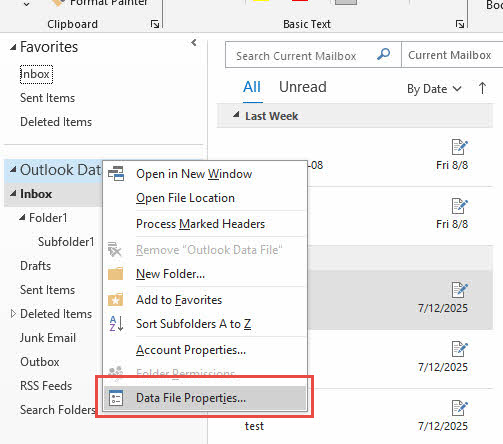
4.2.1 Faceți clic dreapta pe Cont de e-mail > Proprietăți fișier de date
- Faceți clic dreapta pe contul dvs. de e-mail în panoul de navigare
- Selectați Proprietăți fișier date din meniul contextual

- Aceasta deschide caseta de dialog cu proprietăți pentru cutia poștală
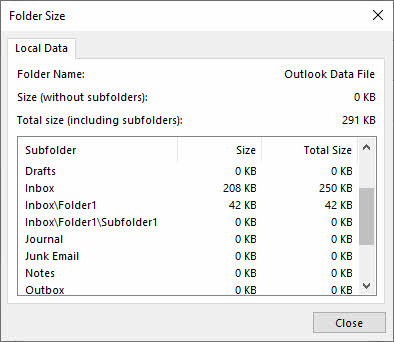
- apasă pe Dimensiunea folderului buton
- Apare o listă completă a tuturor folderelor și subfolderelor
- Caută dosarul lipsă în acest inventar complet
- Rețineți informațiile despre calea folderului
4.3 Metoda 6: Utilizarea aplicației web Outlook (OWA)
4.3.1 Conectarea la Outlook.office.com
- Deschideți browserul web și accesați outlook.office.com
- Conectați-vă cu datele de autentificare ale contului dvs. Microsoft
- Accesați-vă e-mailul prin interfața web
4.3.2 Verificarea dacă folderele apar în versiunea web
- Navigați către Mail secțiune în aplicația web
- Verificați lista de foldere din partea stângă
- Căutați folderul lipsă în interfața web
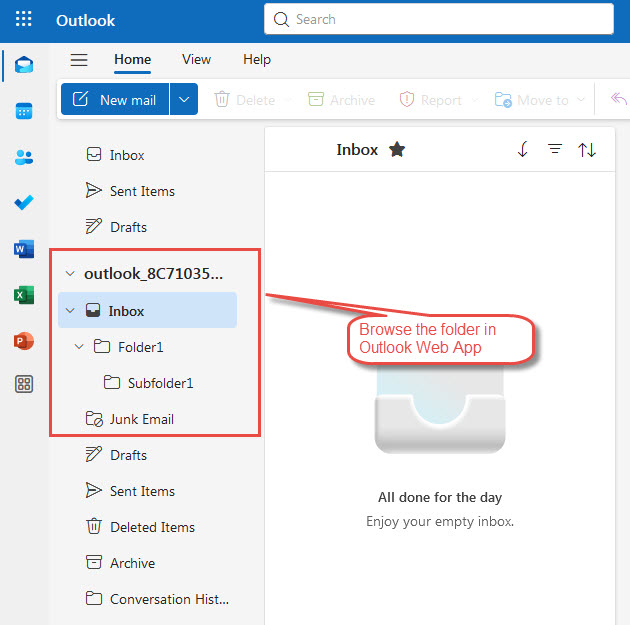
4.3.3 Comparați structura de foldere Desktop cu cea Web
- Dacă folderele apar pe web, dar nu pe desktop, este o problemă de afișare locală.
- Rețineți numele și locațiile folderelor în versiunea web
- Folosește aceste informații pentru a depana aplicația desktop
5. Probleme de vizualizare și afișare
Problemele de afișare fac adesea ca folderele să pară lipsă atunci când sunt de fapt prezente, dar ascunse de setările de vizualizare, filtre sau probleme ale panoului de navigare. Aceste soluții abordează cele mai frecvente probleme de vizibilitate din Outlook.
5.1 Metoda 7: Resetarea setărilor de vizualizare
5.1.1 Utilizarea comenzii outlook.exe /cleanviews
- Închideți complet Outlook
- Anunturi Windows + R pentru a deschide caseta de dialog Executare
- Tip outlook.exe / cleanviews și apăsați Intrați
- Așteptați ca Outlook să repornească cu setările de vizualizare resetate
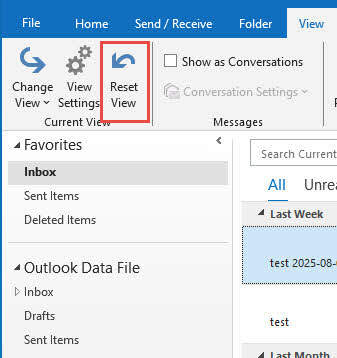
5.1.2 Alternativă: Fila Vizualizare > Resetare vizualizare
- În Outlook, faceți clic pe Vizualizare fila
- În Vedere actuala secțiune, faceți clic pe Resetează vederea
- Clic Da când vi se solicită confirmarea
- Verificați dacă reapar folderele lipsă
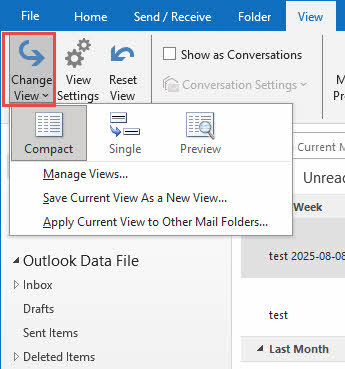
5.1.3 Resetarea tuturor vizualizărilor folderelor
- Schimbați vizualizarea pe rând.

- Repetați procesul de resetare pentru vizualizări diferite
- Navigați la diferite foldere și resetați fiecare vizualizare individual
- Acest lucru asigură o restaurare completă a vederii
5.2 Metoda 8: Verificarea filtrelor aplicate
5.2.1 Eliminarea filtrelor de dată
- Verificați setările curente de vizualizare pentru orice restricții de dată
- Accesează Vizualizare -> Vizualizați setările
- Clic Filtru și eliminați orice restricții de dată
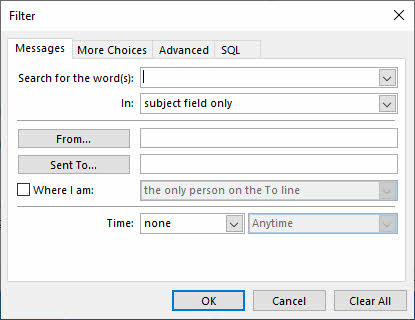
5.2.2 Ștergerea filtrelor de cuvinte cheie
- Căutați orice text în caseta de căutare din partea de sus
- Ștergeți toți termenii de căutare și cuvintele cheie
- Verificați filtrele în funcție de subiect sau conținut
5.2.3 Resetarea filtrelor de stare Citire/Necitire
- Eliminați filtrele care afișează doar elementele citite sau necitite
- Asigurați-vă că toate e-mailurile sunt afișate indiferent de stare
5.2.4 Eliminarea filtrelor expeditor/destinatar
- Ștergeți toate filtrele bazate pe expeditori specifici
- Eliminați restricțiile bazate pe destinatari
- Resetează filtrele de importanță și dimensiune
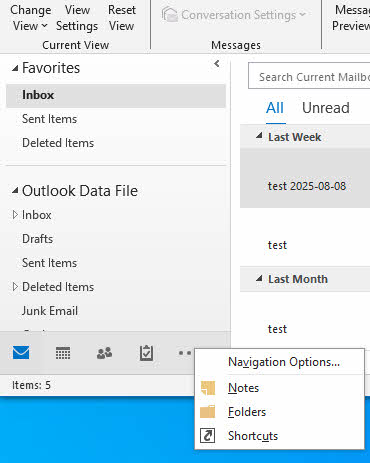
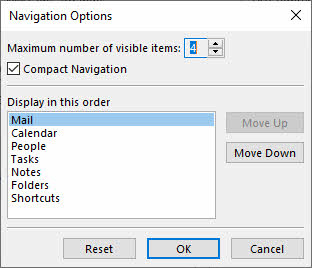
- Faceți clic dreapta în panoul de navigare
- Selectați Opțiuni de navigare

- Clic Reseteaza pentru a restabili setările implicite

5.3.2 Restaurarea ordinii implicite a folderelor
- Verificați dacă folderele au fost reordonate sau ascunse
- Trageți folderele înapoi în pozițiile lor originale
- Asigurați-vă că toate folderele sunt setate să fie vizibile
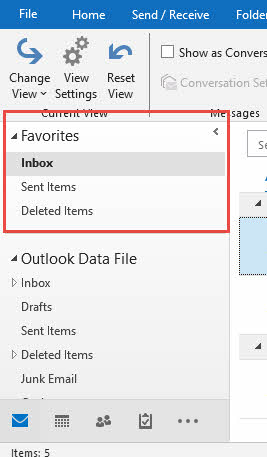
5.3.3 Verificarea secțiunii Favorite
- Uită-te în Favorite secțiune a panoului de navigare
- Verificați dacă folderul lipsă apare acolo
- Eliminați și readăugați foldere la Preferințe, dacă este necesar
6. Recuperare după ștergere
Dacă folderele au fost într-adevăr șterse, aceste metode ajută la recuperarea lor din diverse etape de ștergere. Succesul depinde de cât timp a avut loc ștergerea și de tipul contului de e-mail (Exchange, IMAP sau stocare locală).
6.1 Metoda 10: Verificați folderul Elemente șterse
Am scris un ghid cuprinzător despre cum să recuperezi folderele șterse din folderul „Elemente șterse”.
6.2 Metoda 11: Utilizați instrumentul „Recuperare elemente șterse”
Ghidul nostru include și instrucțiuni despre cum să recuperați folderele șterse cu instrumentul „Recuperare elemente șterse”.
6.3 Metoda 12: Recuperare pe server (Exchange/Office 365)
Ghidul nostru include și instrucțiuni despre cum să recuperarea folderelor șterse pe partea de server.
7. Soluții de sincronizare
Problemele de conectivitate la rețea și de sincronizare a serverelor cauzează frecvent apariția temporară a folderelor lipsă. Aceste metode restabilesc comunicarea corectă între Outlook și serverele de e-mail pentru a recupera folderul lipsă în scenariile Outlook.
7.1 Metoda 13: Forțarea sincronizării manuale
7.1.1 Faceți clic pe butonul Trimitere/Primire
- Apasă pe Trimite primește filă în panglică
- Clic Trimiteți / primiți toate folderele
- Așteptați finalizarea procesului de sincronizare

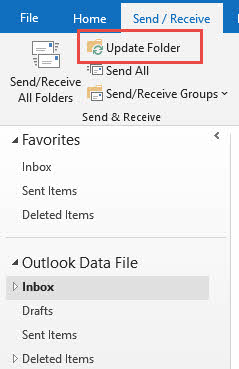
7.1.2 Selectați „Actualizare folder”
- Faceți clic dreapta pe contul dvs. de e-mail în panoul de foldere
- Selectați Actualizați folderul din meniul contextual
- Aceasta forțează o reîmprospătare a structurii folderelor
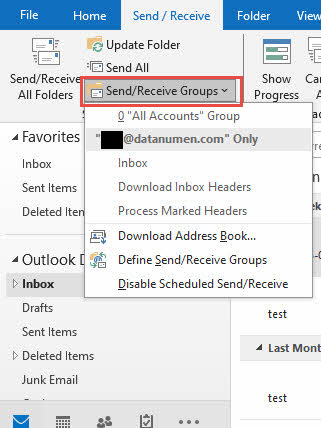
7.1.3 Sincronizarea tuturor conturilor de e-mail
- Dacă aveți mai multe conturi, sincronizați-le pe fiecare individual
- Clic Trimite primește -> Trimiteți / primiți grupuri
- Selectați fiecare cont și forțați sincronizarea
7.2 Metoda 14: Verificarea abonamentelor la folderele IMAP
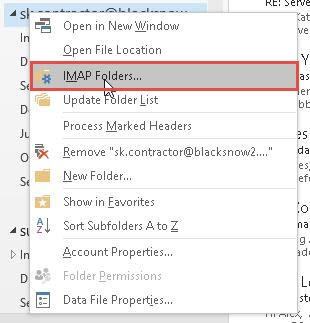
7.2.1 Accesați folderele IMAP
- Faceți clic dreapta pe fișierul contului/date din Panoul Foldere.
- Clic Dosare IMAP (vizibil doar pentru conturile IMAP)
- Aceasta deschide caseta de dialog pentru abonare la folderul IMAP
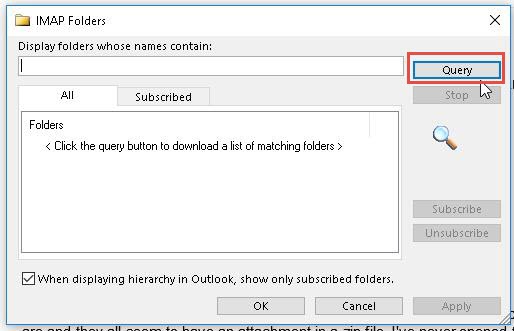
7.2.2 Faceți clic pe butonul „Interogare”
- În caseta de dialog Foldere IMAP, faceți clic pe Întrebare
- Aceasta preia cea mai recentă listă de foldere de pe server
- Așteptați finalizarea răspunsului serverului
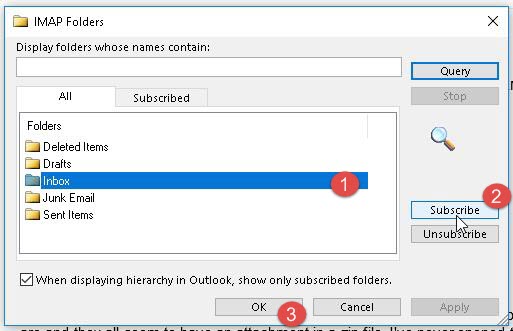
7.2.3 Abonare la folderele lipsă
- Căutați folderul lipsă în lista completă
- Selectați folderul
- Clic Abonare pentru a-l adăuga înapoi la lista de foldere
- Clic OK când ai terminat
7.3 Metoda 15: Remediați problemele de conexiune
7.3.1 Verificați conexiunea la Internet
- Testează-ți conexiunea la internet accesând un site web
- Asigurați-vă că aveți o conectivitate stabilă
- Încercați să vă conectați la o altă rețea, dacă este posibil
7.3.2 Verificarea setărilor firewall-ului
- Dezactivați temporar Paravanul de protecție Windows pentru testare
- Verificați dacă firewall-urile terțe blochează Outlook
- Adăugați Outlook la excepțiile de firewall, dacă este necesar
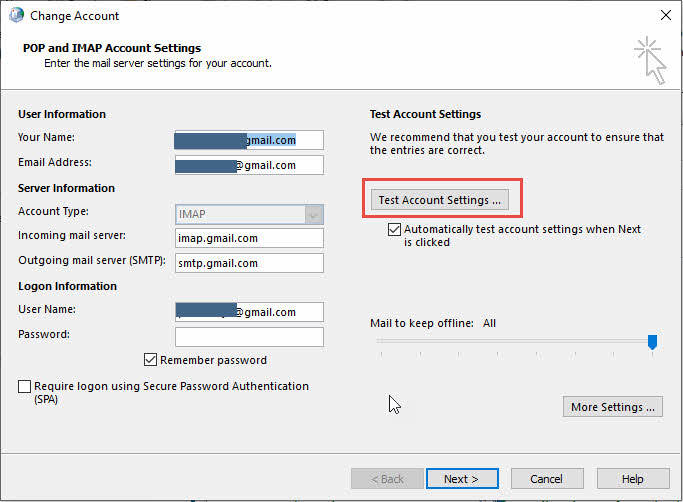
7.3.3 Testarea conectivității contului
- Accesează Fișier -> Setările contului -> Setările contului
- Selectați contul dvs. și faceți clic Testați setările contului
- Verificați rezultatele testelor pentru probleme de conexiune
8. Remedieri de software și sistem
Conflictele software, versiunile învechite și problemele la nivel de sistem pot cauza dispariția folderelor din Outlook. Aceste soluții abordează problemele la nivel de aplicație care împiedică afișarea și funcționalitatea corectă a folderelor.
8.1 Metoda 16: Actualizarea aplicației Outlook
8.1.1 Verificarea actualizărilor Office
- Deschideți orice aplicație Office
- Accesează Fișier -> Cont
- Clic Opțiuni de actualizare -> Actualizează acum

8.1.2 Instalarea celor mai recente patch-uri
- Permiteți Windows Update să descarce și să instaleze actualizări Office
- Verificați atât actualizările critice, cât și cele opționale
- Asigurați-vă că versiunea dvs. de Outlook este actualizată

8.1.3 Repornire după actualizări
- Reporniți computerul după instalarea actualizărilor
- Lansați Outlook și verificați dacă folderele au returnat
- Verificați dacă toate funcționalitățile funcționează corect
8.2 Metoda 17: Dezactivați programele de extensie terțe
8.2.1 Porniți Outlook în modul Safe Mode
- Anunturi Windows + R pentru a deschide caseta de dialog Executare
- Tip perspectivă / siguranță și apăsați Intrați
- Outlook pornește fără programe de completare încărcate

8.2.2 Dezactivarea suplimentelor suspecte
- Accesează Fișier -> Opţiuni -> Add-in-uri
- Revizuirea listei de programe de completare active
- Dezactivați programele de completare instalate recent sau suspecte
- Clic Go și debifați extensiile problematice

8.2.3 Vizibilitatea folderului de testare
- Reporniți Outlook normal după dezactivarea programelor de completare
- Verificați dacă reapar folderele lipsă
- Reactivați programele de completare unul câte unul pentru a identifica vinovatul
8.3 Metoda 18: Gestionarea versiunii noi de Outlook față de cea clasică de Outlook
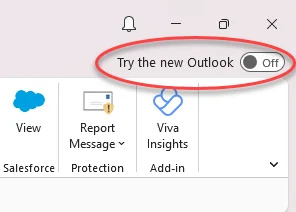
8.3.1 Revenirea la Outlook clasic
- Căutați comutatorul „Outlook nou” în colțul din dreapta sus
- Faceți clic pe comutator pentru a dezactiva opțiunea Outlook nou
- Permiteți repornirea Outlook cu interfața clasică
8.3.2 Restaurarea interfeței tradiționale
- Asigurați-vă că utilizați versiunea stabilă Classic Outlook
- Verificați dacă toate folderele sunt vizibile în interfața tradițională
- Luați în considerare păstrarea versiunii clasice până când noua perspectivă se stabilizează.
9. Advanced Data Recovery Aplicate
Coruperea fișierului de date Outlook va duce, de asemenea, la lipsa folderelor din Outlook. Într-un astfel de caz, putem folosi instrumente profesionale pentru a repara fișierul și a recupera folderul.
9.1 Metoda 19: Utilizarea ScanPST pentru repararea fișierului PST
ScanPST (Inbox Repair Tool) este instrumentul încorporat în Outlook pentru repararea fișierelor PST corupte. Am scris un ghid complet despre cum se utilizează ScanPST.
9.2 Metoda 20: Utilizarea instrumentelor profesionale terțe
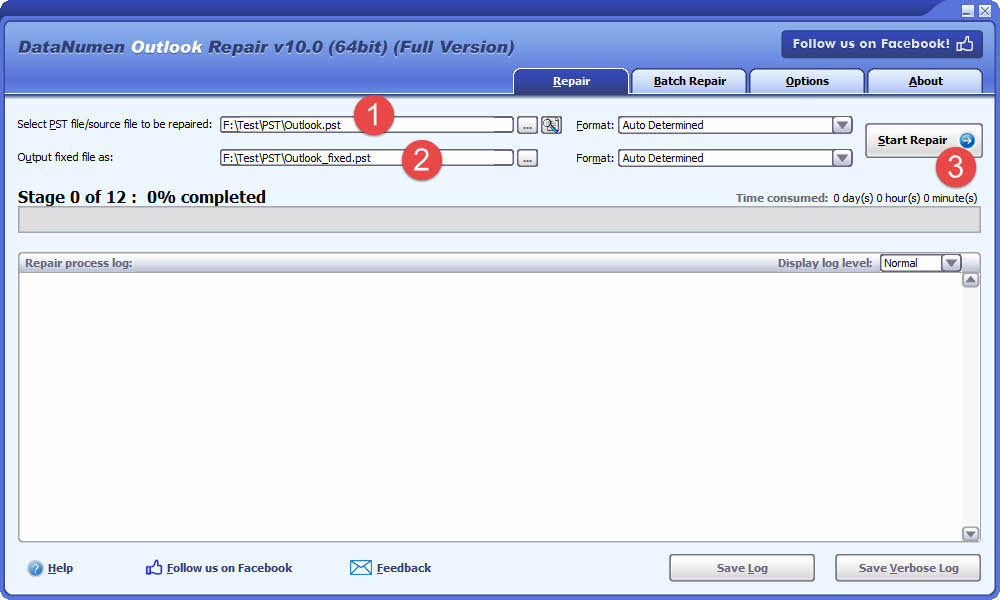
ScanPST poate remedia doar corupții minore. Dacă eșuează, puteți încerca instrumente profesionale terțe, cum ar fi DataNumen Outlook Repair aplicaţia.
Mai jos sunt pașii:
- Selectați fișierul PST corupt.
- Setați numele fix al fișierului.
- Dacă doriți să recuperați un folder șters, accesați Opţiuni -> Opțiuni avansate, verificați ambele Recuperați folderele șterse și Recuperați mesajele șterse.
- Clic Începe reparația pentru a începe procesul de reparare.

- După reparare, puteți găsi folderul dorit în următoarele 3 locații:
- Locația originală în care există.
- Elemente sterse folder dacă este șters din acest folder.
- Grup_Recuperatxxx dosare. DataNumen Outlook Repair va pune obiectele pierdute și găsite în aceste foldere. Așadar, dacă nu găsiți folderul în primele două locații, puteți încerca să îl căutați în Grup_Recuperatxxx dosare.
- Dacă vă puteți aminti subiectul, data, expeditorul etc. ale e-mailurilor din folderul dorit, le puteți căuta, începând din partea de sus a folderului, pentru a identificați folderul lipsă.
9.3 Metoda 21: Repararea sau reconstrucția profilului Outlook
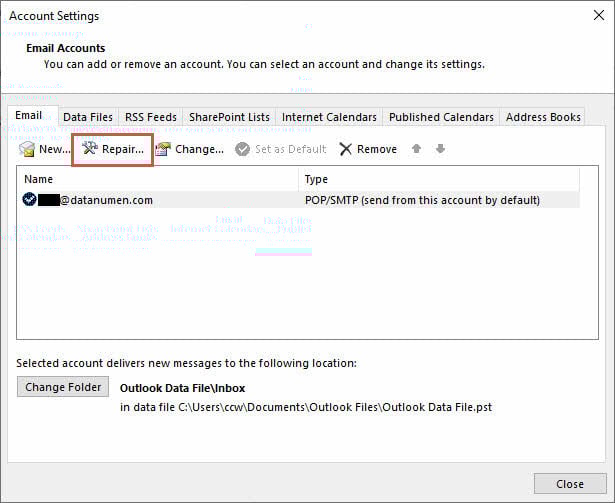
9.2.1 Repararea setărilor contului
- Accesează Fișier -> Setările contului -> Setările contului
- Selectați contul dvs. de e-mail din listă
- Clic Reparație pentru a începe procesul de reparare

- Urmați instrucțiunile de pe ecran pentru repararea contului
- Introduceți parola când vi se solicită
- Permiteți reconectarea Outlook și reconstruirea structurii de foldere
- Așteptați finalizarea procesului de reparare
9.2.2 Creați un profil nou, dacă este necesar
- Dacă reparația eșuează, deschideți Panou de control -> Mail
- Clic Afișați profilurile
- Clic Adăuga pentru a crea un profil nou
- Configurați-vă contul de e-mail în noul profil

10. Restaurare din Backup
Această secțiune prezintă modul de restaurare a folderelor din copii de rezervă existente.
10.1 Localizați fișierele de rezervă PST
- Verificați locațiile obișnuite de backup pentru fișierele PST
- Caută în servicii de stocare în cloud precum OneDrive sau Google Drive
- Căutați fișiere cu extensia .pst pe computer
10.2 Import prin Fișier > Deschidere și export
- Accesează Fișier -> Deschideți și exportați -> Import / Export
- Selectați Importați dintr-un alt program sau fișier
- Alege Fișier de date Outlook (.pst)
- Răsfoiți fișierul PST de rezervă și importați-l

10.3 Restaurarea structurii folderelor
- În timpul importului, alegeți să importați în folderele existente
- Asigurați-vă că ierarhia folderelor este păstrată
- Verificați dacă toate e-mailurile și subfolderele sunt restaurate
Pentru mai multe detalii, consultați-ne ghid complet pentru backup și restaurarea e-mailurilor Outlook.
11. Depanarea problemelor specifice versiunii Outlook
11.1 Outlook pentru Microsoft 365
- Probleme specifice versiunii: Modelul de actualizare continuă poate cauza uneori probleme temporare de vizibilitate a folderelor în timpul implementărilor de funcții.
- Probleme de sincronizare în cloud: Integrarea îmbunătățită în cloud poate face ca folderele să lipsească în timpul întârzierilor de sincronizare.
- Impactul actualizărilor de funcții: Noile funcții, precum căutarea îmbunătățită sau organizarea folderelor, pot afecta temporar afișarea folderelor.
11.2 Perspective 2019/2016/2013
- Considerații privind versiunea veche: Versiunile mai vechi pot avea probleme de compatibilitate cu serverele Exchange mai noi, afectând sincronizarea folderelor.
- Probleme de compatibilitate: Este posibil ca unele funcții moderne ale cloud să nu funcționeze corect, ceea ce poate duce la probleme de afișare a folderelor.
- Funcții limitate ale cloud-ului: Integrarea redusă în cloud poate necesita sincronizare manuală pentru recuperarea folderelor lipsă.
11.3 Outlook pentru Mac
11.3.1 Verificați secțiunea „Pe computerul meu”
- Uită-te în Pe computerul meu secțiune a listei de foldere
- Folderele locale pot fi stocate aici în loc de folderele de pe server
- Extindeți această secțiune pentru a găsi folderele locale lipsă
11.3.2 Pași de recuperare specifici Mac-ului
- Accesează Perspectivă meniu -> Preferințe
- Verifica Conturi setări pentru probleme de sincronizare
- Utilizare Instrumente -> Reconstruiți baza de date daca este nevoie
11.3.3 Probleme de sincronizare între platforme
Folderele create pe Windows s-ar putea să nu se sincronizeze corect cu Mac și invers, necesitând recreare manuală.
12. Prevenire: Evitarea pierderii viitoare a folderelor
12.1 Cele mai bune practici pentru gestionarea folderelor
- Programări regulate de backup: Implementați copii de rezervă automate săptămânale ale fișierelor PST pentru a preveni pierderea permanentă a datelor atunci când dispar foldere.
- Organizarea corectă a dosarelor: Creați o ierarhie logică de foldere, ușor de navigat și mai puțin predispusă la ștergere sau mutare accidentală.
- Evitați suprapunerea: Limitați adâncimea folderelor la 3-4 niveluri pentru a preveni pierderea folderelor în ierarhii complexe.
12.2 Monitorizare și întreținere
- Verificări regulate ale stării de sănătate a fișierelor PST: Rulați ScanPST lunar pentru a identifica și remedia corupțiile minore înainte ca acestea să provoace dispariția folderelor.
- Limite de stocare a monitorului: Păstrați fișierele PST sub limitele de dimensiune recomandate pentru a preveni coruperea și problemele de acces la foldere.
- Mențineți Outlook actualizat: Instalați prompt actualizările pentru a beneficia de remedierile de erori care previn lipsa folderelor în scenariile Outlook.
12.3 Instruire și educație a utilizatorilor
- Instruire privind gestionarea folderelor: Educați utilizatorii cu privire la gestionarea corectă a folderelor pentru a preveni ștergerea și mutarea accidentală.
- Conștientizare privind backup-ul: Asigurați-vă că utilizatorii înțeleg importanța copiilor de rezervă regulate și cum să restaureze datele atunci când este nevoie.
- Semne de avertizare timpurie: Instruiți utilizatorii să recunoască semnele de corupere a fișierelor PST sau problemele de sincronizare înainte ca folderele să dispară.
13. Când să contactați serviciul de asistență
13.1 Opțiuni de asistență Microsoft
- Resurse de ajutor încorporate: Utilizați sistemul de ajutor și instrumentele de diagnosticare încorporate în Outlook înainte de a contacta asistența externă.
- Forumuri comunitare: Forumurile comunității Microsoft oferă soluții generate de utilizatori pentru problemele comune legate de lipsa folderelor.
- Canale de asistență profesională: Luați în considerare asistența Microsoft plătită pentru situațiile de recuperare a folderelor critice pentru afacere.
13.2 Asistență pentru administratorii IT
- Probleme cu serverul Exchange: Problemele de pe server necesită intervenția administratorului pentru a restaura folderele lipsă din copiile de rezervă.
- Probleme la nivel de domeniu: Problemele legate de politica de domeniu sau de Active Directory pot afecta vizibilitatea folderului și pot necesita acces de administrator pentru a fi rezolvate.
- Opțiuni de recuperare la nivel de întreprindere: Organizațiile mari au instrumente și proceduri specializate de recuperare pentru restaurarea folderelor de e-mail pierdute.
14. Întrebări frecvente
Î: Pot fi recuperate folderele șterse definitiv?
A: Folderele șterse definitiv pot fi adesea recuperate din copii de rezervă ale serverului (Exchange/Office 365) sau din copii de rezervă PST. Cu toate acestea, odată ce un folder este șters definitiv din toate locațiile de recuperare, acesta nu poate fi restaurat folosind instrumentele încorporate.
Î: De ce dispar folderele după actualizările Outlook?
R: Actualizările Outlook pot modifica setările de afișare a folderelor, pot introduce noi opțiuni de vizualizare sau pot întrerupe temporar sincronizarea. Tranziția de la versiunea clasică la cea nouă Outlook este deosebit de predispusă la cauzarea unor probleme temporare de vizibilitate a folderelor.
Î: Cum pot preveni pierderea folderelor în viitor?
R: Copiile de rezervă regulate, organizarea corectă a folderelor, menținerea actualizării Outlook și utilizarea spațiului de stocare bazat pe server (IMAP/Exchange) în locul spațiului de stocare local reduc semnificativ riscul de pierdere a folderelor.
Î: Care este diferența dintre folderele locale și cele de pe server?
R: Folderele locale sunt stocate doar pe computer în fișiere PST, în timp ce folderele de pe server sunt stocate pe serverele de e-mail și sincronizate pe dispozitive. Folderele de pe server sunt, în general, mai sigure, deoarece sunt salvate central.
Î: Cât timp pot fi recuperate elementele șterse?
R: În Exchange/Office 365, elementele șterse pot fi recuperate de obicei timp de 14-30 de zile, în funcție de setările organizației. Elementele șterse din fișierele PST locale rămân disponibile până când sunt eliminate manual din folderul Elemente șterse.
Î: De ce nu pot vedea folderele mele în Outlook nou, dar apar în Outlook clasic?
R: Noul Outlook este încă în curs de dezvoltare și este posibil să nu afișeze corect toate folderele. Folderele PST locale, în special, pot să nu se sincronizeze corect cu noul Outlook. Reveniți la Outlook clasic folosind comutatorul pentru a accesa toate folderele.
Î: Cum știu dacă fișierul meu PST este corupt?
R: Semnele de corupere a fișierului PST includ foldere lipsă, performanță lentă a Outlook, mesaje de eroare la deschiderea folderelor sau blocarea frecventă a Outlook. Utilizați ScanPST.exe pentru a scana și repara problemele de corupere.
Î: Ce ar trebui să fac dacă ScanPST nu remediază folderele lipsă?
R: Dacă ScanPST eșuează, încercați să creați un nou profil Outlook, să importați dintr-un fișier PST de rezervă sau să utilizați un software de recuperare terț, cum ar fi Stellar Repair for Outlook. Pentru fișierele grav corupte, pot fi necesare servicii profesionale de recuperare a datelor.
Î: Pot recupera folderele dacă nu am o copie de rezervă?
R: Da, există mai multe metode care pot recupera folderele fără copii de rezervă: verificați folderele Elemente șterse și Elemente recuperabile, utilizați Căutare avansată pentru a localiza folderele mutate, reparați fișierul PST cu ScanPST sau contactați administratorul IT pentru recuperarea pe server.
Î: De ce dispar în mod constant folderele mele IMAP?
Dispariția folderului IMAP este de obicei cauzată de probleme legate de abonament sau de sincronizarea serverului. Verificați abonamentele la folderele IMAP, asigurați o conexiune stabilă la internet și verificați setările serverului cu furnizorul de e-mail.
Î: Cât de mare poate fi fișierul meu PST înainte ca folderele să înceapă să dispară?
A: Fișierele PST ar trebui să aibă o dimensiune sub 50 GB pentru performanțe optime. Fișierele care se apropie de 100 GB pot întâmpina coruperea și probleme de acces la foldere. Luați în considerare arhivarea e-mailurilor vechi sau divizarea fișierelor PST mari pentru a preveni problemele legate de foldere.
Î: Care este diferența între OST și fișiere PST privind recuperarea folderelor?
A: OST fișierele se sincronizează cu serverele Exchange și pot fi reconstruite dacă sunt corupte, în timp ce fișierele PST sunt doar stocate local. Dacă OST Dacă folderele dispar, acestea pot fi adesea recuperate prin forțarea resincronizării. Recuperarea folderelor PST necesită repararea fișierelor sau restaurarea copiei de rezervă.
Î: Poate software-ul antivirus terț să provoace dispariția folderelor?
R: Da, scanarea antivirus agresivă poate interfera cu accesul la fișierele PST și poate cauza dispariția temporară a folderelor. Adăugați fișierele de date Outlook la excluderile antivirus sau dezactivați temporar scanarea în timp real pentru a testa dacă acest lucru rezolvă problema.
Î: Cum mut folderele din memoria locală pe server?
A: Creați foldere corespunzătoare în contul dvs. IMAP sau Exchange, apoi glisați și plasați e-mailurile din folderele locale în folderele serverului. Pentru volume mari de date, exportați folderele locale în fișiere PST și importați-le în folderele bazate pe server pentru a asigura transferul complet.
15. Concluzie
15.1 Rezumatul soluțiilor
Acest ghid oferă 21 de metode dovedite pentru recuperarea folderelor lipsă din Outlook, de la simple reporniri până la tehnici avansate de reparare PST. Majoritatea problemelor legate de dispariția folderelor pot fi rezolvate folosind primele 10 metode.
15.2 Rata de succes a diferitelor metode
Corecțiile rapide (Metodele 1-3) rezolvă aproximativ 40% din cazuri. Metodele de căutare și detectare (Metodele 4-6) gestionează alte 30%. Problemele de vizualizare și sincronizare (Metodele 7-15) acoperă majoritatea cazurilor rămase, fiind necesară recuperarea avansată (Metodele 16-21) pentru coruperea severă.
15.3 Recomandări finale
Începeți întotdeauna cu soluții simple înainte de a încerca reparații complexe. Faceți copii de rezervă regulate pentru a preveni pierderea permanentă a datelor. Luați în considerare trecerea la stocarea e-mailurilor pe server pentru o mai bună protecție și sincronizare a folderelor.
15.4 Următorii pași și resurse
Dacă aceste metode nu rezolvă problema dispariției folderelor, luați în considerare servicii profesionale de recuperare a datelor sau trecerea la o platformă de e-mail mai stabilă. Practicile regulate de întreținere și backup vor preveni apariția viitoare a dispariției folderelor în scenariile Outlook.
Despre autor
Xiu Xing este un profesionist IT experimentat, cu peste 8 ani de experiență în sistemele de e-mail pentru întreprinderi și în depanarea problemelor legate de Microsoft Office. A ajutat mii de utilizatori să rezolve probleme complexe legate de Outlook în diverse medii corporative.
Xiu este specializat în migrarea sistemelor de e-mail, recuperarea datelor și optimizarea software-ului pentru productivitate. Experiența sa practică include gestionarea implementărilor Exchange Server, depanarea problemelor de conectivitate MAPI și implementarea unor strategii robuste de backup pentru sistemele de e-mail critice.
Prin intermediul lucrărilor sale tehnice, Xiu se angajează să facă soluțiile IT complexe accesibile utilizatorilor de zi cu zi. Se menține la curent cu cele mai recente dezvoltări ale Office 365 și Exchange Online, precum și cu tehnologiile emergente de e-mail. Când nu rezolvă mistere legate de e-mail, lui Xiu îi place să împărtășească sfaturi tehnice practice care ajută oamenii să lucreze mai eficient.
Aveți întrebări despre acest ghid sau aveți nevoie de ajutor suplimentar cu problemele legate de Outlook? Vă invităm cu drag pe Xiu. feedback și sugestii pentru îmbunătățirea acestor resurse de depanare.