
Când doriți să vă resetați semnăturile de e-mail în Outlook, va trebui să ștergeți toate semnăturile. În acest articol, vă vom împărtăși 3 abordări pentru a o realiza rapid.
Poate că ați creat semnături de e-mail în Outlook. Dacă credeți că majoritatea sunt inutile și nesatisfăcătoare, este posibil să doriți să le resetați, adică să recreați semnăturile. Într-un astfel de caz, primul pas este să le ștergeți pe toate. În cele ce urmează, vă prezentăm 3 metode. Acum citiți mai departe pentru a le detalia.
Metoda 1: ștergeți toate semnăturile de e-mail una câte una
- Pentru început, lansați aplicația Outlook.
- Apoi faceți clic pe butonul „E-mail nou” din panglică pentru a crea un e-mail nou.
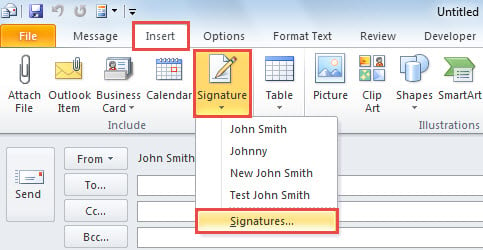
- În fereastra Mesaj, ar trebui să comutați la fila „Inserare” și să faceți clic pe butonul „Semnătură”.
- Din lista derulantă, alegeți opțiunea „Semnături”.

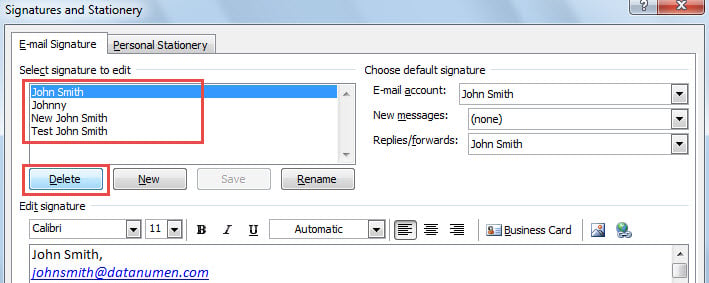
- Ulterior, în fereastra de dialog pop-up „Semnături și papetărie”, puteți selecta o semnătură și apoi apăsați butonul „Șterge” pentru a o elimina.

- Repetați pasul 5 pentru a șterge toate semnăturile existente.
- În cele din urmă, după ce le ștergeți pe toate, puteți închide toate casetele de dialog până reveniți la fereastra principală Outlook.
Metoda 2: ștergeți manual toate fișierele de semnătură
- În primul rând, în fereastra principală Outlook, mergeți la meniul „Fișier”.
- Apoi, în noul ecran, selectați „Opțiuni”.
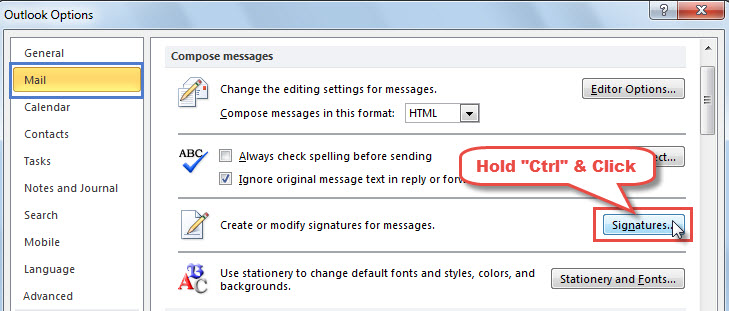
- Apoi, în fereastra „Opțiuni Outlook”, treceți la fila „Poștă”.
- Sub această filă, veți putea găsi un buton „Semnături”. Țineți apăsat butonul „Ctrl” și faceți clic pe el.

- După aceea, veți avea acces la un folder Windows, în care sunt stocate toate fișierele de semnătură.
- Apoi, în acest folder Windows, puteți apăsa „Ctrl + A” pentru a selecta toate folderele și fișierele.
- În cele din urmă, puteți apăsa butonul „Șterge” pentru a le șterge pe toate, ceea ce va șterge toate semnăturile de e-mail din Outlook.

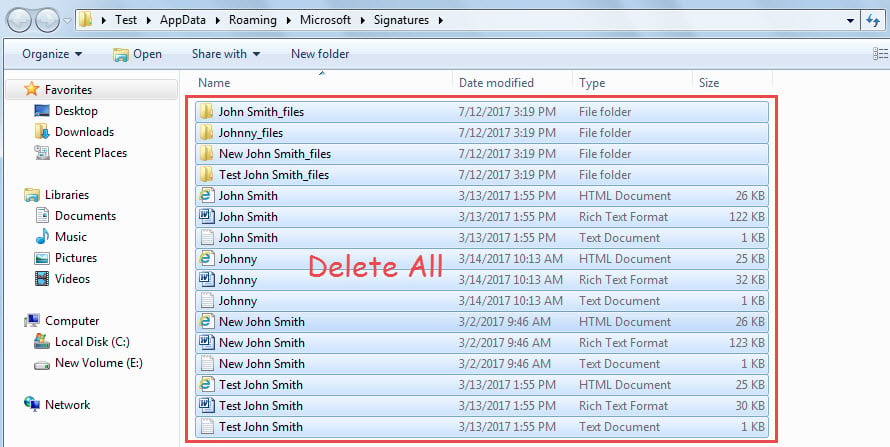
Metoda 3: Ștergeți toate semnăturile cu VBA
- La început, în fereastra principală Outlook, apăsați tastele „Alt + F11”.
- În ecranul următor „Microsoft Visual Basic for Applications”, trebuie să deschideți un modul neutilizat.
- Și apoi copiați următorul cod VBA în acest modul.
Sub DeleteAllEmailSignatures()
    Dim strEnviro As String
    Dim strFolderPath As String
    Dim objFileSystem As Object
    Dim objFolder As Object
    Dim objFile As Object
    Dim objSubfolder As Object

    strEnviro = CStr(Environ("USERPROFILE"))
    strFolder = strEnviro & "\AppData\Roaming\Microsoft\Signatures"

    Set objFileSystem = CreateObject("Scripting.FileSystemObject")
    Set objFolder = objFileSystem.GetFolder(strFolder)

    For Each objFile In objFolder.Files
        objFileSystem.DeleteFile (objFile.Path)
    Next

    If objFolder.SubFolders.count > 0 Then
       For Each objSubfolder In objFolder.SubFolders
           objFileSystem.DeleteFolder (objSubfolder)
       Next
    End If

    MsgBox "All Email Signatures Deleted!", vbInformation + vbOKOnly, "Delete All Email Signatures"
End Sub
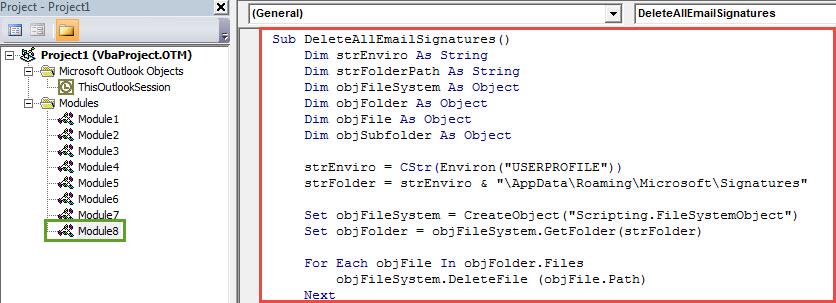
- În cele din urmă, în fereastra modulului curent, puteți apăsa tasta „F5” sau puteți face clic pe pictograma „Run” din bara de instrumente pentru a declanșa această macrocomandă.
- După terminarea macrocomenzii, toate semnăturile de e-mail existente în Outlook vor fi șterse.
Asigurați-vă datele Outlook în mod eficient
Datorită vulnerabilității Outlook, trebuie să fii atent la toate pericolele potențiale din jurul Outlook, cum ar fi întreruperile de curent, oprirea neașteptată, infecția cu virus și așa mai departe. Atâta timp cât Outlook este atacat, nu veți avea de ales decât să recurgeți la un instrument de remediere extern suficient de puternic, cum ar fi DataNumen Outlook Repair. Este capabil să reparați PST probleme fără probleme, extragând astfel maximum de date dintr-un fișier PST rupt într-o clipă.
Introducerea autorului:
Shirley Zhang este expertă în recuperarea datelor DataNumen, Inc., care este lider mondial în tehnologiile de recuperare a datelor, inclusiv mdf deteriorat și produse software de reparații Outlook. Pentru mai multe informații vizitați www.datanumen.com