
În acest articol, decidem să vă arătăm modul de a proteja o parte sau întregul document Word.
Există momente când termini de creat un document Word și nu vrei ca nimeni altcineva, în afară de tine, să aibă acces pentru a-l modifica. Desigur, unii dintre voi s-ar putea să vină la ideea de a vă cripta documentul cu parolă. Cu siguranță, vă poate proteja bine intimitatea. Cu toate acestea, există și ocazii când trebuie să permiteți altora să vă vadă documentul. În astfel de cazuri, trebuie să utilizați opțiunea „Restricționați editarea” din Word pentru a vă asigura integritatea conținutului fișierului.
În cele de mai jos sunt două situații diferite de a împiedica oamenii să-ți schimbe documentul. Primul este, evident, restricționarea editării pentru întregul document. În ceea ce privește al doilea, având în vedere diverse scopuri, vă oferim două modalități de a restricționa editarea unor părți ale documentului.
Situația 1: Scrie Protejați întregul document
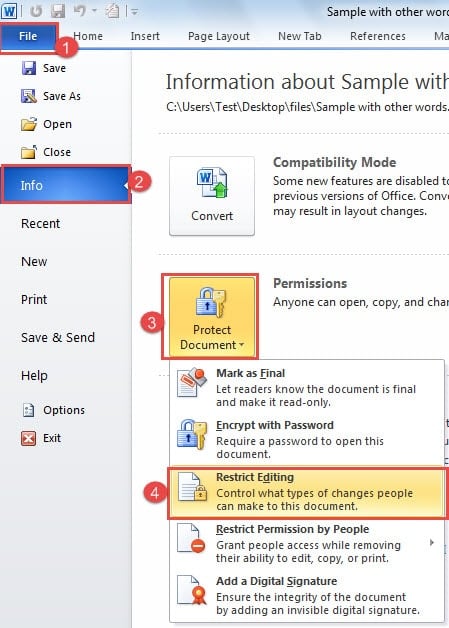
- Mai întâi, deschideți fișierul pe care doriți să îl protejați.
- Faceți clic pe „Fișier” în „Bara de meniu”.
- Apoi faceți clic pe opțiunea „Informații”.
- Apoi, faceți clic pe „Protejați documentul” în partea dreaptă.
- Alegeți „Restricționați editarea” din meniul listă.
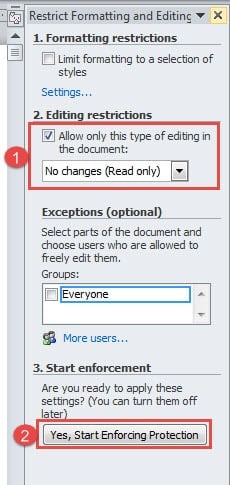
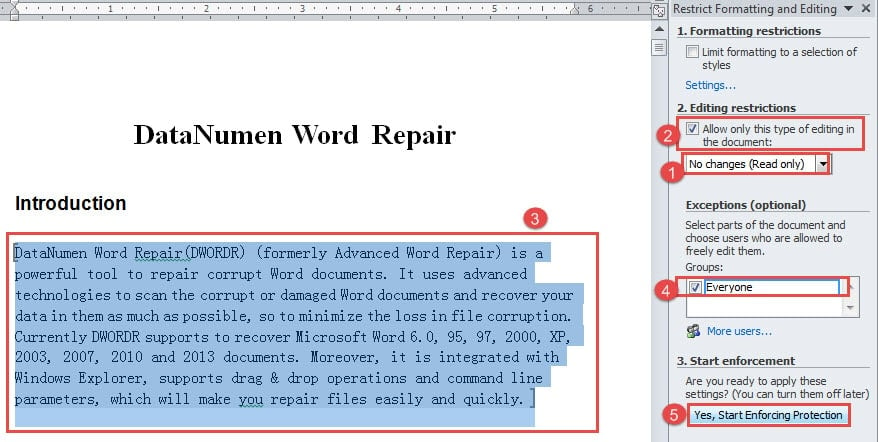
- Acum ați deschis panoul „Restricționați formatarea și editarea”. Alegeți „Fără modificări (numai în citire)” în caseta cu listă de sub „Restricții de editare”.
- Apoi bifați caseta „Permiteți doar acest tip de editare în document”.
- Acum faceți clic pe butonul „Da, începeți aplicarea protecției”.

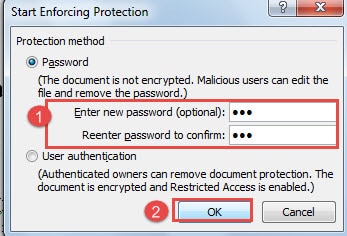
- În caseta de dialog „Începeți aplicarea protecției”, introduceți parola.
- Apoi reintroduceți parola.
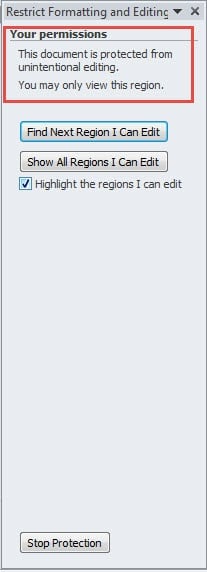
- Faceți clic pe „OK”. Puteți vedea explicația permisiunilor dvs. în panoul „Restricționați formatarea și editarea”.


- În cele din urmă, nu uitați să salvați modificarea salvând documentul.
Data viitoare când deschideți acest document și trebuie să îl editați, urmați pașii de mai jos:
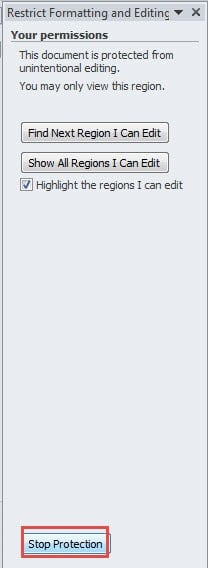
- Repetați pașii de mai sus de la pasul 2 la pasul 5 pentru a deschide panoul „Restricționați formatarea și editarea”.
- Faceți clic pe „Opriți protecția”.

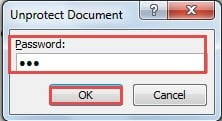
- Introduceți parola în caseta de dialog „Anulați protecția documentului”.
- Faceți clic pe "OK".

- Dacă doriți să opriți definitiv protecția, trebuie să salvați documentul înainte de a-l închide.
Situația 2: Protecția la scriere a părților unui document
După cum am menționat mai sus, există două modalități de a realiza această sarcină:
Metoda 1: faceți excepții
- Repetați pașii de la 1 la 7 din „Situația 1: Restricționați editarea în întregul document”.
- Selectați partea de text care permite editarea.
- Bifați caseta „Toți”.
- Repetați pașii de la 8 la 11 din „Situația 1: Restricționați editarea în întregul document”.

Acum puteți vedea regiunea pe care o puteți edita în evidențiere, cum ar fi mai jos: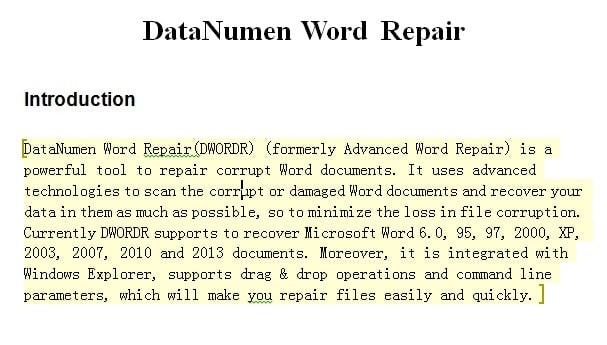
Metoda 2: blocați părți ale unui document
Pentru a vă informa la început, această metodă va folosi opțiunea „Dezvoltator”. Deci, înainte de toate mișcările, ar trebui să adăugați mai întâi „Dezvoltator” la „Bara de meniu”. Pentru pașii specifici, vă rugăm să accesați unul dintre articolele noastre: Cum să inserați muzică de fundal în documentul dvs. Word
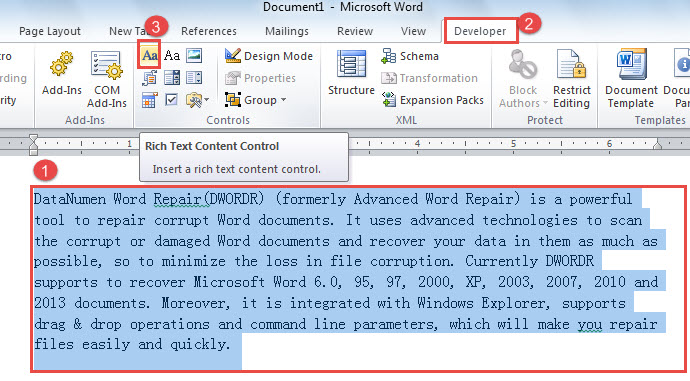
- Mai întâi, selectați piesa care nu permite nicio modificare.
- Faceți clic pe „Dezvoltator”.
- Apoi faceți clic pe „Control conținut text îmbogățit”.

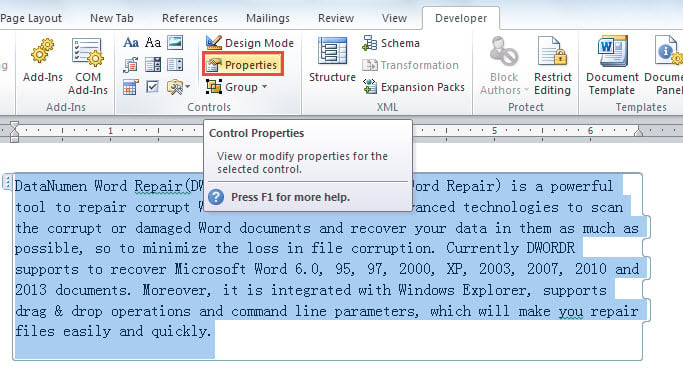
- Apoi, faceți clic pe „Proprietăți”.

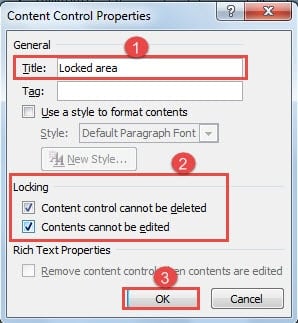
- În caseta de dialog „Proprietăți de control al conținutului”, tastați un titlu.
- Apoi bifați caseta „Controlul conținutului nu poate fi șters”.
- Și bifați caseta „Conținutul nu poate fi editat”.
- Faceți clic pe "OK".

Acum plasați cursorul în zona blocată, veți vedea efectul de mai jos: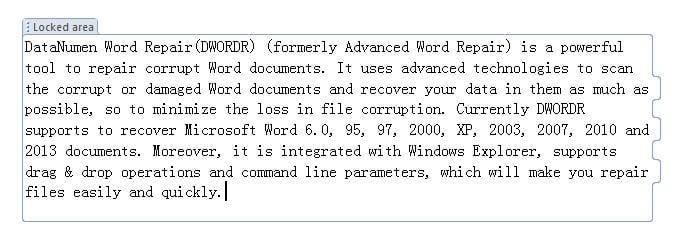
Cum să gestionați colapsul cuvântului
În ciuda caracteristicilor sale puternice, Word poate totuși să cedeze și să vă lase cu toate fișierele sparte. Odată ce ați pierdut date din cauza unei erori în Word, cel mai bine este să apelați la ajutorul unui specialist. repararea cuvintelor instrument pentru a vă regăsi informațiile cât mai mult posibil.
Introducerea autorului:
Vera Chen este expertă în recuperarea datelor DataNumen, Inc., care este lider mondial în tehnologiile de recuperare a datelor, inclusiv recuperare excel și pdf repararea produselor software. Pentru mai multe informații vizitați www.datanumen.com