
În munca noastră de zi cu zi de birou, este posibil să fie nevoie să mutăm datele între sisteme și adesea preferăm să folosim pen drive-uri pentru același lucru. Unitățile flash USB ne oferă de obicei comoditatea de a stoca o cantitate mare de date într-un dispozitiv mic pe care îl putem duce chiar și în buzunare. Cu toate acestea, transferul de cantități mari de date de pe computer pe pen drive poate fi o mare bătaie de cap.
Imaginați-vă o situație în care trebuie să transferați o grămadă de documente și imagini cu o dimensiune totală de fișier de aproximativ 2 GB pe un stick USB. Presupunând că există peste o sută de documente care trebuie transferate, procesul poate dura între 4 și 15 minute sau chiar mai mult, în funcție de configurația sistemului. Acum, dacă trebuie să așteptați atât de mult timp pentru ca datele să fie copiate pe stick-ul USB, veți căuta în mod firesc metode alternative. Una dintre cele mai bune metode de a transfera date pe stick-uri USB implică arhivarea fișierelor într-un singur... zip fișier și apoi transferându-le.
Sfaturi rapide pentru a transfera fișierele folosind a zip utilitar sau instrument Windows încorporat
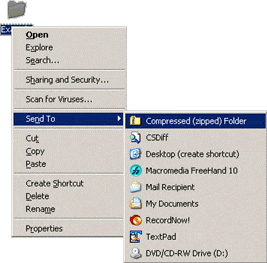
Pentru început, trebuie să selectați toate fișierele și folderele pe care doriți să le transferați. După ce le-ați selectat, faceți clic dreapta și faceți clic pe zip opțiune. În cazul în care nu ai zip Dacă aveți un utilitar precum WinZip instalat pe sistemul dvs., puteți utiliza opțiunea implicită Windows făcând clic pe „Trimitere către” și apoi alegând „Folder comprimat (zip)”. După ce ați arhivat toate fișierele într-un singur fișier folosind WinZip sau instrumentul de compresie încorporat în Windows, copiați-le pur și simplu pe stick-ul USB. Veți observa că timpul necesar pentru transferul fișierului este semnificativ redus, având în vedere faptul că durează mult mai puțin să transferați un singur fișier arhivat decât mai multe fișiere. După ce ați transferat fișierele pe stick-ul USB, le puteți dezarhiva pur și simplu. Cu toate acestea, dacă intenționați să transferați fișierele de pe stick-ul USB pe un alt sistem, este întotdeauna mai bine să dezarhivați fișierele după ce le-ați copiat în sistemul țintă, reducând astfel timpul de transfer.
Ce se întâmplă dacă fișierele stocate în pen drive sunt corupte
În unele cazuri, fișierul stocat în pen drive poate fi corupt în timpul procesului de transfer. Într-un astfel de scenariu puteți recurge la un puternic repararea fermoarului aplicație ca DataNumen Zip Repair care poate extrage zip fișiere din diferite tipuri de media, inclusiv pen drive-uri. Utilitarul este potrivit pentru a extrage mai multe zip fișierele dintr-o singură mișcare și se pot ocupa, de asemenea, cu protecția cu parolă zip fișiere. Mai mult, dacă doriți să finalizați rapid zip recuperare, cel DataNumen Zip Repair ar învinge cu ușurință orice alt software din clasa sa.
Introducerea autorului:
Alan Chen este președintele și președintele DataNumen, Inc., care este lider mondial în tehnologiile de recuperare a datelor, inclusiv zip repara si reparare rar produse software. Pentru mai multe informații vizitați www.datanumen.com .