
Fluxurile RSS se vor actualiza, de asemenea, automat când faceți clic pe butonul Trimitere/Primire. Dacă există mai multe fluxuri RSS, acestea vor încetini întregul proces de trimitere/primire. Acest articol va vorbi despre cum să separați fluxurile RSS de e-mailurile obișnuite și să le actualizați manual în loc de automat.
M-am abonat la mai multe buletine informative prin RSS Feeds în Outlook. Sincer să fiu, apreciez considerabil, datorită faptului că pot verifica toate știrile abonate doar în Outlook fără a fi nevoie să accesez multiplele site-uri web. Cu toate acestea, recent, odată cu adăugarea Feed-urilor în creștere, Outlook a avut loc un fenomen ciudat. Întotdeauna a fost nevoie de două ori decât înainte pentru a primi sau trimite e-mailuri. După cercetări, am constatat că de vină sunt fluxurile RSS. În cele din urmă am descoperit următoarea metodă.
Împiedicați actualizarea automată a fluxurilor RSS
- Pentru început, lansați Outlook și comutați la panglica „Trimitere/Primire”.
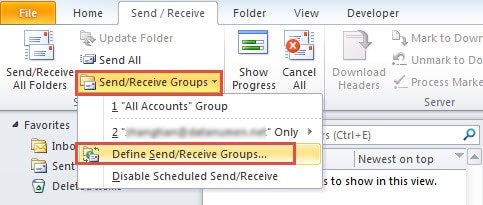
- Apoi faceți clic pe butonul „Trimite/Primiți grupuri” și selectați „Definiți grupuri de trimitere/primire” din lista verticală.
- Apoi, în noua casetă de dialog „„Trimite/Primește grupuri”, faceți clic pe butonul „Editare”.
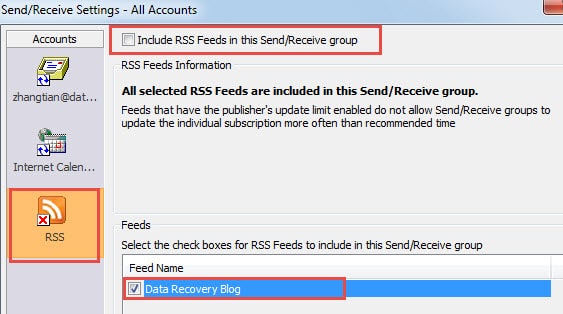
- Mai târziu, într-o altă fereastră pop-up, bifați pictograma „RSS” din partea stângă, apoi selectați fluxurile RSS țintă din partea dreaptă. Și deselectați opțiunea din partea de sus, și anume „Includeți fluxurile RSS în acest grup de trimitere/primire”.

- În cele din urmă, faceți clic pe o serie de „OK” pentru a reveni la Outlook.
Personalizați un anumit grup de trimitere/primire pentru fluxurile RSS
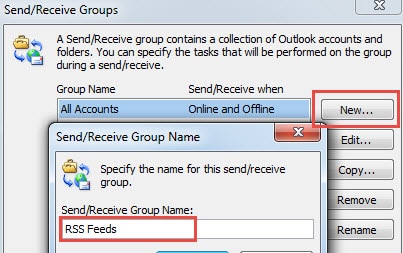
- Pentru început, mergeți la caseta de dialog „Trimite/Primește grupuri”, în care faceți clic pe butonul „Nou” pentru a crea unul nou și a specifica un nume, cum ar fi fluxuri RSS.

- Când terminați de denumire și faceți clic pe „OK”, se va transforma în fereastra „Setări de trimitere/primire – Fluxuri RSS”, în care ar trebui să deselectați celelalte conturi, cu excepția RSS.
- Sub fila „RSS”, selectați fluxurile RSS țintă și activați opțiunea „Includeți fluxurile RSS în acest grup de trimitere/primire”. Apoi faceți clic pe „OK”.
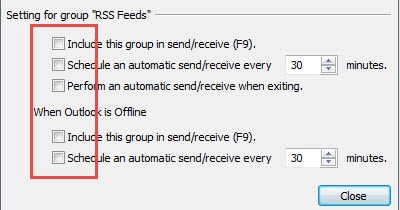
- Apoi ar trebui să selectați grupul „Feeduri RSS” și să treceți la setările ulterioare. Dezactivați toate opțiunile de setări.

- În cele din urmă, faceți clic pe „OK” pentru a salva grupul și înapoi la Outlook.
Când parcurgeți cei doi pași principali de mai sus, RSS nu se va mai actualiza automat. Când doriți să îl actualizați, faceți clic pe butonul „Trimite/Primește grupuri” și selectează grupul „Feeduri RSS” din lista verticală pentru a-l actualiza manual.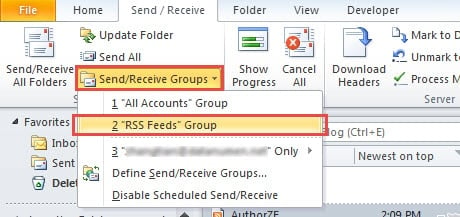
Restaurați fișierul Outlook deteriorat
Chiar dacă Outlook satisface o cantitate mare din nevoile noastre, este considerabil predispus la corupție. Întreruperea de curent, infecția cu viruși, funcționarea defectuoasă a hardware-ului și alte erori pot duce cu ușurință la corupția Outlook. Prin urmare, este necesar ca utilizatorii să facă copii de siguranță la intervale regulate, astfel încât datele să poată fi pur și simplu restaurate în caz de blocare. În plus, este foarte recomandat să păstrați un instrument puternic de reparare în apropiere, cum ar fi DataNumen Outlook Repair, care este special conceput pentru repara Outlook fişier. Poate scana fișierul și poate minimiza corupția fără probleme.
Introducerea autorului:
Shirley Zhang este expertă în recuperarea datelor DataNumen, Inc., care este lider mondial în tehnologiile de recuperare a datelor, inclusiv recuperare sql și produse software de reparații Outlook. Pentru mai multe informații vizitați www.datanumen.com