
Excel are multe funcții care vă pot ajuta să finalizați multe sarcini obositoare. Iar funcția de sortare vă poate ajuta să găsiți rapid anumite valori într-o grămadă de numere. Dar astăzi vom prezenta cum să sortăm datele după rânduri în loc de coloane.
Funcția de sortare este o caracteristică foarte utilă în Excel. Prin urmare, majoritatea dintre voi ați folosit această funcție pentru a sorta anumite coloane. Cu toate acestea, setarea implicită de sortare poate avea efect doar în coloane. Prin urmare, dacă doriți să sortați valorile pe rânduri, trebuie să o setați înainte de a utiliza această funcție. Iar următorii sunt pașii despre cum să setați datele pe rânduri.
Sortați valorile după rânduri
În această imagine, puteți vedea că există mulți angajați și volumul lor de vânzări.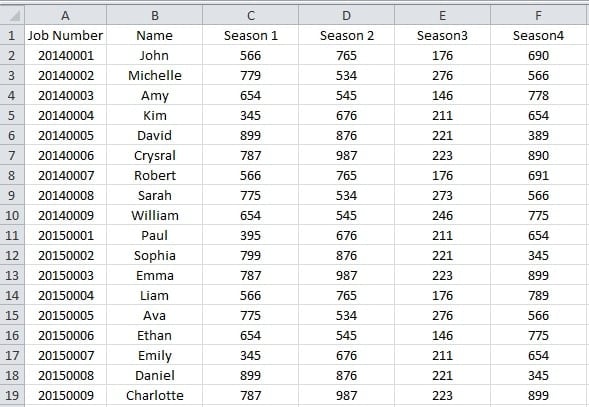
Și acum vrei să știi în ce sezon au cel mai bun volum de vânzări. Astfel, îți poți ajusta strategiile de afaceri în funcție de statistici. Dar trebuie să sortați valorile rândurilor. Deci poți urma pașii.
- Selectați zona în care doriți să sortați valorile.
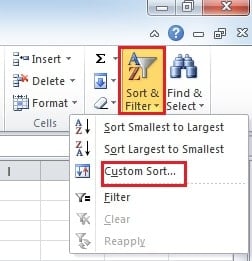
- Faceți clic pe butonul „Sort & Filter” din panglică. Și apoi veți vedea un nou meniu pop-up.

- În meniu, faceți clic pe opțiunea „Sortare personalizată”. Și va apărea noua fereastră.
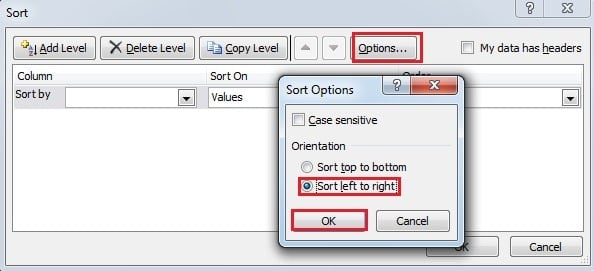
- În această fereastră, faceți clic pe „Opțiuni”.
- Acum veți vedea o altă fereastră nouă. Alegeți a doua opțiune „Sortează de la stânga la dreapta”.

- Faceți clic pe "OK".
- În fereastra „Sortare”, alegeți rândul pe care doriți să sortați valorile. Și aici alegem rândul 2. Puteți alege și în funcție de nevoia dvs.

- În opțiunea de comandă, puteți alege „De la cel mai mic la cel mai mare” sau cealaltă direcție. Și asta se bazează și pe nevoia ta.
- Acum faceți clic pe „OK”. Astfel, volumul vânzărilor va modifica comanda în funcție de setare.

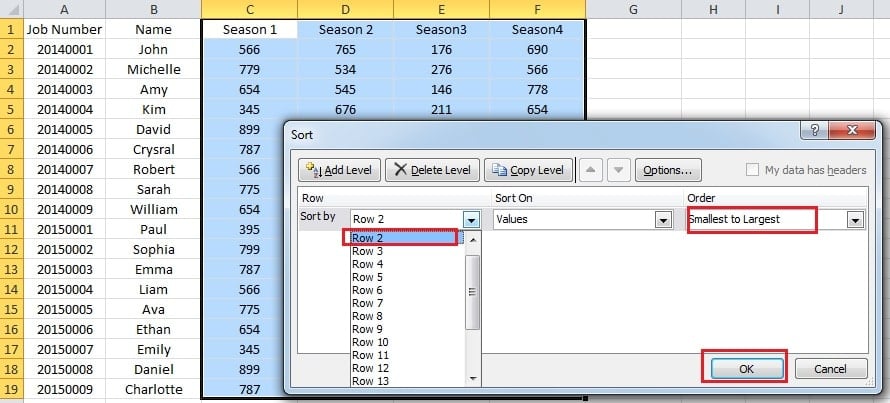
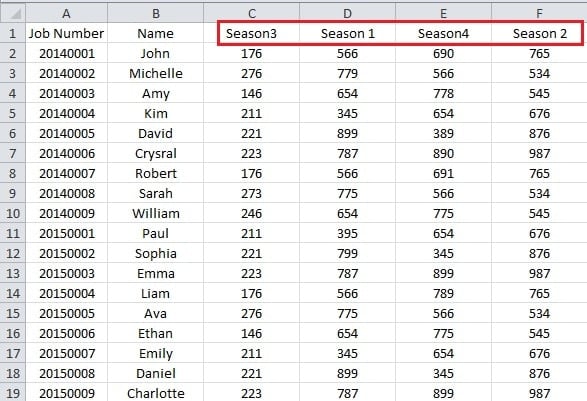
Veți vedea că se schimbă și ordinea anotimpurilor. Și în această fișă de lucru, John s-a descurcat cel mai bine în sezonul 2. Prin urmare, puteți continua să utilizați această metodă pentru a cunoaște volumul despre alți angajați. Cu acest sfat, nu veți avea nicio grijă cu privire la o foaie de lucru transpusă.
Cum să vă protejați fișierele Excel
Fișierele Excel pot fi ușor deteriorate dacă computerul este atacat de viruși sau programe malware. Și, desigur, trebuie să luați măsuri pentru a vă proteja fișierele Excel. Cu excepția instalării software-ului antivirus, ar trebui să faceți și copii de siguranță regulate ale fișierelor dvs. în cazul în care au loc anumite accidente. Dar odată ce fișierele dvs. sunt corupte, ar trebui să încercați repara Excel. În plus, un instrument terță parte poate fi un ajutor bun pentru tine. Cu acest instrument electric la îndemână, vă puteți recupera cu ușurință datele și informațiile.
Introducerea autorului:
Anna Ma este expertă în recuperarea datelor DataNumen, Inc., care este lider mondial în tehnologiile de recuperare a datelor, inclusiv recuperarea cuvintelor și produse software de reparații Outlook. Pentru mai multe informații vizitați www.datanumen.com