
După ce creați câteva reguli Outlook, dacă nu doriți să le executați acum, dar sperați să le porniți la un anumit moment, puteți aplica abordarea prezentată în acest articol.
Când terminați de compus o regulă Outlook, vi se va cere să alegeți dacă doriți să „executați această regulă acum”. Dacă o activați, regula va începe să se execute și va continua să funcționeze în permanență, atâta timp cât Outlook rulează. Dar dacă nu o activați, trebuie să executați această regulă manual. Cu toate acestea, mulți utilizatori își doresc de fapt ca regulile să se execute automat la anumite ore, în loc de chiar acum. Pentru această cerință, este evident că Outlook nu oferă o astfel de funcție nativă. Prin urmare, trebuie să căutați alte mijloace. Aici vă vom învăța un truc, care va utiliza un element de activitate cu un memento specific și Outlook VBA.

Programați anumite reguli Outlook pentru a rula la o anumită oră
- De la bun început, lansați programul Outlook.
- Apoi mergeți la folderul implicit de activități.
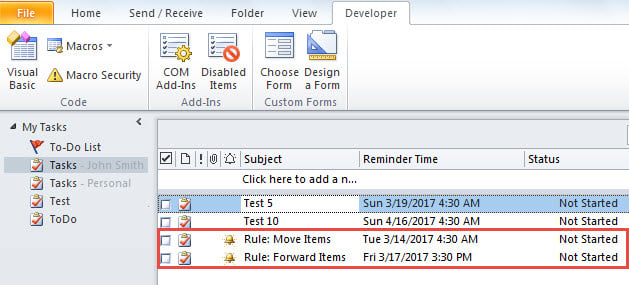
- În continuare, trebuie să creați sarcinile cu mementouri specifice, cum ar fi următoarea captură de ecran. În plus, iată câteva note în acest pas.
- În primul rând, numărul de sarcini care trebuie create depinde de regulile pe care trebuie să le executați în anumite momente.
- În al doilea rând, timpii de memento se referă la momentele specifice în care vor rula regulile specifice. Prin urmare, țineți cont atunci când specificați ora de memento.
- În al treilea rând, dacă doriți să executați reguli specifice pe un model recurent, trebuie să adăugați o recurență corespunzătoare sarcinilor.

- După finalizarea creării de noi sarcini, puteți apăsa butoanele tastei „Alt + F11”.
- Ulterior, veți intra în fereastra editorului Outlook VBA.
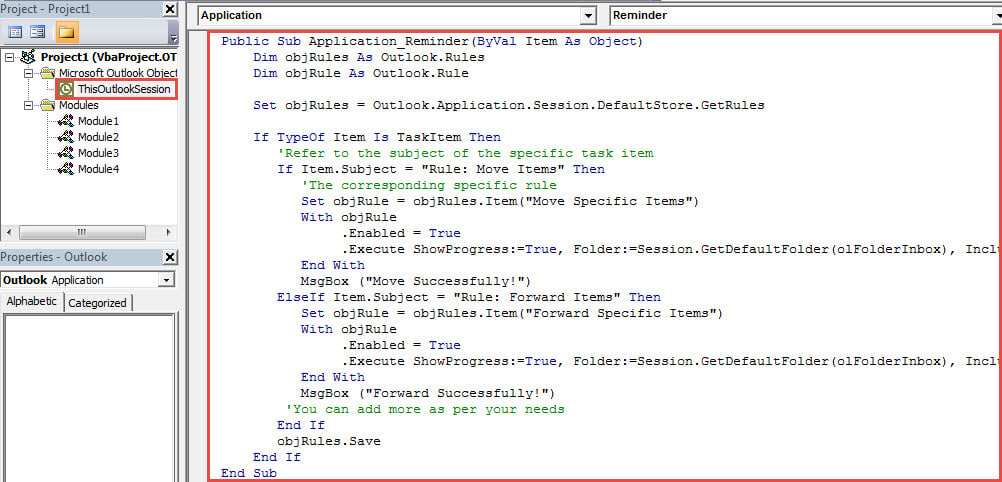
- În acest moment, trebuie să faceți dublu clic pe proiectul „ThisOutlookSession” din partea stângă.
Public Sub Application_Reminder(ByVal Item As Object)
    Dim objRules As Outlook.Rules
    Dim objRule As Outlook.Rule

    Set objRules = Outlook.Application.Session.DefaultStore.GetRules

    If TypeOf Item Is TaskItem Then
       'Refer to the subject of the specific task item
       If Item.Subject = "Rule: Move Items" Then
          'The corresponding specific rule
          Set objRule = objRules.Item("Move Specific Items")
          With objRule
               .Enabled = True
               .Execute ShowProgress:=True, Folder:=Session.GetDefaultFolder(olFolderInbox), IncludeSubfolders:=True
          End With
          MsgBox ("Move Successfully!")
       ElseIf Item.Subject = "Rule: Forward Items" Then
          Set objRule = objRules.Item("Forward Specific Items")
          With objRule
               .Enabled = True
               .Execute ShowProgress:=True, Folder:=Session.GetDefaultFolder(olFolderInbox), IncludeSubfolders:=True
          End With
          MsgBox ("Forward Successfully!")
         'You can add more as per your needs
       End If
       objRules.Save
    End If
End Sub
- După aceea, trebuie să semnați noul proiect VBA.
- Mai târziu, ar trebui să modificați setările macrocomenzilor pentru a activa numai macrocomenzile semnate digital.
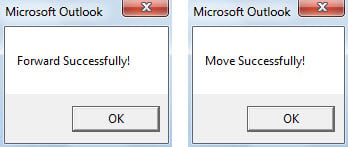
- De acum înainte, când apare memento-ul unei anumite sarcini, o anumită regulă va rula și va funcționa automat. După ce regulile specifice rulează cu succes, este posibil să primiți mesaje precum imaginea următoare.

Faceți față problemelor ocazionale ale Outlook
Deoarece Outlook este predispus la erori, va trebui să depui multe eforturi pentru protecția datelor Outlook. Astfel, este prudent să se pregătească un reputat și dovedit Remediere Outlook instrument, cum ar fi DataNumen Outlook Repair. Va ajuta foarte mult atunci când suferiți probleme grave cu Outlook.
Introducerea autorului:
Shirley Zhang este expertă în recuperarea datelor DataNumen, Inc., care este lider mondial în tehnologiile de recuperare a datelor, inclusiv stabili SQL Server și produse software de reparații Outlook. Pentru mai multe informații vizitați www.datanumen.com