
În acest articol, vă explicăm pașii utilizării aplicației MS Access pentru scanarea documentelor și de ce ar trebui să o faceți.
Dacă ați folosit în mod regulat MS Access, ați fi conștient de multitudinea de funcționalități pe care le oferă. Deși multe dintre acestea se întâmplă să fie cele de care utilizatorii sunt conștienți, multe dintre ele sunt cele care nu sunt folosite atât de des și de multe ori ajungem să uităm complet de existența lor. Ceea ce uităm este că ceea ce nu există în mod implicit în MS Access poate fi adăugat suplimentar, pentru a ușura utilizarea aplicației și pentru a efectua anumite sarcini mai rapid. O astfel de funcționalitate suplimentară care poate fi adăugată la MS Access pentru a face lucrul la aplicație ca o briză este funcționalitatea de scanare.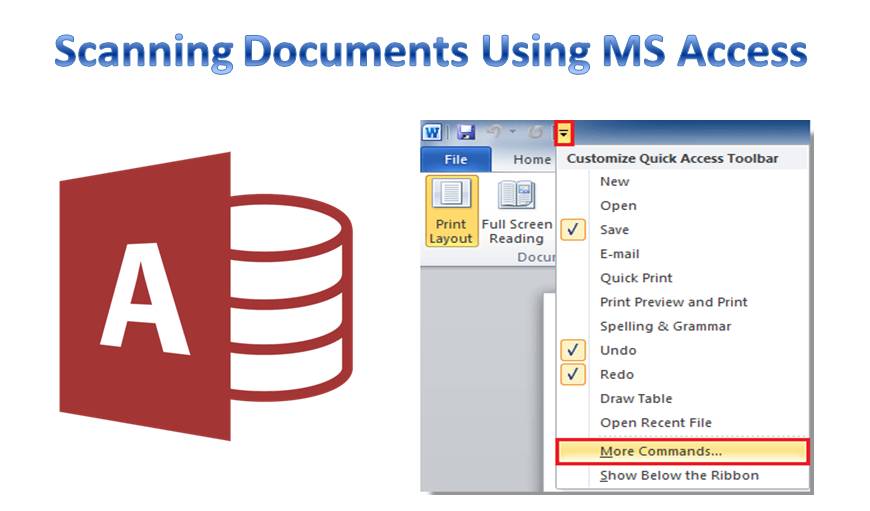
Cu toții vorbim despre pagubele severe pe care oamenii le provoacă acestui mediu, dar cât de sincer încercăm să schimbăm lucrurile? Încercăm măcar să devenim o organizație care reutiliza și reciclează hârtia? Sau și mai bine, nu folosește hârtie? Acest lucru poate suna prea frumos pentru a fi adevărat, dar ceea ce vă vom sugera acum vă poate ajuta foarte mult să aduceți o schimbare pozitivă.
Scanare prin MS Access pentru păstrare în siguranță
 Deși nu există o nevoie foarte frecventă de tipărire a documentelor atunci când utilizați MS Access, poate exista oricând o nevoie de a partaja sau de a stoca documente pentru păstrare. În acest tip de situație, scanarea acestora poate fi de mare ajutor. Acest lucru permite depozitarea lor într-un loc sigur de unde pot fi accesate ori de câte ori este nevoie.
Pentru a utiliza aplicația Access pentru scanare, trebuie mai întâi să adăugați un buton de scanare pe ecranul Access. Aceasta este singura procedură pe care trebuie să o învățați înainte de a putea începe scanarea prin intermediul aplicației. Pașii pentru adăugarea unei funcții de scanare pe ecranul Access sunt prezentați mai jos.
- Accesați oricare dintre formularele dvs. de acces și faceți clic pe opțiunea Scanare care există.
- În ecranul care apare, va trebui să decideți locația pentru salvarea documentului, puteți alege o locație centrală pe serverul dvs.
- Aici va apărea ecranul scanerului, solicitându-vă să selectați scanerul pe care doriți să îl utilizați. Cu cât este mai mare numărul de scanere atașate la computer, cu atât mai mare va fi lista de opțiuni.
- Porniți scanarea, odată ce este finalizată, veți constata că documentul a fost salvat pe server sub formă de PDF.
- Un link către acest document scanat va fi stocat automat în baza de date. Acest lucru vă va permite să recuperați cu ușurință documentul într-o etapă ulterioară.
De ce ar trebui să scanați documentele Access
În afară de toată hârtia pe care o veți putea salva în acest act, acest lucru vă ajută și să economisiți tot timpul pe care îl petreceți de obicei scanând documente manual și apoi salvați-le. Cu utilizarea opțiunii de scanare în interiorul aplicației, aceasta nu numai că va scana automat, ci și va stoca un link către aceeași în baza de date.
Toate datele stocate în MS Access sunt vulnerabile la blocări. O blocare a bazei de date vă poate lăsa cu o Acces corupt fișier și veți avea nevoie de un instrument specializat precum DataNumen Access Repair pentru a corecta situația.
Introducerea autorului:
Vivian Stevens este expert în recuperarea datelor DataNumen, Inc., care este lider mondial în tehnologiile de recuperare a datelor, inclusiv recuperare sql și produse software de recuperare Excel. Pentru mai multe informații vizitați www.datanumen.com