
Când organizatorul întâlnirii anulează o întâlnire, veți primi un e-mail de anulare, dar întâlnirea va rămâne în continuare în calendarul dvs. Acest articol vă va învăța cum să eliminați cu pricepere întâlnirile anulate.
În trecut, mă obișnuiam să șterg întâlnirile anulate din calendar una câte una. Dar dacă există o mulțime de întâlniri anulate, ar fi o sarcină dificilă. Datorită sugestiilor colegilor mei, am învățat cum să le elimin în bloc și chiar automat. Următoarele sunt câteva trucuri pentru a le elimina rapid.
Eliminați o singură întâlnire anulată din e-mailul de anulare
Ca de obicei, dacă organizatorii întâlnirii intenționează să anuleze întâlnirea programată, ei vor trimite absolut un e-mail de anulare fiecărui participant la întâlnire. Practic, odată ce primiți e-mailurile de anulare, puteți elimina întâlnirile anulate din calendar direct în e-mailuri.
- Pentru început, prezentați folderul de e-mail în care ajunge e-mailul de anulare.
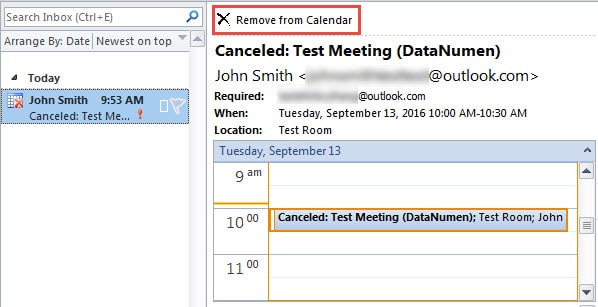
- Găsiți și faceți clic pe e-mailul de anulare țintă. Apoi puteți previzualiza e-mailul în panoul de citire.
- În partea de sus a e-mailului, puteți vedea opțiunea – „Eliminați din calendar”. Faceți clic pe el pentru a elimina întâlnirea chiar acum.
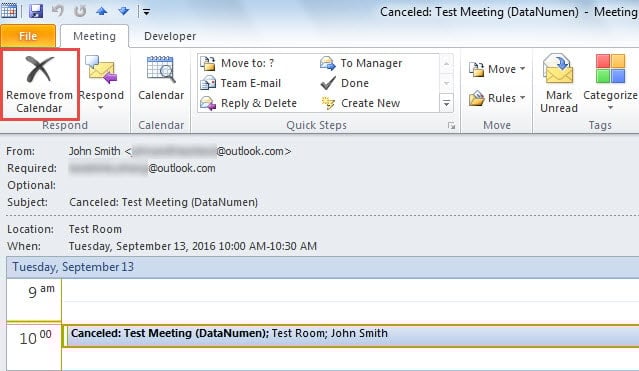
- Alternativ, puteți face dublu clic pe e-mail pentru a-l deschide în propria fereastră. În continuare, în panglică, puteți găsi și butonul „Eliminați din calendar”.

Eliminați reuniunile anulate în masă în loturi
Metoda introdusă mai sus este extrem de eficientă atunci când doriți să eliminați doar o singură întâlnire. Cu toate acestea, dacă sperați să eliminați mai multe întâlniri anulate în bloc, următoarea modalitate va fi o alegere mai bună.
- Pentru început, accesați Panoul Calendar din Outlook.
- Apoi deschideți calendarul în care se află întâlnirea anulată.
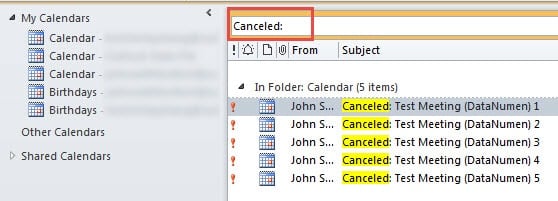
- Apoi faceți clic în caseta de căutare și introduceți „Anulat:”.

- Mai târziu va apărea o listă de întâlniri anulate. Selectați-le pe toate prin „Ctrl + A”.
- În cele din urmă, apăsați butonul „Ștergere” pentru a le elimina pe toate.
Permiteți Outlook să elimine automat întâlnirile anulate
De fapt, pe lângă eliminarea manuală a întâlnirii anulate, puteți solicita ca Outlook să le elimine singur. Iată pașii elaborați:
- La început, accesați „Fișier” > „Opțiuni”.
- În fereastra „Opțiuni Outlook”, comutați la fila „Calendar”.
- Apoi găsiți și faceți clic pe butonul – „Programarea resurselor”.
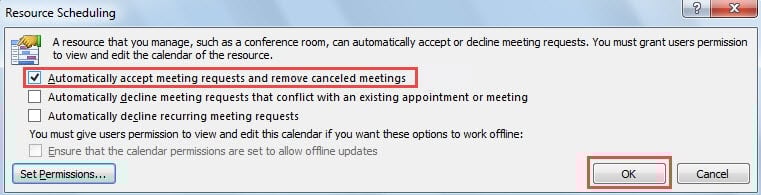
- În continuare, va apărea o nouă casetă de dialog mică, în care selectați „Acceptați automat cererile de întâlnire și eliminați întâlnirile anulate”.

- În cele din urmă, faceți clic pe o serie de „OK” pentru a reveni la Outlook.
De acum înainte, Outlook vă va ajuta să eliminați automat întâlnirea anulată. Există însă un neajuns, și anume Outlook va accepta și automat toate invitațiile la întâlnire.
Preluați datele Outlook
După cum știți, orice aplicație poate garanta că va fi coruptă. Același lucru este valabil și pentru Outlook. Deci, pentru a vă proteja datele Outlook, ar fi bine să faceți copii de rezervă regulate. În plus, programați în avans un plan de recuperare Outlook. Este prudent să păstrați un instrument de recuperare reputat în apropiere, cum ar fi DataNumen Outlook Repair, care poate recuperați Outlook date, indiferent cât de puternic a fost compromis Outlook.
Introducerea autorului:
Shirley Zhang este expertă în recuperarea datelor DataNumen, Inc., care este lider mondial în tehnologiile de recuperare a datelor, inclusiv recuperare sql și produse software de reparații Outlook. Pentru mai multe informații vizitați www.datanumen.com