
Unii utilizatori tânjesc după o soluție care să le permită să trimită paginile specifice ale unui document Word ca e-mail Outlook în timp scurt. În acest articol, vom prezenta o astfel de metodă în detaliu.
Dacă ai citit articolul meu anterior „Cum să atașați rapid paginile specifice ale unui document Word la un e-mail Outlook„, ați putea avea tendința de a cere o metodă care poate trimite direct paginile specifice ale unui document Word ca e-mail, mai degrabă decât ca atașament de e-mail. Acum, în cele ce urmează, vă vom arăta o bucată de cod VBA, care o poate realiza cu ușurință.
Trimiteți paginile specifice ale unui document Word ca e-mail Outlook
- Pentru început, trebuie să accesați documentul Word sursă ale cărui pagini specifice doriți să le trimiteți.
- Apoi, în fereastra Word deschisă, ar trebui să apăsați butoanele „Alt + F11”.
- Va arăta fereastra „Microsoft Visual Basic pentru aplicații”.
- În această fereastră, ar trebui să introduceți un nou modul.
- Apoi, trebuie să activați „Biblioteca de obiecte Microsoft Outlook”.
- Faceți clic pe „Instrumente” și alegeți „Referință” din lista derulantă.
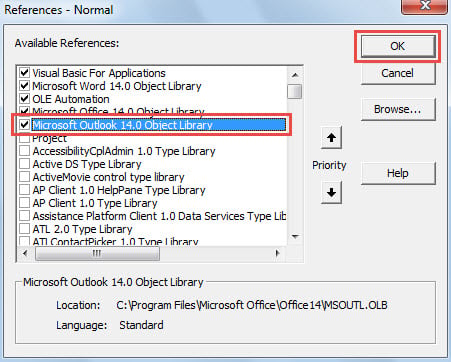
- În caseta de dialog pop-up, derulați în jos până când vedeți „Microsoft Outlook Object Library”. Activați-o și faceți clic pe „OK”.

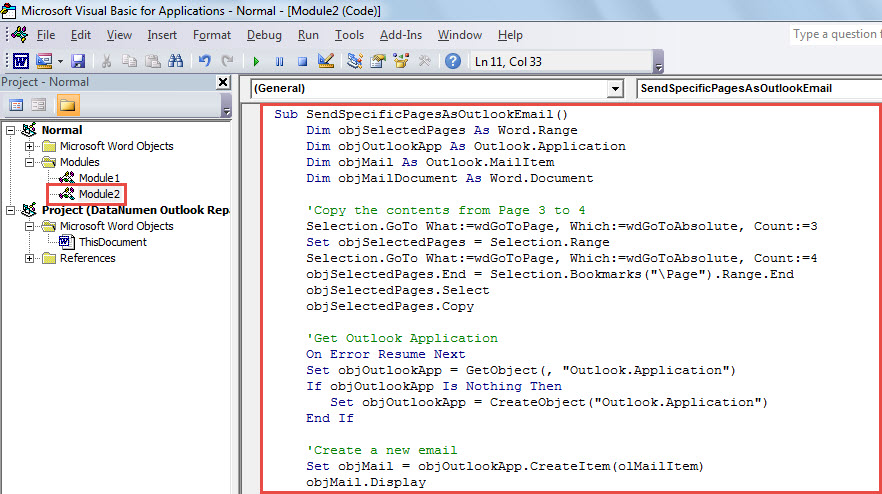
- După aceea, puteți copia fragmentul de cod VBA de mai jos în acest modul.
Sub SendSpecificPagesAsOutlookEmail()
    Dim objSelectedPages As Word.Range
    Dim objOutlookApp As Outlook.Application
    Dim objMail As Outlook.MailItem
    Dim objMailDocument As Word.Document

    'Copy the contents from Page 3 to 4
    'Change the page number as per your needs
    Selection.GoTo What:=wdGoToPage, Which:=wdGoToAbsolute, Count:=3
    Set objSelectedPages = Selection.Range
    Selection.GoTo What:=wdGoToPage, Which:=wdGoToAbsolute, Count:=4
    objSelectedPages.End = Selection.Bookmarks("\Page").Range.End
    objSelectedPages.Select
    objSelectedPages.Copy

    'Get Outlook Application
    On Error Resume Next
    Set objOutlookApp = GetObject(, "Outlook.Application")
    If objOutlookApp Is Nothing Then
       Set objOutlookApp = CreateObject("Outlook.Application")
    End If

    'Create a new email
    Set objMail = objOutlookApp.CreateItem(olMailItem)
    objMail.Display

    'Paste the contents in specific pages into message body
    Set objMailDocument = objMail.GetInspector.WordEditor
    Set objTempRange = objMailDocument.Range(0, 0)
    objTempRange.PasteAndFormat (wdFormatOriginalFormatting)
End Sub
- În cele din urmă, puteți rula această macrocomandă dintr-o dată. Doar apăsați butonul „F5” din modulul curent.
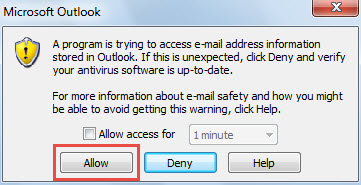
- Este posibil să primiți un avertisment Outlook ca următoarea captură de ecran. Puteți face clic direct pe „Permite”.

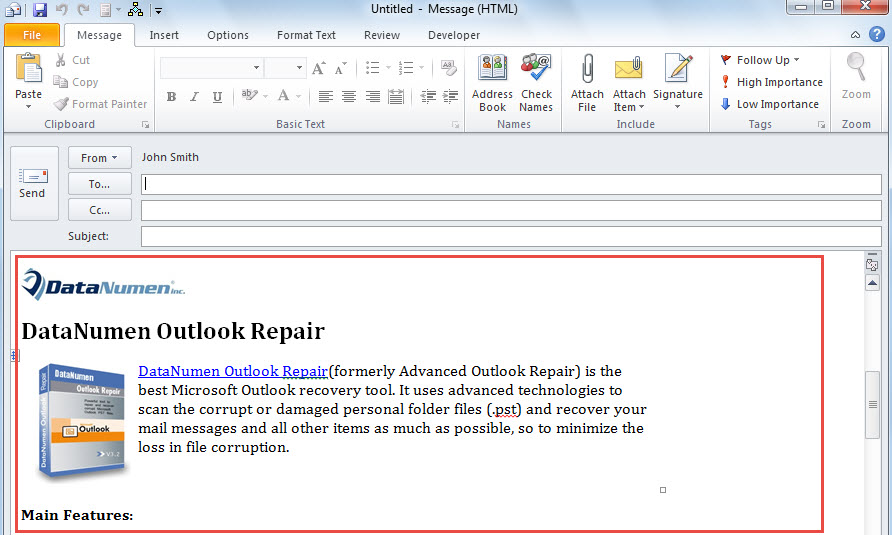
- În cele din urmă, veți primi un e-mail care conține paginile specifice ale documentului Word.

Acordați atenție protecției datelor Outlook
Este posibil să fii considerabil mulțumit de cantitățile de funcții din Outlook. Dar, încă conține defecte. De exemplu, este susceptibil la erori și corupție. În acest caz, trebuie să acordați multă atenție protecției Outlook, inclusiv să faceți copii de rezervă ale fișierelor Outlook PST la intervale regulate. În plus, este prudent și sugerat să păstrezi un puternic reparație PST utilitate, cum ar fi DataNumen Outlook Repair. Este atât de puternic încât poate extrage maximum de date din fișierul Outlook grav corupt.
Introducerea autorului:
Shirley Zhang este expertă în recuperarea datelor DataNumen, Inc., care este lider mondial în tehnologiile de recuperare a datelor, inclusiv reparatie mdf și produse software de reparații Outlook. Pentru mai multe informații vizitați www.datanumen.com