
În acest articol, vom vorbi despre modul de utilizare a macrocomenzii pentru a proteja rapid un lot de documente Word cu parolă, după cum este necesar.
În zilele noastre, încălcarea datelor devine o preocupare din ce în ce mai îngrijorătoare pentru mulți oameni, în special pentru internauții. De exemplu, furtul de identitate poate duce la o pierdere uriașă de bani și o deteriorare a reputației cuiva. Prin urmare, este timpul să luăm măsuri de precauție pentru a preveni ca noi înșine să fim victime ale scurgerii de date.
Tocmai din această nevoie decidem să vă înarmam cu modalitatea de a vă proteja în masă fișierele Word.
Împiedicați deschiderea mai multor documente
Pentru unele fișiere cu mare încredere, probabil că nu doriți ca nimeni altcineva să le vadă deloc. Apoi puteți urma următoarele instrucțiuni pentru a seta o parolă pentru a le proteja.
- În primul rând, plasați toate fișierele care trebuie criptate în același director.
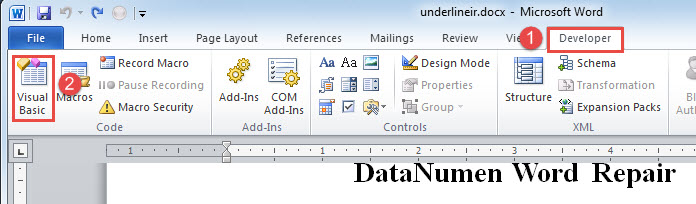
- Faceți clic pe fila „Dezvoltator”.
- Apoi faceți clic pe „Visual Basic” în grupul „Cod”. Sau puteți apăsa „Alt+ F11” pentru a deschide editorul VBA.
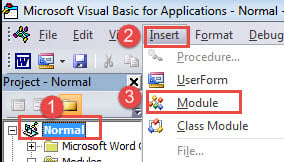
- Apoi introduceți un nou modul în proiectul „Normal” făcând clic mai întâi pe „Normal” în coloana din stânga.
- Apoi faceți clic pe fila „Inserare” din bara de meniu.
- Apoi alegeți „Modul” din meniul derulant.

- Acum dublu clic pe noul modul pentru a avea spațiul de codare.
- Lipiți următoarele coduri:
Sub ProtectMultiDocWithOpenPassword()
  Dim objDoc As Document
  Dim strPassword As String, strFile As String, strFolder As String

  strPassword = "123"
  strFolder = "E:\Temp\test\"
  strFile = Dir(strFolder & "*.docx", vbNormal)

  While strFile <> ""
    Set objDoc = Documents.Open(FileName:=strFolder & strFile)

    With objDoc
      .Password = strPassword
      .SaveAs2 FileName:=objDoc.FullName, Password:=strPassword
      .Close
    End With
    strFile = Dir()
  Wend
End Sub
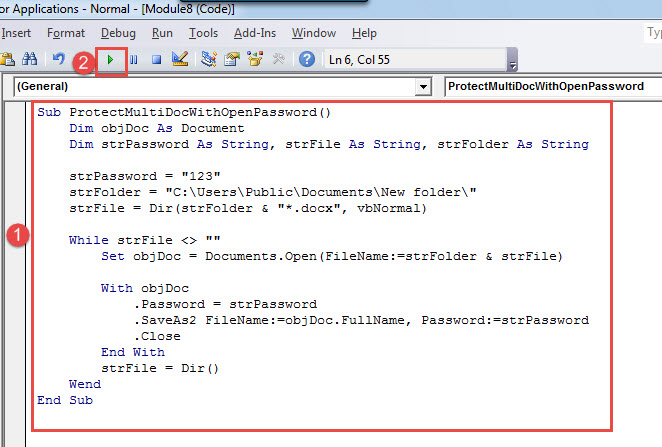
- În cele din urmă, faceți clic pe „Run” sau apăsați pe „F5”.

note:
- În linia de cod „strParola = „123””, nu uitați să înlocuiți „123” cu propria ta parolă.
- În linia de cod „strFolder = „C:\Users\Public\Documents\New folder\””, schimba calea folderului de fișiere într-una reală.
De acum încolo, oricine dorește să vadă fișierul protejat va trebui să introducă parola corectă.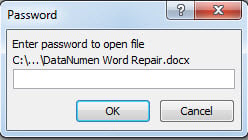
Împiedicați editarea mai multor documente
Iată o altă situație în care fișierele sunt în regulă pentru revizuire publică, dar ar trebui împiedicate să fie editate.
Utilizați modul exact de a instala o macrocomandă așa cum se arată mai sus, doar pentru a înlocui macrocomanda cu cea de mai jos:
Sub ProtectMultiDocWithEditPassword()
  Dim objDoc As Document
  Dim strPassword As String, strFile As String, strFolder As String

  Set objDoc = ActiveDocument
  strPassword = "456"
  strFolder = "C:\Users\Public\Documents\New folder\"
  strFile = Dir(strFolder & "*.docx", vbNormal)

  While strFile <> ""
    Set objDoc = Documents.Open(FileName:=strFolder & strFile)

    objDoc.Protect Password:=strPassword, NoReset:=False, Type:= _
      wdAllowOnlyReading, UseIRM:=False, EnforceStyleLock:=False
    objDoc.Save
    objDoc.Close
    strFile = Dir()
  Wend
End Sub
Luați în considerare corupția fișierului
Scurgerile de date pot, de asemenea, să compromită fișierul cuiva și să-l prăbușească. Cu toate acestea, să recupera doc nu este usor. Uneori, fișierul poate fi șters sau deturnat. În această circumstanță, puteți apela la un instrument de reparare terță parte pentru ajutor.
Introducerea autorului:
Vera Chen este expertă în recuperarea datelor DataNumen, Inc., care este lider mondial în tehnologiile de recuperare a datelor, inclusiv instrument pentru reparați xls și pdf repararea produselor software. Pentru mai multe informații vizitați www.datanumen.com