
Pentru a economisi cerneală și hârtie de imprimantă, unii utilizatori doresc să imprime toate imaginile atașate într-un e-mail doar pe o singură pagină, în loc de o singură imagine pe pagină. Acum, acest articol va împărtăși un mijloc de a-l realiza.
După cum știm cu toții, imprimarea imaginilor este destul de irosită de cerneală de imprimantă. Astfel, pentru a economisi cerneală și hârtie de imprimantă, poate preferați să imprimați multe atașamente de imagini pe aceeași pagină în loc să imprimați imagini pe pagini separate. Deși Outlook nu oferă o astfel de caracteristică, o puteți realiza prin următoarele mijloace.
Imprimați toate atașamentele de imagine ale unui e-mail Outlook doar pe o singură pagină
- Pentru început, lansați aplicația Outlook.
- Apoi, în fereastra Outlook, atingeți butoanele tastei „Alt + F11”.
- Apoi, veți intra în fereastra „Microsoft Visual Basic for Applications”, în care trebuie mai întâi să activați „Microsoft Word Object Library”.
- După aceea, trebuie să deschideți un modul care nu este utilizat.
- Ulterior, copiați și inserați următorul cod VBA în acest modul.
Sub PrintAllImageAttachmentsOnOnePage()
    Dim objSourceMail As Outlook.MailItem
    Dim objAttachment As Outlook.Attachment
    Dim objTempMail As Outlook.MailItem
    Dim objTempDocument As Word.Document
    Dim objWordApp As Word.Application
    Dim strImage As String
    Dim objImage As Word.InlineShape

    Select Case Outlook.Application.ActiveWindow.Class
           Case olInspector
                Set objSourceMail = ActiveInspector.currentItem
           Case olExplorer
                Set objSourceMail = ActiveExplorer.Selection.Item(1)
    End Select

    If Not (objSourceMail Is Nothing) Then
       'Create a temp mail
       Set objTempMail = Outlook.Application.CreateItem(olMailItem)
       objTempMail.Display
       Set objTempDocument = objTempMail.GetInspector.WordEditor
       Set objWordApp = objTempDocument.Application

       Set objFileSystem = CreateObject("Scripting.FileSystemObject")

       For Each objAttachment In objSourceMail.attachments
           'Get the Image attachments, instead of inserted Images
           If IsEmbedded(objAttachment) = False Then
              Select Case LCase(objFileSystem.GetExtensionName(objAttachment.filename))
                     Case "jpg", "jpeg", "png", "bmp", "gif"
                          strImage = "E:\" & objAttachment.filename
                          objAttachment.SaveAsFile strImage

                          'Insert the images into the temp mail
                          Set objImage = objWordApp.Selection.InlineShapes.AddPicture(filename:=strImage, LinkToFile:=False, SaveWithDocument:=True)
                          objWordApp.Selection.TypeText Text:=" "

                          'shrink the images to insure that they are on one page
                          objImage.ScaleHeight = 20
                          objImage.ScaleWidth = 20

                          Kill strImage
             End Select
           End If
       Next

       objTempMail.PrintOut
       objTempMail.Close olDiscard
    End If
End Sub

Function IsEmbedded(objCurAttachment As Outlook.Attachment) As Boolean
    Dim objPropertyAccessor As Outlook.propertyAccessor
    Dim strProperty As String

    Set objPropertyAccessor = objCurAttachment.propertyAccessor
    strProperty = objPropertyAccessor.GetProperty("http://schemas.microsoft.com/mapi/proptag/0x3712001E")

    If InStr(1, strProperty, "@") > 0 Then
       IsEmbedded = True
    Else
       IsEmbedded = False
    End If
End Function
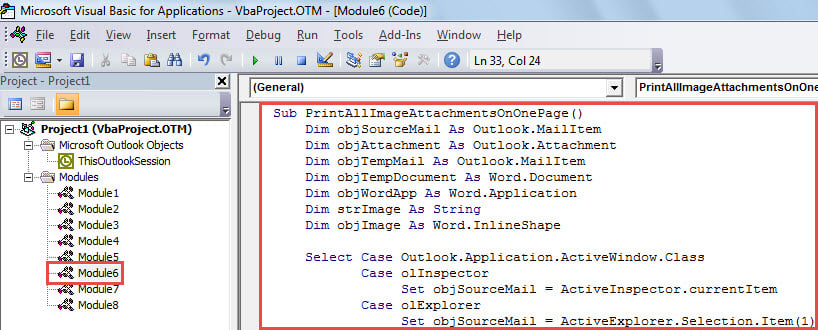
- Mai târziu, puteți reveni la lista de e-mail. Alegeți sau deschideți un e-mail ale cărui imagini atașate doriți să le imprimați.
- Apoi, declanșați această macrocomandă. În fereastra de macrocomandă curentă, apăsați tasta „F5” sau faceți clic pe pictograma „Run” din bara de instrumente.
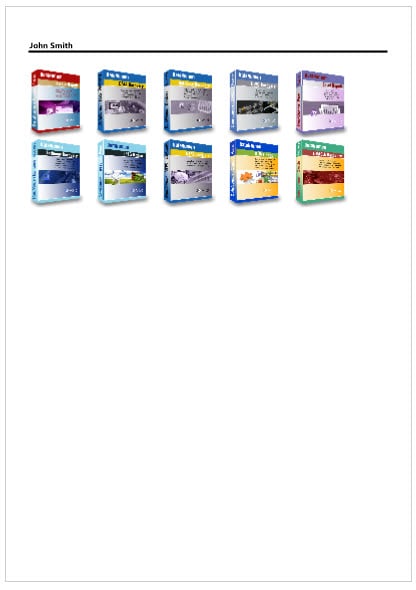
- În cele din urmă, când macro-ul se termină de rulat, toate atașamentele de imagine ale e-mailului sursă vor fi tipărite pe o singură pagină, ca în următoarea captură de ecran:

Ocupați-vă de fișierele Outlook corupte
Cu tot mai multe date stocate în Outlook, fișierul Outlook devine din ce în ce mai vulnerabil. Poate fi compromisă din cauza diferiților factori interni și externi. De asemenea, este dificil să preziceți corupția Outlook. Deci, ceea ce puteți face este să asigurați salvarea imediată și eficientă atunci când întâlniți corupțiile Outlook. De exemplu, trebuie să păstrezi un specialist reparație PST instrument, cum ar fi DataNumen Outlook Repair în vecinătate. Acesta va scana și restabili fișierele deteriorate ca o briză.
Introducerea autorului:
Shirley Zhang este expertă în recuperarea datelor DataNumen, Inc., care este lider mondial în tehnologiile de recuperare a datelor, inclusiv recupera Sql Server și produse software de reparații Outlook. Pentru mai multe informații vizitați www.datanumen.com