
Dacă aveți mai multe subdosare sub un anumit folder și acum doriți să numărați articolele din acest folder și toate subfolderele sale, puteți utiliza modul introdus în acest articol.
 În general, pentru a verifica numărul total de articole dintr-un dosar, aveți două moduri. Una este să selectați acest dosar și apoi puteți vedea numărul de articole în colțul din stânga jos al barei de stare. Celălalt este să schimbați proprietățile folderului pentru a-l seta să arate numărul total de articole. Cu toate acestea, dacă există mai multe subfoldere sub acest folder, ambele două mijloace de mai sus nu sunt capabile să includă subfolderele în numărare. Prin urmare, dacă doriți să obțineți numărul total de articole dintr-un folder și toate subfolderele acestuia, trebuie să căutați alte mijloace, cum ar fi următorul. Utilizează codul VBA pentru a obține rapid un astfel de număr total. Citiți mai departe pentru a obține pașii elaborați și codurile VBA.
Obțineți numărul total de articole dintr-un folder și toate subdosarele acestuia
- Încă de la început, puteți porni programul Outlook ca de obicei.
- Apoi apăsați butoanele tastei „Alt + F11” pentru a afișa editorul Outlook VBA.
- Apoi, puteți deschide un modul gol.
- Ulterior, copiați și lipiți următoarele coduri VBA în acest modul.
Sub CountItems()
    Dim objMainFolder As Outlook.Folder
    Dim lItemsCount As Long

    'Select a folder
    Set objMainFolder = Outlook.Application.Session.PickFolder

    If objMainFolder Is Nothing Then
       MsgBox "You choose select a valid folder!", vbExclamation + vbOKOnly, "Warning for Pick Folder"
    Else
       'Initialize the total count
       lItemsCount = 0
       Call LoopFolders(objMainFolder, lItemsCount)
    End If

    'Display a message for the total count
    MsgBox "There are " & lItemsCount & " items in the " & objMainFolder.Name & " folder Including its subfolders.", vbInformation, "Count Items"
End Sub

Sub LoopFolders(ByVal objCurrentFolder As Outlook.Folder, lCurrentItemsCount As Long)
    Dim objSubfolder As Outlook.Folder

    lCurrentItemsCount = lCurrentItemsCount + objCurrentFolder.Items.Count

    'Process all folders and subfolders recursively
    If objCurrentFolder.Folders.Count Then
       For Each objSubfolder In objCurrentFolder.Folders
           Call LoopFolders(objSubfolder, lCurrentItemsCount)
       Next
    End If
End Sub
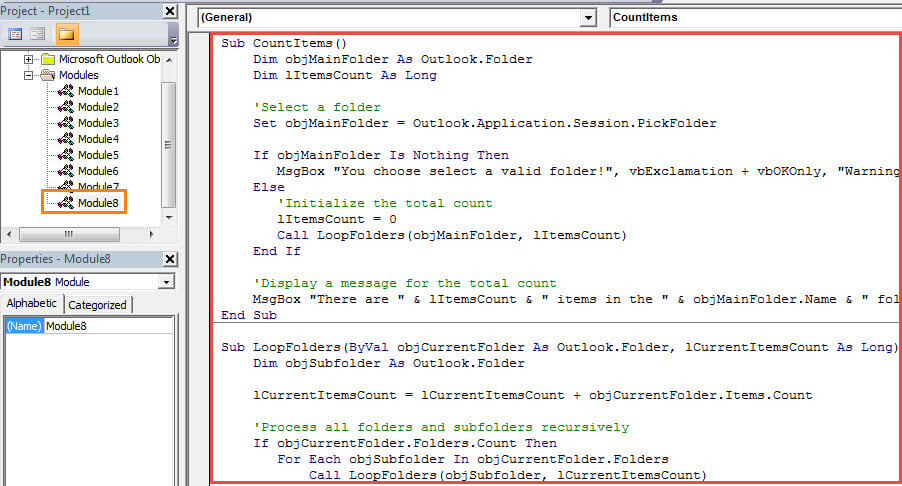
- După aceea, ar trebui să schimbați nivelul de securitate al macrocomenzii Outlook la scăzut.
- În sfârșit poți încerca.
- În noua fereastră macro, apăsați butonul F5.
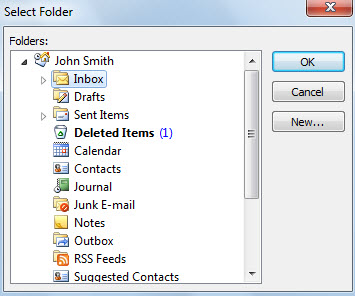
- Imediat, vi se va cere să selectați un folder.

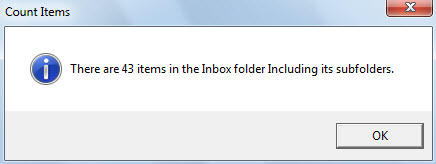
- Imediat, veți primi un mesaj nou care vă solicită numărul total de articole din folderul selectat și toate subfolderele sale, ca în imaginea de mai jos:

Arhivați articole vechi în timp
Este întotdeauna sugerat să arhivați elementele vechi din fișierul dvs. PST cât mai curând posibil. În caz contrar, cu tot mai multe elemente care se acumulează în acest fișier, acesta va fi predispus la erori și corupții. Odată ce fișierul dvs. PST este compromis, veți cheltui multe eforturi pentru a recupera corupt Outlook date. Va fi destul de dificil dacă nu recurgi la un instrument cu experiență precum DataNumen Outlook Repair.
Introducerea autorului:
Shirley Zhang este expertă în recuperarea datelor DataNumen, Inc., care este lider mondial în tehnologiile de recuperare a datelor, inclusiv corupt SQL Server și produse software de reparații Outlook. Pentru mai multe informații vizitați www.datanumen.com