
Ați dorit vreodată să extrageți lista de informații atașate dintr-un e-mail deschis sau selectat? Trebuie să simți că consumă mult timp pentru a-l obține manual. Acest articol vă va prezenta o metodă rapidă de a o realiza cu Outlook VBA.
Din anumite motive, este posibil să vi se solicite să obțineți lista de informații despre atașamente dintr-un e-mail, inclusiv numele, indexul și dimensiunea atașamentului etc. Poate pentru că trebuie să faceți un raport sau să răspundeți la e-mail cu lista de atașamente. Indiferent de motivul pentru care aveți nevoie, dacă o faceți manual, adică verificând și copiind unul câte unul, va fi destul de dificil și predispus la erori. Așadar, de ce nu apelați la VBA? Vă poate ajuta să obțineți tot felul de informații despre atașamente cu cea mai mare ușurință. Iată pașii detaliați și codurile VBA corespunzătoare.
Extrageți lista informațiilor atașate dintr-un e-mail
- La început, lansați Outlook ca de obicei.
- Apoi apăsați comenzile rapide „Alt + F11” pentru a accesa editorul VBA.
- În fereastra ulterioară, atunci ar trebui să deschideți un modul care nu este în uz sau să introduceți un modul nou selectând „Inserare” > „Modul”.
- Apoi, puteți copia și lipi următoarele coduri VBA în noul modul.
Sub GetlAttachmentList()
    Dim olItem As MailItem
    Dim olAtt As attachment
    Dim olAtts As Attachments
    Dim sAttInfo As String
    Dim Dataobj As DataObject

    Select Case Application.ActiveWindow.Class
           Case olExplorer
                Set olItem = ActiveExplorer.Selection.Item(1)
           Case olInspetor
                Set olItem = ActiveInspector.CurrentItem
    End Select

    If TypeOf olItem Is MailItem Then
       Set olAtts = olItem.Attachments
       If olAtts.Count > 0 Then
          For Each olAtt In olAtts
              sAttInfo = sAttInfo & vbCrLf & "------------------------------------------------------------" & vbCrLf
              sAttInfo = sAttInfo & "No. " & olAtt.Index & " : " & olAtt.DisplayName & " Size: " & olAtt.Size & ".KB"
          Next
          sAttInfo = sAttInfo & vbCrLf & "------------------------------------------------------------"
          'Copy the attachment list
          Set Dataobj = New MSForms.DataObject
          Dataobj.SetText sAttInfo
          Dataobj.PutInClipboard
       End If
    End If
End Sub
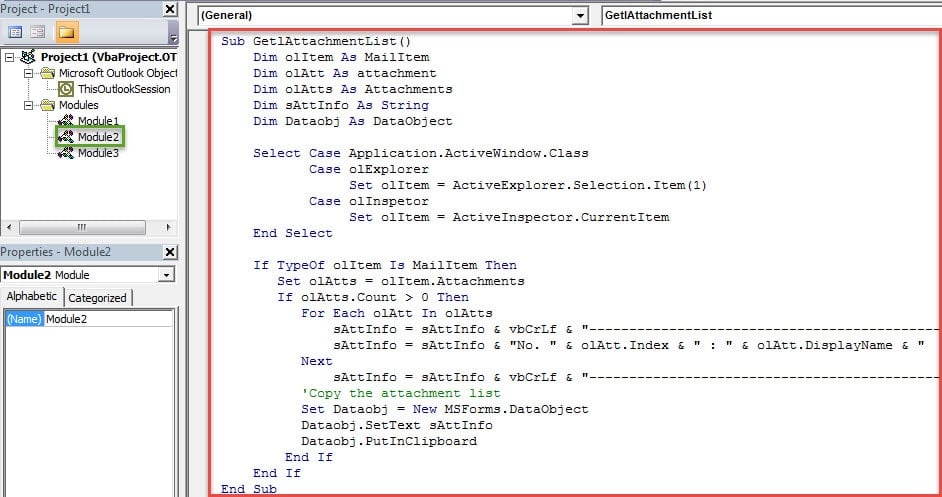
- După aceea, puteți închide fereastra curentă și mergeți să adăugați noul proiect la Bara de instrumente Acces rapid.
- În primul rând, accesați „Fișier” > „Opțiuni”.
- Ulterior, în fereastra „Opțiuni Outlook”, comutați la fila „Bară de instrumente Acces rapid”.
- Apoi urmați pașii indicați în captura de ecran de mai jos pentru a adăuga o nouă macrocomandă.

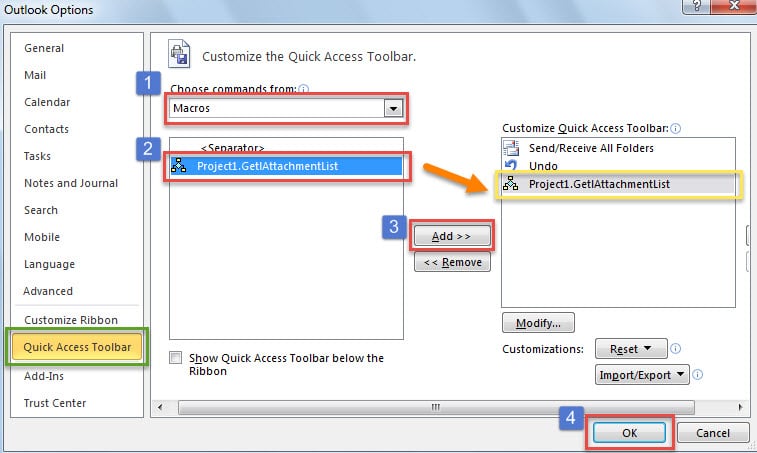
- După ce ați revenit la fereastra principală Outlook, puteți încerca.
- În primul rând, selectați un e-mail și apăsați butonul macro din Bara de instrumente Acces rapid.
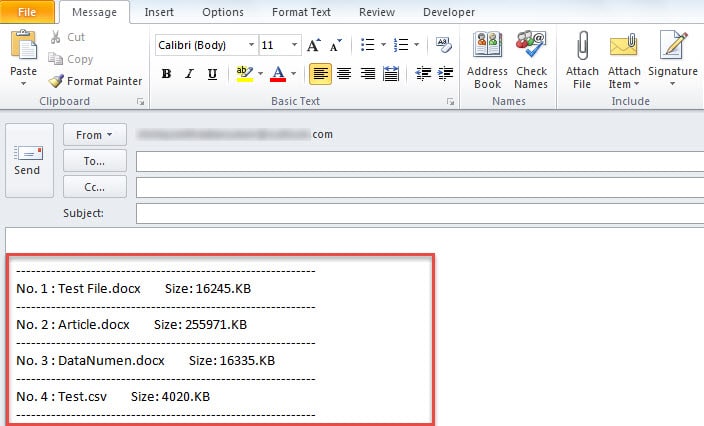
- Apoi lista de atașamente din acest e-mail va fi pusă în clipboard.
- Acum puteți deschide un nou e-mail sau orice document gol și apăsați „Ctrl + V”. Apoi veți vedea lista, precum următoarea captură de ecran:

Nu întârziați niciodată când întâlniți problemele Outlook
Nu se poate nega că Outlook are cel mai mare dezavantaj - erori frecvente, cum ar fi Eroare de e-mail Outlook, Outlook se blochează, se blochează sau nu răspunde și așa mai departe. Astfel, mai mulți utilizatori trebuie să fi fost foarte afectați. De fapt, puteți utiliza mai întâi instrumentul de reparare a căsuței primite pentru a încerca. Dacă nu reușește, atunci poate fi necesar să apelați la un instrument mai puternic, cum ar fi DataNumen Outlook Repair.
Introducerea autorului:
Shirley Zhang este expertă în recuperarea datelor DataNumen, Inc., care este lider mondial în tehnologiile de recuperare a datelor, inclusiv reparație coruptă SQL Server mdf db și produse software de reparații Outlook. Pentru mai multe informații vizitați www.datanumen.com