
Mulți utilizatori tânjesc după o metodă pentru a extrage rapid toate adresele de e-mail din corpul unui e-mail Outlook sau chiar mai multe e-mailuri. Prin urmare, acest articol va analiza această problemă și vă va împărtăși o metodă rapidă care utilizează VBA.
Când cineva vă trimite un e-mail al cărui corp conține o listă de adrese de e-mail, dacă doriți să utilizați aceste adrese de e-mail din anumite motive, cum ar fi adăugarea în dosarul Contacte sau altele, trebuie mai întâi să extrageți toate adresele de e-mail din corp. . Prin urmare, în cele ce urmează, vă vom arăta cum să o realizați cu VBA.

Extrageți toate adresele de e-mail din corpul mai multor e-mailuri Outlook
- De la bun început, lansați aplicația Outlook.
- Apoi, după ce intri în fereastra principală Outlook, poți apăsa tastele „Alt + F11”.
- Apoi, în noua fereastră „Microsoft Visual Basic for Applications”, trebuie să deschideți un modul neutilizat sau pur și simplu să introduceți unul nou.
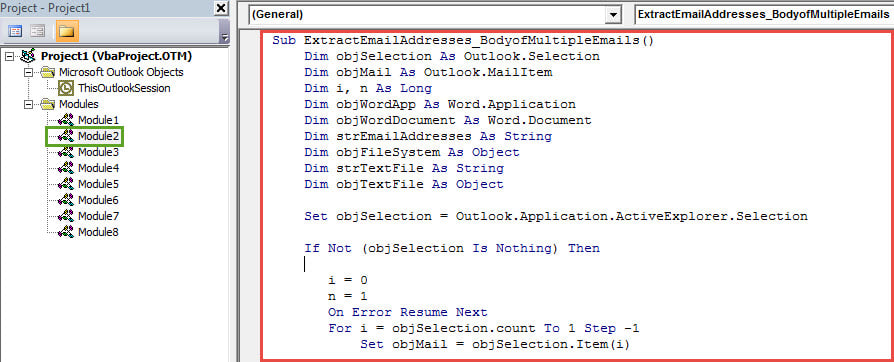
- Mai târziu, trebuie să copiați și să lipiți următorul cod VBA în acest modul.
Sub ExtractEmailAddresses_BodyofMultipleEmails()
    Dim objSelection As Outlook.Selection
    Dim objMail As Outlook.MailItem
    Dim i, n As Long
    Dim objWordApp As Word.Application
    Dim objWordDocument As Word.Document
    Dim strEmailAddresses As String
    Dim objFileSystem As Object
    Dim strTextFile As String
    Dim objTextFile As Object

    Set objSelection = Outlook.Application.ActiveExplorer.Selection

    If Not (objSelection Is Nothing) Then

       i = 0
       n = 1
       On Error Resume Next
       For i = objSelection.count To 1 Step -1
           Set objMail = objSelection.Item(i)

           objMail.Display

           Set objWordDocument = objMail.GetInspector.WordEditor
           Set objWordApp = objWordDocument.Application
           Set objSearchRange = objWordDocument.Range

           'Find the email addresses via wildcards
           With objWordApp.Selection.Find
                .Text = "[A-z,0-9]{1,}\@[A-z,0-9,.]{1,}"
                .MatchWildcards = True
                .Execute
           End With

           While objWordApp.Selection.Find.Found
                 'Get a list of email addresses in the body
                 strEmailAddresses = strEmailAddresses & n & ": " & objWordApp.Selection.Text & vbCrLf
                 objWordApp.Selection.Find.Execute
                 n = n + 1
           Wend
           objMail.Close olDiscard
      Next
    End If

    'Create a new Text file
    Set objFileSystem = CreateObject("Scripting.FileSystemObject")
    strTextFile = "E:\Extracted Email Addresses-" & Format(Date, "YYYYMMDD") & ".txt"
    Set objTextFile = objFileSystem.CreateTextFile(strTextFile, True)

    'Input the list of extracted email addresses into this Text file
    objTextFile.WriteLine (strEmailAddresses)
    objTextFile.Close

    MsgBox "Completed!", vbInformation, "Extract Email Addresses"
End Sub
- Mai târziu, puteți ieși din fereastra actuală a editorului VBA și puteți continua să adăugați noua macrocomandă la Bara de instrumente Acces rapid.
- După aceea, trebuie să schimbați nivelul de securitate al macrocomenzii Outlook la scăzut.
- În sfârșit, puteți încerca.
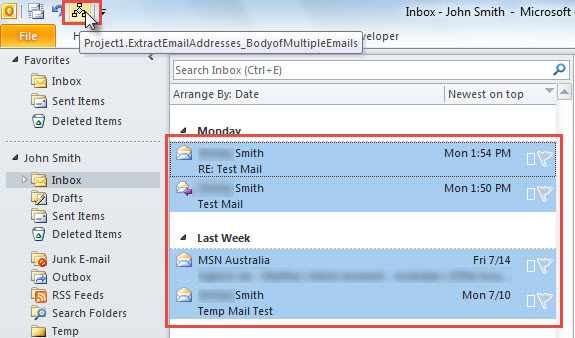
- În primul rând, în lista de e-mail, selectați mai multe e-mailuri Outlook, din al căror corp trebuie să extrageți adresele de e-mail.
- Apoi faceți clic pe butonul nou din Bara de instrumente Acces rapid.

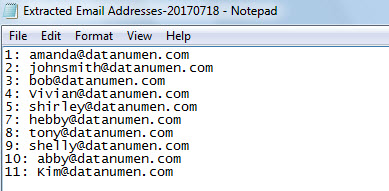
- Când primiți un mesaj care vă solicită „Terminat”, puteți accesa folderul predefinit din codul VBA pentru a găsi un nou fișier .TXT.
- Deschideți acest fișier și veți vedea că toate adresele de e-mail extrase, afișate în următoarea captură de ecran:

Protejați Outlook împotriva macro-urilor rău intenționate
Dacă v-ați setat Outlook să permită toate macrocomenzile, trebuie să fiți atent la toate macrocomenzile deghizate în e-mailurile necunoscute. Se datorează faptului că pot conține o mulțime de viruși ascunși, care pot cauza direct corupția Outlook. Fișierul PST infectat cu virusuri este destul de dificil de recuperat. În acel moment, poate că ultima ta soluție este o soluție puternică și de încredere Remediere Outlook utilitate, cum ar fi DataNumen Outlook Repair. Poate repara fișierul Outlook, indiferent cât de extremă este deteriorarea.
Introducerea autorului:
Shirley Zhang este expertă în recuperarea datelor DataNumen, Inc., care este lider mondial în tehnologiile de recuperare a datelor, inclusiv sql corupt și produse software de reparații Outlook. Pentru mai multe informații vizitați www.datanumen.com