
Unii utilizatori ar dori să exporte un e-mail Outlook ca fișier imagine, cum ar fi un fișier jpg. Prin urmare, în acest articol, vă vom prezenta cum să îl obțineți prin codul Outlook VBA.
Trebuie să fi învățat o varietate de trucuri pentru a exporta un e-mail ca fișier text, document Word și așa mai departe. Apoi, ce zici de exportul unui e-mail ca imagine ca un fișier JPG? Aparent, Outlook nu are această funcție. Dar, ulterior, vă vom împărtăși un mijloc rapid.
Exportați rapid un e-mail Outlook ca fișier imagine
- Pentru început, lansați aplicația Outlook.
- Apoi, în fereastra principală Outlook, obțineți acces la editorul VBA în conformitate cu articolul – „Cum să rulați codul VBA în Outlook".
- Apoi, activați „Biblioteca de obiecte MS Word” și „MS PowerPoint „Biblioteca de obiecte” prin referire la articolul – „Cum se adaugă o referință la o bibliotecă de obiecte în VBA".
- Apoi, copiați și inserați următorul cod VBA într-un modul gol.
Sub ExportEmailAsImage()
    Dim objMail As Outlook.MailItem
    Dim strFileName As String
    Dim strWordDocument As String
    Dim objWordApp As Word.Application
    Dim objWordDocument As Word.Document
    Dim objDocumentRange As Word.Range
    Dim objPowerPointApp As PowerPoint.Application
    Dim objPresentation As PowerPoint.Presentation
    Dim objShape As PowerPoint.Shape

    On Error Resume Next
    'Export the email as Word document
    Set objMail = Outlook.Application.ActiveExplorer.Selection(1)
    strFileName = Replace(objMail.Subject, "/", " ")
    strFileName = Replace(strFileName, "\", " ")
    strFileName = Replace(strFileName, ":", "")
    strFileName = Replace(strFileName, "?", " ")
    strFileName = Replace(strFileName, Chr(34), " ")
    strWordDocument = Environ("Temp") & "\" & strFileName & ".doc"

    objMail.SaveAs strWordDocument, olDoc

    Set objWordApp = CreateObject("Word.Application")
    Set objWordDocument = objWordApp.Documents.Open(strWordDocument)
    objWordApp.Visible = True

    objWordApp.Selection.Find.ClearFormatting
    objWordApp.Selection.Find.Replacement.ClearFormatting

    With objWordApp.Selection.Find
        .Text = "^p^p"
        .Replacement.Text = "^p"
        .Wrap = wdFindContinue
    End With

    'Insert the document into a PowerPoint Presentation slide as an object
    objWordApp.Selection.Find.Execute Replace:=wdReplaceAll
    Set objDocumentRange = objWordDocument.Range()
    objDocumentRange.Font.Name = "Calibri"
    objDocumentRange.Font.Size = 10
    objWordDocument.Close True
    objWordApp.Quit

    Set objPowerPointApp = CreateObject("PowerPoint.Application")
    Set objPresentation = objPowerPointApp.Presentations.Add
    objPowerPointApp.Visible = msoTrue

    With objPresentation
        .PageSetup.SlideHeight = 792
        .PageSetup.SlideWidth = 612
        .Slides.AddSlide 1, .SlideMaster.CustomLayouts(1)
    End With

    'Export the slide
    With objPresentation.Slides(1)
         Set objShape = .Shapes.AddOLEObject(0, 0, 612, 792, , strWordDocument)
        .Export "E:\Email_" & strFileName & ".jpg", "JPG"
    End With

    objPresentation.Saved = msoTrue
    objPresentation.Close
    objPowerPointApp.Quit
End Sub
- După aceea, trebuie să adăugați macrocomandă la Bara de instrumente Acces rapid.
- Ulterior, puteți închide editorul VBA.
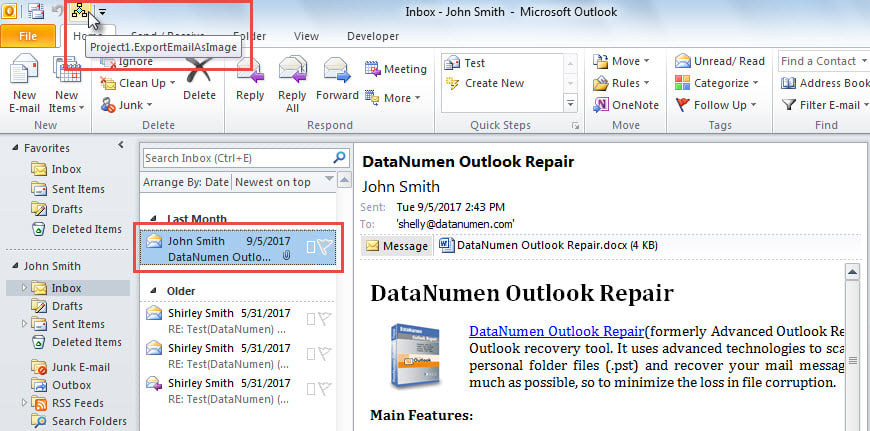
- Mai târziu, selectați un e-mail și apăsați butonul macro din Bara de instrumente Acces rapid.

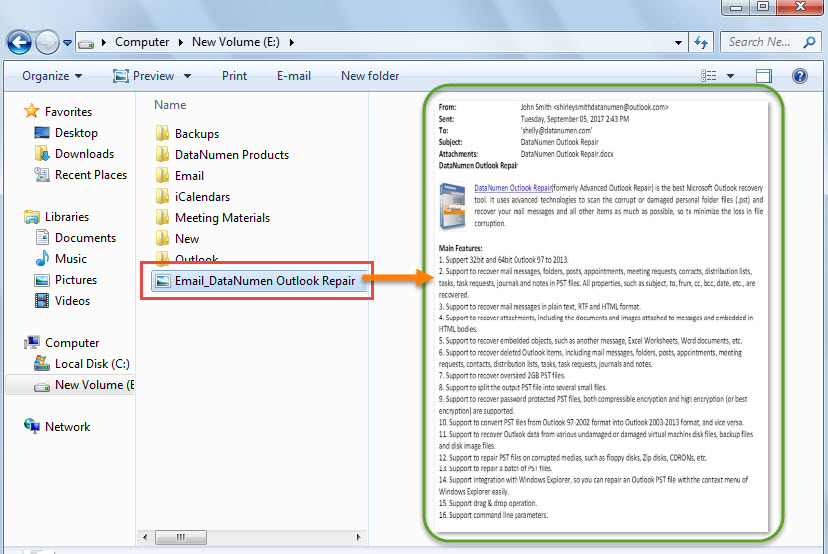
- Când macrocomandă se finalizează, puteți accesa folderul local predefinit pentru a găsi fișierul imagine exportat din acest e-mail.

Preluați datele Outlook din fișierul corupt
S-ar putea să fii destul de frustrant dacă fișierul tău Outlook este supus unor daune grave. În acest scenariu, vei continua să extragi datele Outlook din fișierul compromis. Unii utilizatori vor tinde să utilizeze instrumentul de reparare a inbox-ului. Cu toate acestea, de cele mai multe ori, acesta nu va avea efect. Prin urmare, ar fi mai bine să ai un instrument puternic și fiabil. Remediere PST instrument, cum ar fi DataNumen Outlook Repair. Poate scana fișierul corupt și poate obține date maxime fără probleme.
Introducerea autorului:
Shirley Zhang este expertă în recuperarea datelor DataNumen, Inc., care este lider mondial în tehnologiile de recuperare a datelor, inclusiv remediere mdf și produse software de reparații Outlook. Pentru mai multe informații vizitați www.datanumen.com