
Spre deosebire de folderul Contacte sau Calendar, Outlook nu permite utilizatorilor să aplice un formular personalizat elementelor din folderul de e-mail. Cu toate acestea, mulți utilizatori speră să creeze rapid e-mailuri noi dintr-un formular personalizat. Deci, acest articol va introduce o metodă pentru a o realiza.
Unii utilizatori doresc să creeze mereu e-mailuri noi dintr-un formular personalizat, în loc de cel standard. După cum știm, pentru o întâlnire personalizată, contact, jurnal, formular de sarcini, îl puteți face ca implicit pentru un folder Calendar, Contacte, Sarcini. Prin aceasta, noul articol va fi creat automat din formularul personalizat. Cu toate acestea, nu puteți personaliza un mesaj ca implicit pentru un folder de e-mail. Astfel, dacă doriți să creați rapid e-mailuri noi dintr-un formular personalizat, trebuie să utilizați alte mijloace, cum ar fi următorul.
Creați rapid e-mailuri noi dintr-un formular personalizat
- Pentru început, ar trebui să accesați aplicația Outlook ca de obicei.
- Apoi, în fereastra sa principală, trebuie să apăsați pe butoanele tastei „Alt + F11”.
- Imediat, veți intra în fereastra „Microsoft Visual Basic pentru aplicații”.
- În această fereastră, trebuie să deschideți un modul care nu este utilizat.
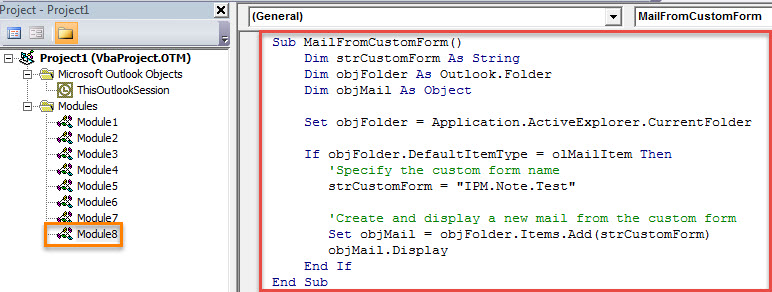
- Ulterior, copiați și inserați următorul cod VBA în acest modul.
Sub MailFromCustomForm()
    Dim strCustomForm As String
    Dim objFolder As Outlook.Folder
    Dim objMail As Object

    Set objFolder = Application.ActiveExplorer.CurrentFolder

    If objFolder.DefaultItemType = olMailItem Then
       'Specify the custom form name
       strCustomForm = "IPM.Note.Test"

       'Create and display a new mail from the custom form
       Set objMail = objFolder.Items.Add(strCustomForm)
       objMail.Display
    End If
End Sub
- După aceea, puteți ieși din fereastra curentă.
- Mai târziu, trebuie să adăugați noua macrocomandă în panglică. Urmați pașii de mai jos:
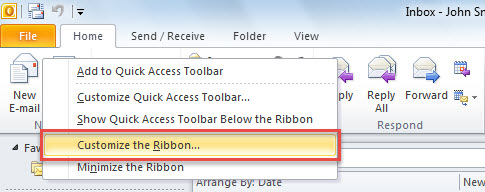
- În primul rând, faceți clic dreapta pe butonul „E-mail nou” din panglică.
- Apoi, selectați opțiunea „Personalizați panglica”.

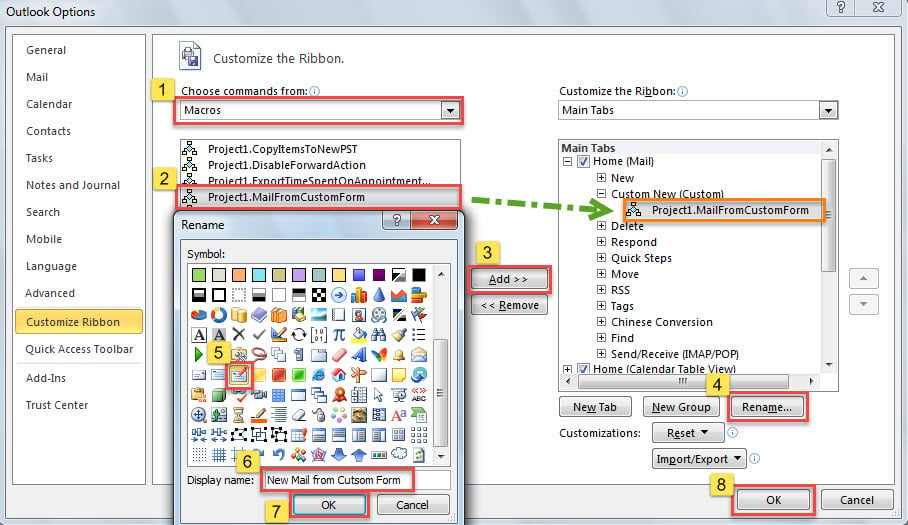
- În partea dreaptă, faceți clic pe primul grup „Nou” din fila „Acasă (Poștă)” și apăsați butonul „Grup nou” din partea de jos. Un grup nou se va afișa chiar sub grupul „Nou”.
- Acum, ar trebui să-l redenumiți ca „Custom New”.
- După aceea, selectați „Macrocomenzi” în lista „Alegeți comenzile din” din partea stângă.
- Apoi, prezentați macrocomandă adăugată anterior în lista următoare.
- Apoi, faceți clic pe butonul „Adăugați” din centru.
- Mai târziu, faceți clic pe butonul „Redenumiți”.
- Ulterior, atribuiți o pictogramă macrocomenzii și schimbați numele afișat al acesteia.
- În cele din urmă, faceți clic pe două butoane „OK” pentru a închide fereastra curentă.

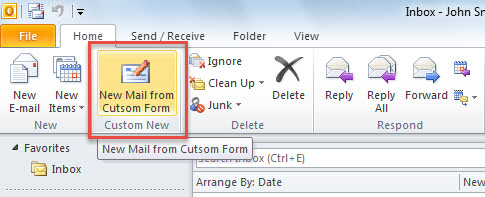
- De acum înainte, de fiecare dată când creați un nou e-mail, puteți face clic pe butonul „New Mail from Custom Form” din panglică, în loc de butonul standard „New E-mail”, ca în următoarea captură de ecran:

- Noul e-mail va fi creat automat din formularul personalizat specificat.
Rezolvați accidentarea bruscă a Outlook
Toate versiunile de Outlook sunt predispuse la tot felul de probleme legate de Outlook. Cu tot mai multe erori, Outlook se poate bloca mai frecvent, ceea ce poate duce la deteriorarea gravă a fișierelor Outlook. În acel moment, este mai bine să verificați dacă există fișiere de rezervă. Dacă nu, puteți încerca instrumentul de reparare încorporat - Scanpst.exe. Dar, de cele mai multe ori, acesta nu este suficient de eficient pentru a repara. Outlook deteriorat fişier. Astfel, ultima ta soluție este un instrument extern puternic, cum ar fi DataNumen Outlook Repair.
Introducerea autorului:
Shirley Zhang este expertă în recuperarea datelor DataNumen, Inc., care este lider mondial în tehnologiile de recuperare a datelor, inclusiv sql corupt și produse software de reparații Outlook. Pentru mai multe informații vizitați www.datanumen.com