
În acest articol, încercăm să creăm un grup de macrocomandă în MS Access în loc să creăm mai multe macrocomenzi independente.
Macro-urile din MS Access vă permit să automatizați acțiunile. Puteți opta pentru crearea unei macrocomenzi pentru a finaliza o anumită sarcină. De asemenea, este posibil să doriți să creați macrocomenzi de grup care să poată fi utilizate pentru automatizarea sarcinii asociate cu cea pe care ați automatizat-o. Dacă utilizați ediția 2007 a MS Access, veți avea opțiunea de a utiliza obiectele macro pentru a conține macrocomenzile pe care le-ați creat. De asemenea, puteți opta pentru a le încorpora în proprietățile evenimentului care sunt disponibile pentru rapoartele, formularele și controalele aparținând MS Access. Aceste macrocomenzi încorporate vor deveni, de asemenea, o parte a controlului în care au fost încorporate.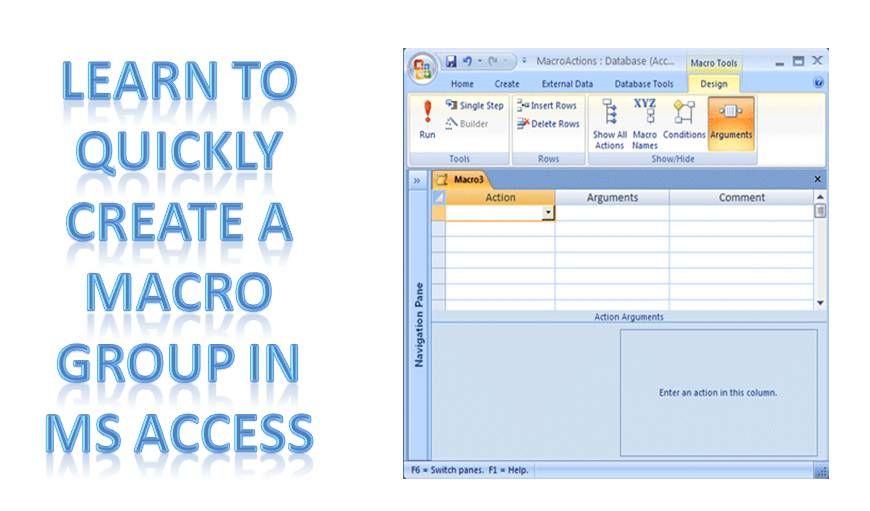
Când utilizați macrocomenzi în MS Access, puteți fie să alegeți pentru a crea o macrocomandă independentă, fie să grupați macrocomenzi. Ambele au propriile lor beneficii și proceduri. Dacă vă interesează un grup de macrocomandă, continuați să citiți pentru procedura detaliată.
Urmați acești pași pentru a construi grupul de macro-uri în MS Access
Un grup de macrocomandări este creat pentru gruparea mai multor macrocomenzi înrudite într-un obiect macro.
 Accesați grupul Alt, în fila Creare, faceți clic pe Macro. Dacă nu găsiți această comandă, faceți clic pe săgeata de sub opțiunea Module sau Class Module. Acum selectați Macro.
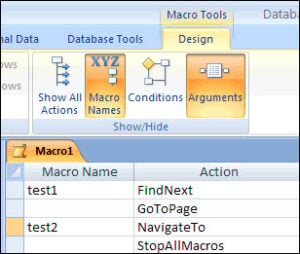
- În fila Design, selectați Nume macrocomenzi din grupul Afișare/Ascunde. Coloana Nume macro va fi acum afișată în Macro Builder.
- Selectați un nume pentru prima macrocomandă din grupul de macrocomenzi care va fi introdus în coloana Nume macrocomandă.
- Acum adăugați toate acțiunile pe care doriți să le efectueze prima macrocomandă din grup.
 Accesați grupul Alt, în fila Creare, faceți clic pe Macro. Dacă nu găsiți această comandă, faceți clic pe săgeata de sub opțiunea Module sau Class Module. Acum selectați Macro.
- Accesați coloana Acțiune și faceți clic pe săgeată pentru a obține o listă de acțiuni.
- Selectați tipul de acțiune pe care doriți să o efectuați.
- Specificați argumentele acțiunii, dacă este necesar.
- Continuați către un alt rând gol și adăugați un nume pentru macrocomandă care este următoarea în rândul pentru coloana Nume macrocomandă.
- Selectați acțiunile pe care doriți să le efectueze această macrocomandă.
- Cei doi pași de mai sus trebuie repetați pentru toate macrocomenzile care există în grup.
Sfaturi importante de luat în considerare
- În timp ce salvați grupul de macrocomenzi pe care l-ați creat, numele specificat va fi dat grupului de macrocomenzi. Pentru a face referire la o macrocomandă dată din întregul grup, utilizați următoarea sintaxă:
- macronume
- Dacă utilizați pictograma Run din fila Design sau faceți dublu clic pe macrocomandă din panoul de navigare pentru ao rula, atunci va fi executată doar prima macrocomandă din grupul dvs. Se va opri când vine vorba de a doua macrocomandă.
Utilizarea macrogrupurilor în MS Access poate fi de mare ajutor, deoarece vă ajută să economisiți timp prin automatizarea mai multor operațiuni, împreună cu câteva sarcini conexe. Este recomandabil să creați grupuri de macrocomandă în loc de macrocomenzi autonome, deoarece aceste grupuri singure pot îndeplini sarcina de a mai multe macrocomenzi autonome.
Dacă se întâmplă să utilizați MS Access în afacerea dvs., este esențial să rămâneți la curent mdb corupt fișiere. În multe cazuri, caracteristicile standard de recuperare prezente în aplicație pot să nu funcționeze și este întotdeauna recomandabil să recurgeți la un software specializat de recuperare, cum ar fi DataNumen Access Repair pentru a evita pierderea datelor.
Introducerea autorului:
Vivian Stevens este expert în recuperarea datelor DataNumen, Inc., care este lider mondial în tehnologiile de recuperare a datelor, inclusiv recuperare sql și produse software de recuperare Excel. Pentru mai multe informații vizitați www.datanumen.com