
Uneori, atunci când compuneți un e-mail, este posibil să doriți să trimiteți CC acest e-mail la adresele de e-mail din corpul mesajului. Acest articol vă va ghida pentru a-l obține în timp util.
De exemplu, cineva vă cere informațiile de contact ale unor persoane, cum ar fi adresele de e-mail. În acest caz, este posibil să doriți să informați aceste persoane despre această problemă atunci când trimiteți informațiile lor de contact altora. Prin urmare, doriți să copiați adresele de e-mail din corpul mesajului în câmpul „CC”. În general, trebuie să o faci una câte una manual. Dar este prea plictisitor și greoi. Deci, în cele ce urmează, vom introduce o modalitate mult mai inteligentă.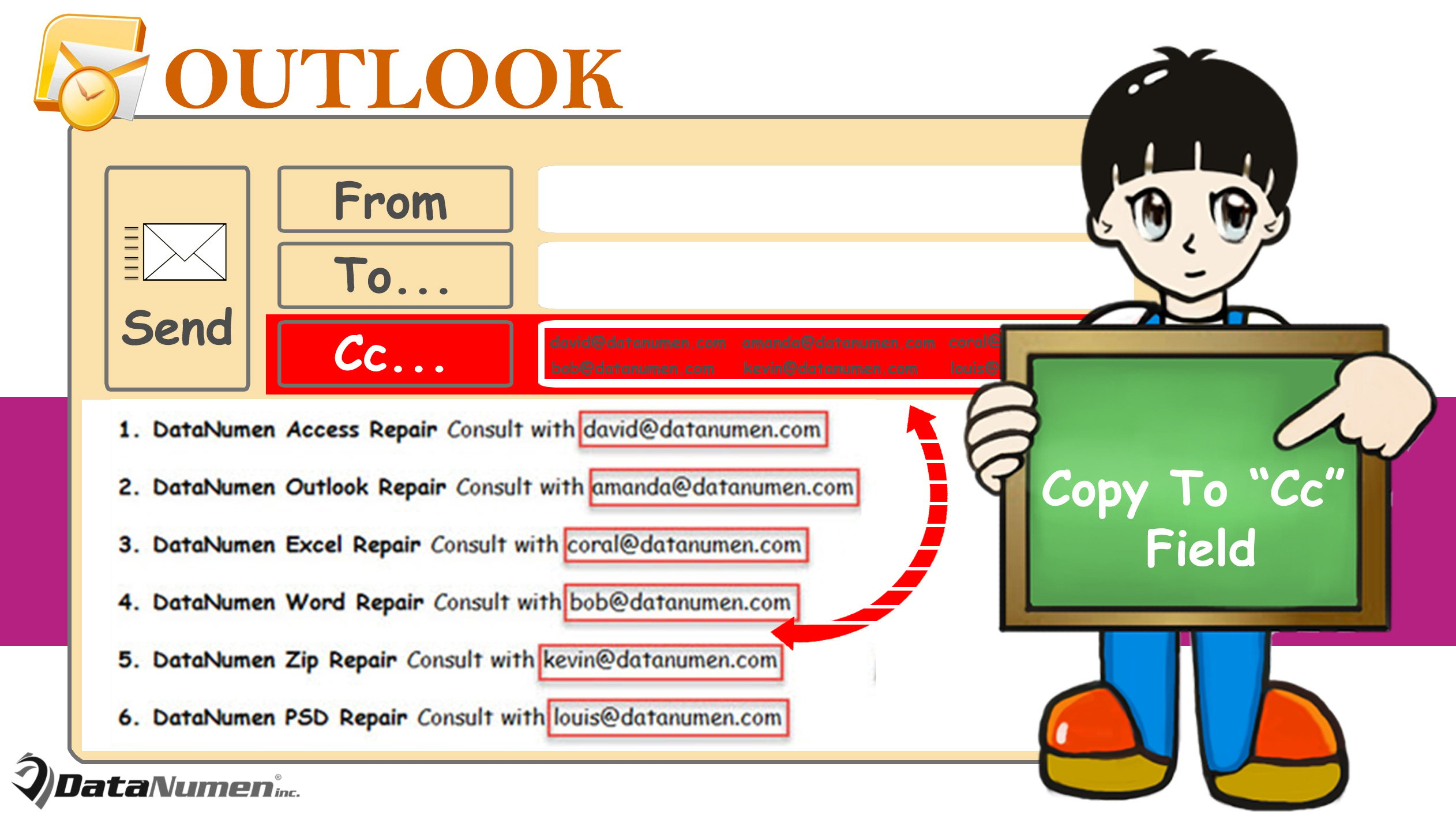
Copiați adresele de e-mail care apar în corp în câmpul „CC” când compuneți
- De la bun început, apăsați tastele „Alt + F11” pentru a lansa editorul Outlook VBA.
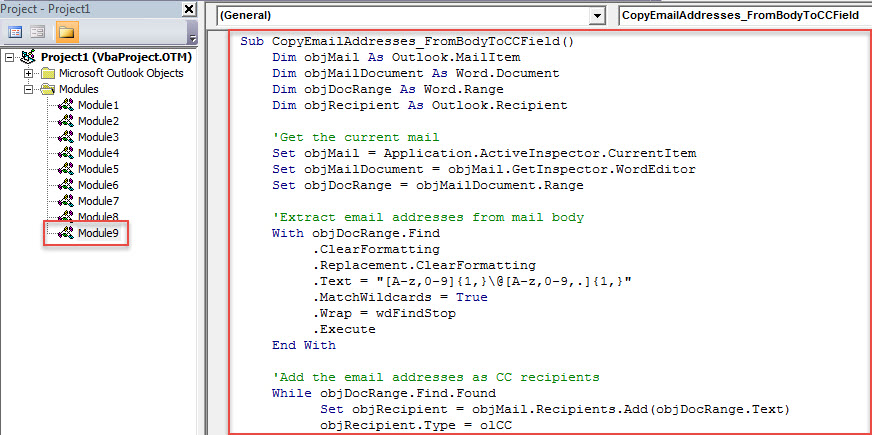
- Apoi, în noua fereastră, introduceți următorul cod VBA într-un modul gol.
Sub CopyEmailAddresses_FromBodyToCCField()
    Dim objMail As Outlook.MailItem
    Dim objMailDocument As Object
    Dim objDocRange As Object
    Dim objRecipient As Outlook.Recipient

    'Get the current mail
    Set objMail = Application.ActiveInspector.CurrentItem
    Set objMailDocument = objMail.GetInspector.WordEditor
    Set objDocRange = objMailDocument.Range

    'Extract email addresses from mail body
    With objDocRange.Find
         .ClearFormatting
         .Replacement.ClearFormatting
         .Text = "[A-z,0-9]{1,}\@[A-z,0-9,.]{1,}"
         .MatchWildcards = True
         .Wrap = wdFindStop
         .Execute
    End With

    'Add the found email addresses as CC recipients
    While objDocRange.Find.Found
          Set objRecipient = objMail.Recipients.Add(objDocRange.Text)
          objRecipient.Type = olCC
          objDocRange.Collapse wdCollapseEnd
          objDocRange.Find.Execute
    Wend

    'Resolve all recipients
    objMail.Recipients.ResolveAll
End Sub
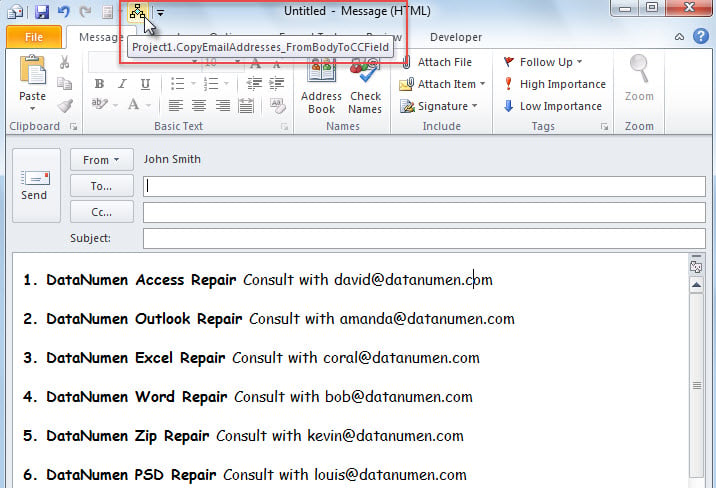
- După aceea, ieșiți din editorul VBA și adăugați această nouă macrocomandă la Bara de instrumente Acces rapid din fereastra Mesaj, referindu-vă la „Cum să rulați codul VBA în Outlook".
- În cele din urmă, poți să faci o lovitură. Iată exemplul meu real.
- În primul rând, compun un e-mail care conține un teanc de adrese de e-mail în corp.
- Apoi, faceți clic pe butonul macro din Bara de instrumente Acces rapid.

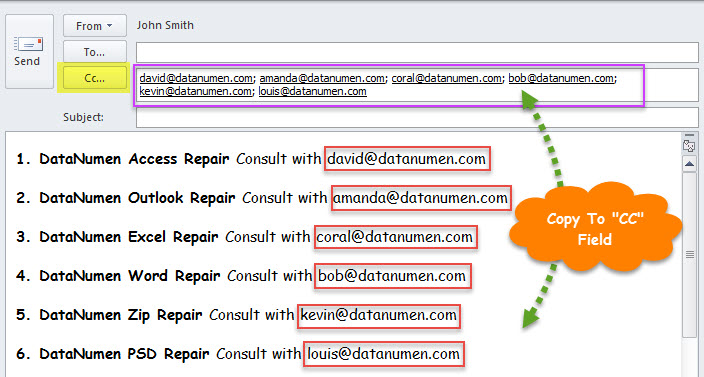
- Imediat, când macrocomandă se termină, toate adresele de e-mail din corp vor fi copiate în câmpul „CC”, ca în captura de ecran de mai jos.

Ce se întâmplă dacă datele dvs. Outlook sunt deteriorate
Este bine cunoscut faptul că Outlook poate fi compromis din cauza unei varietăți de factori, cum ar fi erori umane, opriri bruște, defecțiuni interne ale software-ului Outlook, precum și defecțiuni hardware ale computerului și așa mai departe. Prin urmare, în realitate, mulți utilizatori s-au confruntat vreodată cu probleme similare în Outlook. Se admite că cea mai supărătoare și supărătoare problemă este deteriorarea fișierelor Outlook. În această situație, va trebui să apelați la profesioniști. Recuperare PST serviciu sau software, cum ar fi DataNumen Outlook Repair.
Introducerea autorului:
Shirley Zhang este expertă în recuperarea datelor DataNumen, Inc., care este lider mondial în tehnologiile de recuperare a datelor, inclusiv remediere mdf și produse software de reparații Outlook. Pentru mai multe informații vizitați www.datanumen.com