
Dacă ați făcut o listă de note scurte în Outlook și aveți tendința de a le tipări, de ce să nu le tipăriți pe o singură pagină pentru o verificare convenabilă și pentru a evita risipa inutilă? Dacă sunteți de acord cu această idee, iată principalele metode pentru dvs.
Când vine vorba de imprimare, „Opțiuni de imprimare” poate trece prin mintea multor utilizatori, în primul rând. Ei bine, imprimarea mai multor note Outlook pe o singură pagină poate fi realizată cu adevărat prin schimbarea opțiunilor de imprimare. Cu toate acestea, iată o abordare mai inteligentă. Acum citiți mai departe pentru a vă familiariza cu ele în profunzime.
Realizați prin Opțiuni de imprimare Outlook
- Pentru început, selectați toate elementele de notă care vor fi imprimate în panoul Note Outlook.
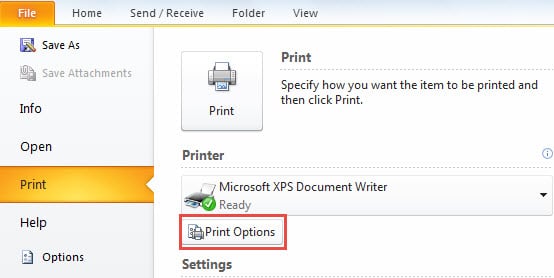
- Apoi accesați meniul „Fișier” și selectați „Imprimare”.
- Sub fila „Imprimare”, localizați și faceți clic pe butonul „Opțiuni de imprimare”.
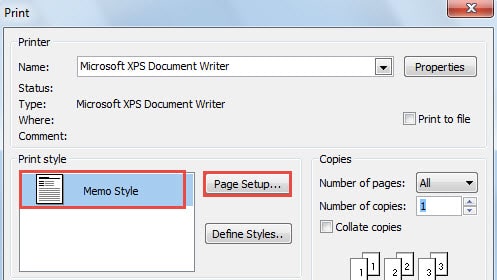
- În caseta de dialog pop-up, ar trebui să vă asigurați că „Stil de imprimare” este setat la „Stil Memo”. După aceea, faceți clic pe butonul „Configurare pagină” deoparte.

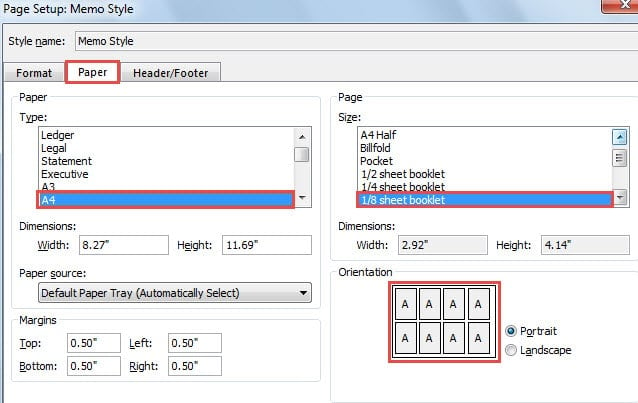
- Apoi, într-o altă casetă de dialog nouă, ar trebui să comutați la fila „Hârtie”.
- În lista „Tip” a secțiunii „Hârtie”, ar trebui să selectați pagina corespunzătoare, cum ar fi A4.
- Și în lista „Dimensiune” a secțiunii „Pagină”, puteți selecta dimensiunea paginii conform dorințelor dvs. De exemplu, „1/8 sheet booklet” va plasa 8 note pe o coală de hârtie.

- Faceți clic pe „OK” pentru a reveni la caseta de dialog „Opțiuni de imprimare”, în care puteți face clic și pe butonul „Previzualizare”.
- În cele din urmă faceți clic pe butonul „Imprimare”.
Schimbarea dimensiunilor paginii și hârtiei este cea mai primitivă metodă. În plus, unul dintre dezavantajele sale este că va exista un câmp mare de spațiu gol pe hârtie. Pentru a minimiza spațiul alb inutil, puteți utiliza următoarele metode.
Copiați toate notele ca un singur mesaj cu text
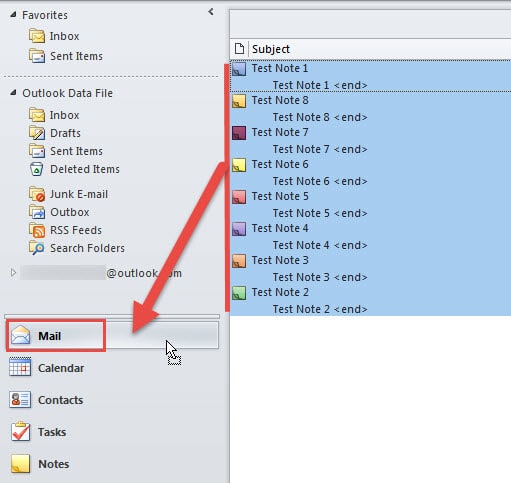
- La început, ar trebui să selectați în continuare toate notele țintă din panoul Note.
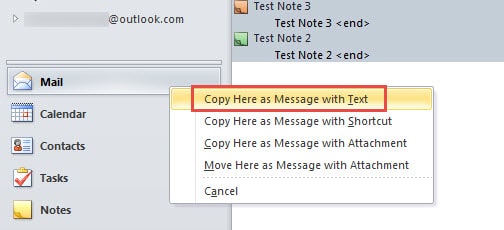
- Apoi mutați mouse-ul pe notele selectate. Apăsați tasta dreapta a mouse-ului pentru a le trage în pictograma „Poștă” din panoul de navigare. Opțional, când mutați mouse-ul la „Mail”, vor apărea toate folderele de e-mail. De asemenea, puteți trage notele într-un dosar.

- Apoi va apărea un meniu, din care ar trebui să selectați „Copiați aici ca mesaj cu text”.

- Va apărea o solicitare care vă va întreba dacă doriți să creați un nou articol din mai multe elemente selectate. Alegeți „Da”.
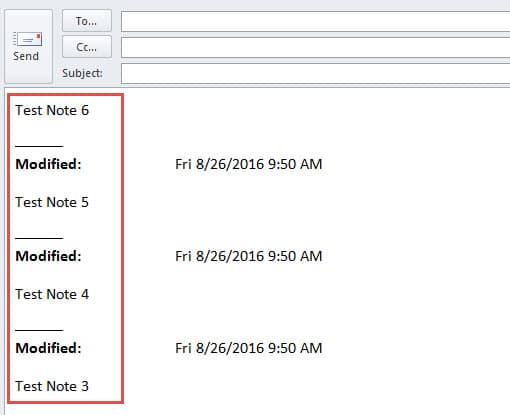
- După aceea, se va deschide un nou mesaj. Puteți vedea că toate notele sunt copiate aici. În plus, fiecare element de notă a fost separat printr-o linie orizontală scurtă.

- În cele din urmă, puteți pur și simplu să imprimați mesajul ca de obicei.
Nu vă temeți niciodată de corupțiile Outlook
Deținând vulnerabilitatea Outlook, nimeni nu se poate ține complet departe de corupțiile Outlook. Ceea ce putem face este să fim oricând pregătiți pentru corupție. În primul rând, ar trebui să facem copii de rezervă în mod regulat. În al doilea rând, este necesar să știți cum să localizați și să utilizați ScanPST. În sfârșit, este prudent să ținem în apropiere un instrument de reparații credibil, cum ar fi DataNumen Outlook Repair. Poate recuperați Outlook date fără nicio problemă.
Introducerea autorului:
Shirley Zhang este expertă în recuperarea datelor DataNumen, Inc., care este lider mondial în tehnologiile de recuperare a datelor, inclusiv recuperare sql și produse software de reparații Outlook. Pentru mai multe informații vizitați www.datanumen.com