
Foaia de lucru protejată poate proteja foarte bine securitatea datelor. În plus, vă vom arăta cum să editați anumite intervale într-o foaie de lucru protejată.
În articolul nostru anterior, am vorbit despre protejarea foii de lucru. Și puteți consulta el pentru a vedea cum funcționează: Cum să vă protejați foile de lucru Excel cu parole. Dar uneori trebuie să trimiteți acest fișier altor persoane, iar aceștia vor modifica anumite zone. De exemplu, în acest fișier, aveți nevoie de acei reprezentanți de vânzări pentru a verifica volumul vânzărilor lor.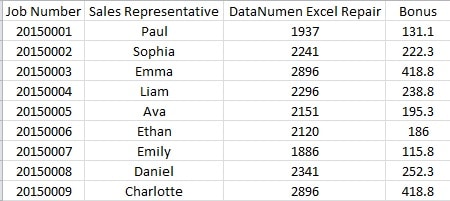
Cifrele sunt toate corecte, cu excepția lui Paul și Sophia, și trebuie să își modifice volumul vânzărilor. Deci aici puteți face câteva setări suplimentare pentru a le permite să își modifice propriul volum de vânzări.
Setați parola pentru un anumit interval
Înainte de a proteja foaia de lucru, puteți urma pașii de mai jos.
- Faceți clic pe intervalul țintă. Și aici facem clic pe C2.
- Apoi faceți clic pe fila „Revizuire”.

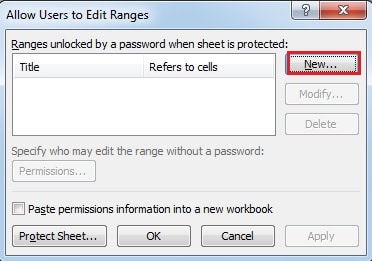
- Sub această filă, faceți clic pe butonul „Permite utilizatorilor să editeze intervale”.
- Apoi, în noua fereastră, faceți clic pe butonul „Nou”.

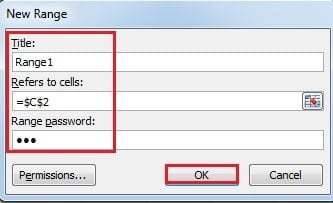
- Acum introduceți un anumit nume în „Titlu”. Aici introducem „Paul”.
- În secțiunea „Se referă la celule”, conținutul va fi deja acolo, deoarece ați selectat anterior zona țintă. Și dacă trebuie să modificați, puteți modifica și aici.
- Introduceți parola în caseta de text „Range password”.

- Apoi faceți clic pe „OK”.
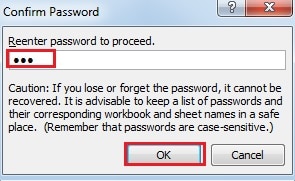
- În fereastra „Confirmare parolă”, introduceți din nou parola.

- Și apoi faceți clic pe „OK”.
- Dacă doriți să lăsați permisiunea într-o nouă foaie de lucru în cazul în care veți uita, puteți bifa opțiunea „Lipiți informațiile privind permisiunea într-un registru de lucru nou”.
- Apoi faceți clic pe butonul „Aplicați”.

- Apoi faceți clic pe „OK”.
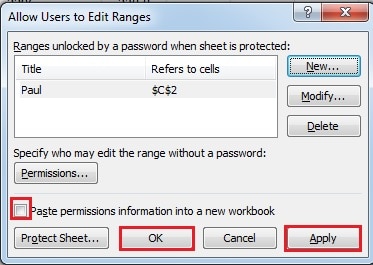
Astfel, ați finalizat setarea celulei țintă. De asemenea, puteți repeta pașii pentru a seta parola pentru volumul de vânzări al Sophiei. În plus, puteți seta cele două celule împreună. Toate setările trebuie ajustate în funcție de cerințele dvs. reale.
- Și apoi puteți proteja foaia de lucru cu o altă parolă.
Editați un anumit interval
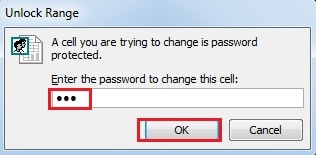
Acum i-ați trimis fișierul și parola corespunzătoare lui Paul. Și dacă John trebuie să modifice numărul, el poate introduce mai întâi parola.
- Faceți dublu clic pe celulă.
- Apoi introduceți parola în caseta de text.

- Apoi faceți clic pe „OK”. Astfel, această celulă poate fi editată. Cu toate acestea, fără parola foii de lucru sau altă parolă de interval, Paul nu poate modifica alte celule.
Excel Disaster îți poate deteriora parola
Chiar dacă ați setat parola pentru foaia de lucru Excel, aceasta poate fi, de asemenea, deteriorată într-un dezastru de date. Ca urmare, datele și informațiile dvs. importante se vor scurge. Pentru a evita un astfel de accident, o terță parte Recuperare Excel Instrumentul vă poate ajuta. Poate recupera aproape toate informațiile din fișierul dvs. în câteva minute.
Introducerea autorului:
Anna Ma este expertă în recuperarea datelor DataNumen, Inc., care este lider mondial în tehnologiile de recuperare a datelor, inclusiv recuperarea cuvintelor și produse software de reparații Outlook. Pentru mai multe informații vizitați www.datanumen.com