
Dacă primiți un e-mail fără subiect sau subiectul nu poate exprima cu acuratețe conținutul acestuia, îl puteți modifica după bunul plac. În afară de subiect, Outlook vă permite și să schimbați corpul mesajului.
Pentru o verificare convenabilă ulterioară, prefer să schimb subiectul e-mailurilor primite în conformitate cu înțelegerea mea. În plus, din cauza unor e-mailuri primite care conțin o mare parte de caractere inutile, cum ar fi o semnătură lungă, sunt obișnuit să schimb corpul mesajului pentru a lăsa doar conținutul necesar. Următorii sunt pașii concreti pentru a modifica subiectul și corpul e-mailurilor primite.
Modificați subiectul e-mailurilor primite
Datorită faptului că subiectul pare aparent blocat, mulți oameni cred că nu poate fi schimbat. Practic, editarea subiectului e-mailului poate fi realizată cu ușurință. Iată un ghid rapid pentru tine.
- Încă de la început, lansați programul Outlook și localizați e-mailul țintă.
- Apoi faceți dublu clic pe e-mail pentru a-l afișa în propria fereastră, nu în Panoul de citire.
- Apoi, trebuie să poziționați mouse-ul pe linia de subiect. Și faceți clic pe el.
- În cele din urmă, veți vedea un cursor în linia de subiect. Acum puteți edita direct subiectul, indiferent dacă ștergeți, adăugați sau schimbați caractere după dorința dvs.
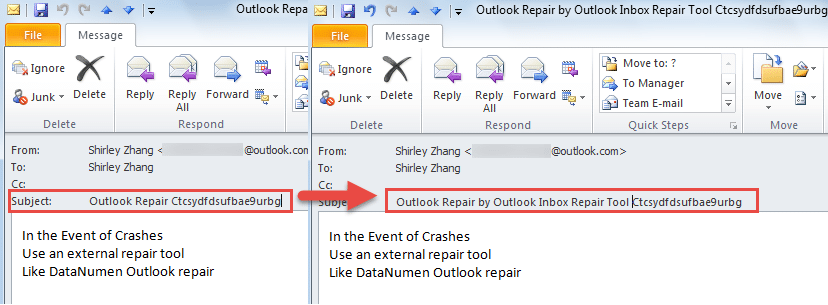
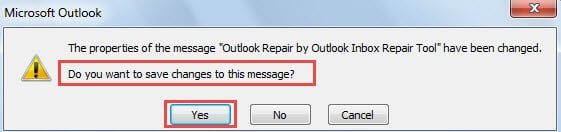
- Când ieșiți din fereastră, veți primi o solicitare care vă va întreba dacă doriți să salvați modificările. Selectați „Da” desigur.

Notă: Să presupunem că utilizați versiunea Outlook 2016, poate fi puțin diferită. Încă în fereastra deschisă, ar trebui să faceți clic pe săgeata în jos de la sfârșitul liniei de subiect, care va extinde antetul mesajului. Ulterior, vi se permite să editați subiectul prin aceeași metodă de mai sus.
Modificați corpul e-mailurilor primite
Cineva poate simți uimitor că Outlook permite utilizatorilor să reediteze corpul e-mailurilor primite. Ei pot crede că înainte este imposibil. Acum vă rugăm să urmați pașii de mai jos.
- Pentru început, faceți dublu clic pe e-mailul țintă pentru a-l deschide în fereastra deschisă.
- Apoi localizați butonul „Acțiune” în grupul „Mutare” din fila „Mesaj”.
- Apoi, din lista derulantă, selectați opțiunea „Editați mesajul”.

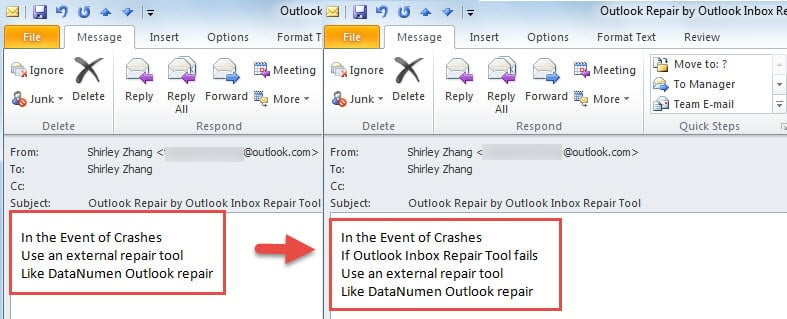
- Ulterior, puteți schimba corpul mesajului după bunul plac.

- După editarea și închiderea articolului deschis, veți primi aceeași solicitare, apoi faceți clic pe „Da”.

Preluați date din fișierul Outlook deteriorat
Datorită funcțiilor pline de putere, Outlook a fost cu mult înaintea altor clienți de e-mail. Cu toate acestea, deși Outlook oferă utilizatorilor o multitudine de funcții, nu poate scăpa de erori frecvente și blocări ocazionale. Prin urmare, utilizatorul obișnuit ar trebui să se adapteze la diverse evenimente bruște și să-i familiarizeze cu cum să recupereze datele în cazurile de corupție din Outlook. În primul rând, utilizați backup-uri Outlook. În al doilea rând, apelați la Scanpst.exe. Dacă cele două moduri de mai sus nu pot produce efecte, procurați un instrument extern suficient de puternic, cum ar fi DataNumen Outlook Repair. Poate scana fișierul PST și recuperați Outlook date cu cea mai mare ușurință.
Introducerea autorului:
Shirley Zhang este expertă în recuperarea datelor DataNumen, Inc., care este lider mondial în tehnologiile de recuperare a datelor, inclusiv recuperare sql și produse software de reparații Outlook. Pentru mai multe informații vizitați www.datanumen.com