
Ați întâlnit vreodată cazul în care fereastra de mesaj se deschide în spatele ferestrei principale Outlook ori de câte ori scrieți un e-mail nou sau răspundeți la un e-mail primit? Acest articol va analiza cum să eliminați această problemă.
Folosesc Outlook 2010 în Windows 7 pe computerul meu. La o ocazie, când am încercat să creez un nou e-mail, am constatat că fereastra de mesaj merge în spatele Outlook. A trebuit să minimizez Outlook pentru a intra în contact cu e-mailul meu. A fost exact enervant. Iată câteva soluții eficiente la această problemă.
Remediere simplă: reblochează bara de activități
Înainte de a lua măsuri mai complicate, puteți încerca mai întâi această metodă. Pur și simplu faceți clic dreapta pe bara de activități și deselectați „Blocați bara de activități”. Și după câteva secunde, blocați din nou bara de activități. În cele din urmă, reporniți Outlook pentru a verifica dacă problema a fost rezolvată sau nu.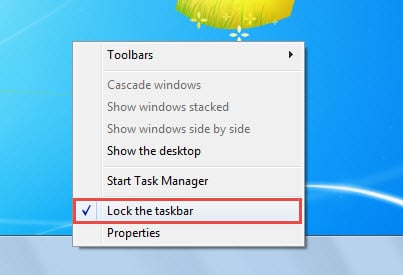
Dacă această metodă nu te poate ajuta sau poate avea efecte temporare, trebuie să te gândești la alte mijloace, cum ar fi următoarele.
Modificați valoarea de registru „ForegroundLockTimeout”.
- De la bun început, ar trebui să închideți complet Outlook. Dacă este fezabil, puteți deschide Managerul de activități pentru a părăsi procesul Outlook.exe.
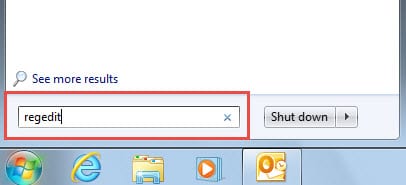
- Apoi accesați „Meniul Start” și tastați „regedit” în câmpul de căutare.

- Apăsați „Enter” pentru a rula programul afișat, și anume deschiderea Editorului de registru.
- În fereastra următoare, trebuie să găsiți următoarele chei de registry: „HKEY_CURRENT_USER” > „Panou de control” > „Desktop”.
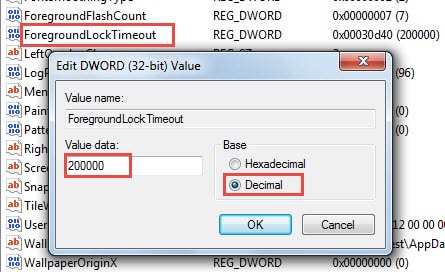
- După ce le-ați localizat în ordine, întoarceți-vă în panoul din dreapta al ferestrei și găsiți valoarea „ForegroundLockTimeout”. Faceți dublu clic pe el.
- Mai târziu va apărea o nouă casetă de dialog. Setați „Base” la „Decimal”. Datele valorii vor deveni „200000” în mod implicit. Dar ar trebui să îl schimbați în „0”.

- Faceți clic pe „OK” pentru a închide dialogul și accesați „Fișier” > „Ieșire” pentru a închide Editorul de registry.
- În cele din urmă, reporniți computerul și reporniți Outlook pentru a încerca din nou.
Modificați valorile de registru „LoadBehavior” pentru suplimentele Outlook
De fapt, în majoritatea situațiilor, probabil că de vină sunt programele de extensie Outlook. Înainte de a le dezactiva, puteți modifica cheile lor de registry.
- În primul rând, accesați Editorul de registru ca de obicei.
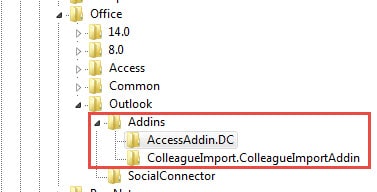
- Apoi accesați „HKEY_CURRENT_USER” > „Software” > „Microsoft” > „office” > „Outlook” > „Addins”.

- Sub cheia „Suplimente”, puteți vedea toate suplimentele din Outlook. Faceți clic pe fiecare program de completare și găsiți valoarea „LoadBehavior” în panoul din dreapta.
- Faceți dublu clic pe valoarea „LoadBehavior”. În noua casetă de dialog pop-up, asigurați-vă că datele sunt setate la „2”.

- După verificarea tuturor programelor de completare, puteți ieși din Editorul Registrului.
- În cele din urmă, reporniți computerul și Outlook.
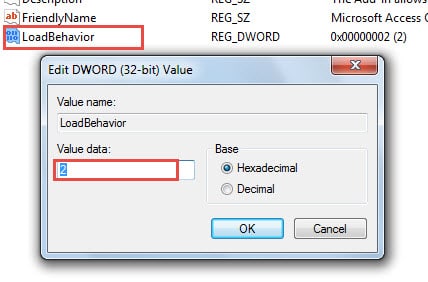
Dacă toate datele de valoare au fost deja 2 sau modificarea datelor nu are sens, nu aveți de ales decât să eliminați suplimentele Outlook suspecte.
Dezactivați programele de completare Outlook defecte
- Porniți Outlook prin intermediul comenzii „outlook.exe /safe”.
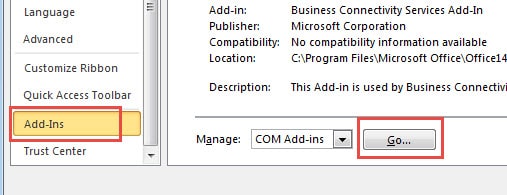
- Apoi accesați „Fișier” > „Opțiuni” > „Suplimente” > „Go”.

- În cele din urmă, în fereastra de dialog pop-up, dezactivați suplimentele externe.
Salvați datele Outlook după Havoc
Se știe că pot apărea erori ocazionale în Outlook fără avertismente. În plus, erorile cumulate pot scoate la iveală o catastrofă incalculabilă. Nimeni nu o poate prezice. Dar dacă o întâlnești, ce ar trebui să faci? Fără îndoială, ar trebui să vă salvați datele Outlook. Un instrument suficient de puternic este foarte solicitat, cum ar fi DataNumen Outlook Repair, care poate recuperați Outlook date exact ca o briză.
Introducerea autorului:
Shirley Zhang este expertă în recuperarea datelor DataNumen, Inc., care este lider mondial în tehnologiile de recuperare a datelor, inclusiv recuperare sql și produse software de reparații Outlook. Pentru mai multe informații vizitați www.datanumen.com