
Dacă doriți să îmbinați mai multe fișiere PST într-un singur fișier, puteți utiliza metoda introdusă în acest articol. Vă va permite să îl obțineți rapid prin Outlook VBA.
 Dacă aveți multe fișiere PST, cu siguranță vă va fi destul de dificil să le gestionați pe toate între timp. Mai precis, dacă vi se cere frecvent să accesați datele din aceste fișiere PST, va fi o sarcină obositoare pentru dvs. să parcurgeți toate fișierele pentru a afla ce doriți. În acest caz, cea mai bună soluție este să le îmbinați pe toate într-un singur fișier PST, astfel încât să le puteți gestiona mult mai ușor și mai eficient.
În general, dacă doriți doar să îmbinați două fișiere într-unul, puteți doar să importați unul în celălalt. Cu toate acestea, dacă doriți să îmbinați mai multe, acest lucru manual va fi considerabil deranjant. Deci, aici vă vom prezenta să îmbinați mai multe fișiere PST în timp util prin VBA. Acum, citiți mai departe pentru a o obține în detaliu.
Îmbinați fișierele PST prin Outlook VBA
- În primul rând, ar trebui să deschideți toate fișierele PST pe care doriți să le îmbinați. Despre deschiderea în lot a mai multor fișiere PST, puteți consulta un alt articol al nostru – „Cum să deschideți în lot mai multe fișiere PST Outlook simultan în OutlookMatei 22:21
- După deschiderea acestora, ar trebui să accesați editorul Outlook VBA, fie făcând clic pe butonul „Visual Basic” din fila „Dezvoltator”, fie apăsând tastele „Alt + F11”.
- Apoi, în fereastra „Microsoft Visual Basic for Applications”, deschideți un modul.
- Apoi copiați și inserați următoarele coduri VBA în fereastra modulului.
Public objNewPSTFileFolder As Outlook.Folder

Private Sub CreateNewPSTFile()
    'Create a new PST file
    Outlook.Application.Session.AddStore "E:\NewPSTMerge3.pst"
    Set objNewPSTFileFolder = Session.Folders.GetLast()
    Call SelectANDMergePSTFiles
End Sub

Sub SelectANDMergePSTFiles()
    Dim objSourceFile As Object
    Dim strMsg As String
    Dim nResponse As Integer

    'Select the source PST file
    Set objSourceFile = Outlook.Application.Session.PickFolder
    Call CopyFolder(objSourceFile)

    'Ask if select one more PST file
    strMsg = "One Completes! Do you want to select one more PST file?"
    nResponse = MsgBox(strMsg, vbExclamation + vbYesNo, "Merge PST Files")

    If nResponse = vbYes Then
       Call SelectANDMergePSTFiles
    Else
       MsgBox ("All Complete!")
    End If
End Sub

Sub CopyFolder(ByVal objCurrentFile As Object)
    Dim objFolder As Outlook.Folder

    For Each objFolder In objCurrentFile.Folders
        objFolder.CopyTo objNewPSTFileFolder
    Next objFolder
End Sub
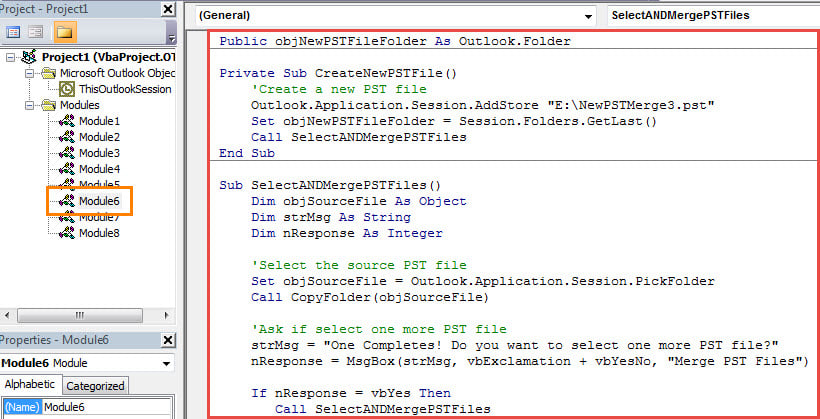
- Ulterior, ar trebui să confirmați că Outlook permite macrocomenzi.
- În sfârșit poți încerca.
- În primul rând, faceți clic în subrutina „CreateNewPST”.
- Apoi faceți clic pe pictograma „Run” din bara de instrumente.
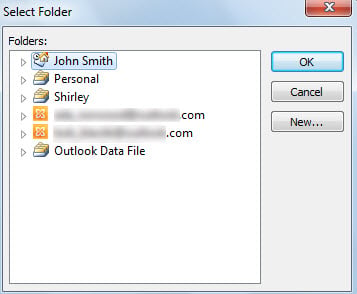
- În continuare, va trebui să selectați fișierul sursă în caseta de dialog pop-up, cum ar fi următoarea captură de ecran:

- După ce ați selectat unul, faceți clic pe „OK”.
- Apoi Outlook va copia toate elementele din fișierul selectat în noul fișier PST.
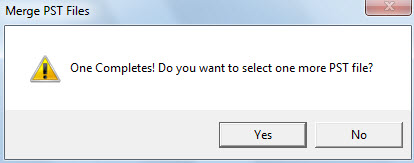
- După aceea, veți primi un mesaj care vă întreabă dacă să selectați încă un fișier. Apăsați „Da”, puteți selecta următorul fișier PST sursă.

- Atâta timp cât terminați de selectat și de îmbinat toate fișierele sursă dorite, puteți selecta „Nu”.
- În cele din urmă, veți obține cu succes un nou fișier PST, care este fișierul îmbinat al tuturor fișierelor sursă selectate.
Ce se întâmplă dacă fișierul PST este corupt
Deoarece fișierul PST din Outlook este susceptibil la erori și deteriorări, trebuie să depuneți eforturi pentru a vă proteja datele PST. Fără îndoială, una dintre cele mai eficiente precauții este să continuați să faceți copii de rezervă regulate ale datelor, ceea ce vă va permite să... recuperați Outlook datele mult mai usor. În plus, este mai bine să ții la îndemână un instrument puternic de reparații, cum ar fi DataNumen Outlook Repair.
Introducerea autorului:
Shirley Zhang este expertă în recuperarea datelor DataNumen, Inc., care este lider mondial în tehnologiile de recuperare a datelor, inclusiv stabili SQL Server și produse software de reparații Outlook. Pentru mai multe informații vizitați www.datanumen.com