
În această postare, există pași detaliați pentru a crea un calculator de procente în Word folosind editorul VBA.
Un document Word poate conține o mulțime de numere, cum ar fi un raport de vânzare. Atunci s-ar putea să vi se pară o durere de cap să vă ocupați de calculul procentual. Prin urmare, dorim să vă oferim modalitatea de a construi singur un calculator procentual în Word. 
Introduceți un formular de utilizator
- În primul rând, declanșați editorul VBA în Word cu „Alt+ F11”.
- Apoi faceți clic pe „Insert” și selectați „UserForm”.
- Apoi apăsați „F4” pentru a deschide „Fereastra de proprietăți” în colțul din stânga jos.
- Denumiți formularul drept „frmPercentageCalculator”.
- Și setați „ShowModal” ca „False”. Setați alte proprietăți în consecință, cum ar fi fundalul.
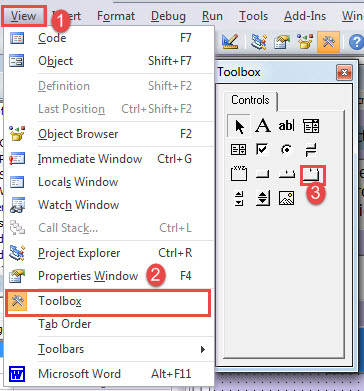
- Apoi faceți clic pe „Vizualizare” și alegeți „Toolbox”.
- Pe „Toolbox”, faceți clic pe controlul „MultiPage”.

- Reglați dimensiunea controlului. La început, puteți vedea „Pagina 1” și „Pagina 2”. Faceți clic dreapta pe „Pagina 2” și alegeți „Pagină nouă” pentru a obține „Pagina 3” și „Pagina 4”.
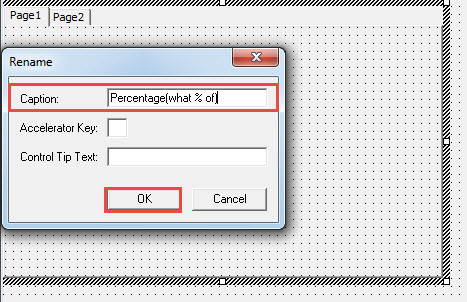
- Faceți clic dreapta pe „Pagina 1” și alegeți „Redenumire”.

- Redenumiți pagina 1 ca „Procent (ce % din)”, pagina 2 ca „Creștere/Scădere în procente”, pagina 3 ca „Modificare procentuală”, și pagina 4 ca „Modificare % selecție".
Introduceți comenzile în pagina 1
- Acum faceți clic pe pagina „Procent (ce % din)”. Creați patru etichete, trei casete de text și 2 butoane de comandă. Pune-le în următoarea ordine:

- Următorul setați proprietățile de control.
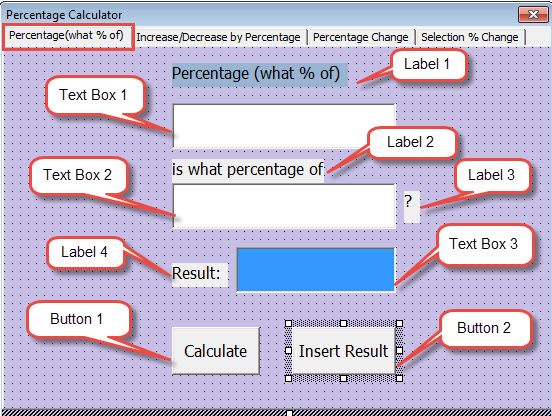
- Mai întâi faceți clic pe eticheta 1. Setați legenda ca „Procent (ce % din)”. Setați fontul și culoarea de fundal după cum doriți.
- Apoi faceți clic pe eticheta 2. Setați legenda ca „este ce procent din”.
- Faceți clic pe eticheta 3. Setați legenda ca „?".
- Și faceți clic pe eticheta 4. Setați legenda ca „Rezultat:".
- Apoi faceți clic pe caseta de text 1. Numiți-l ca „txtNumerator”. Și setați fontul corect.
- Faceți clic pe caseta de text 2. Numiți-l ca „txtDenominator".
- Faceți clic pe caseta de text 3. Numiți-l ca „txtPercentage”. Alegeți „Evidențiați” pentru „Color din spate”.
- Și faceți clic pe butonul 1. Numiți-l ca „btnCalculate". Setați legenda ca „Calculați”.
- Faceți clic pe butonul 2. Numiți-l ca „btnInsertResult”. Și setați legenda ca „Inserați rezultat".
- Acum faceți dublu clic pe butonul „Calculați”. Introdu următoarele coduri:
Private Sub btnCalculate_Click()
  Dim nNumerator As Variant, nDenominator As Variant, nPercentage As Variant

  nNumerator = frmPercentageCalculator.txtNumerator.Text
  nDenominator = frmPercentageCalculator.txtDenominator.Text
  nPercentage = (nNumerator / nDenominator)
  frmPercentageCalculator.txtPercentage.Text = Format(nPercentage, "Percent")
End Sub
- Faceți dublu clic pe butonul „Inserați rezultat” și inserați codurile:
Private Sub btnInsertResult_Click()
  Selection.InsertAfter frmPercentageCalculator.txtPercentage.Text
End Sub
Introduceți comenzile în pagina 2
- Click pe pagina „Creștere/Scădere în procente”. Apoi creați cinci etichete, trei casete de text și două butoane de comandă. Pune-le în următoarea ordine:

- Următorul setați proprietățile de control.
- Mai întâi faceți clic pe eticheta 1. Setați legenda ca „Mărire/Scădere cu procent".
- Apoi faceți clic pe eticheta 2. Setați legenda ca „Suma".
- Faceți clic pe eticheta 3. Setați legenda ca „Măriți/Scădeți cu".
- Și faceți clic pe label4. Setați legenda ca „%".
- Faceți clic pe eticheta 5. Setați legenda ca „Rezultat:".
- Apoi faceți clic pe caseta de text 1. Numiți-o ca „txtAmount”.
- Și faceți clic pe caseta de text 2. Numiți-o ca „txtIncreaseOrDecreaseByPercentage”.
- Faceți clic pe caseta de text 3. Numiți-o ca „txtResult” și setați culoarea de fundal ca „Evidențiere”.
- Apoi faceți clic pe butonul 1. Numiți-l ca „btnCalculateIncreasedOrDecreasedAmount” și setați legenda ca „Calculate”.
- Faceți clic pe butonul 2. Numiți-l ca „btnInsertValue” și setați legenda ca „Insert Result”.
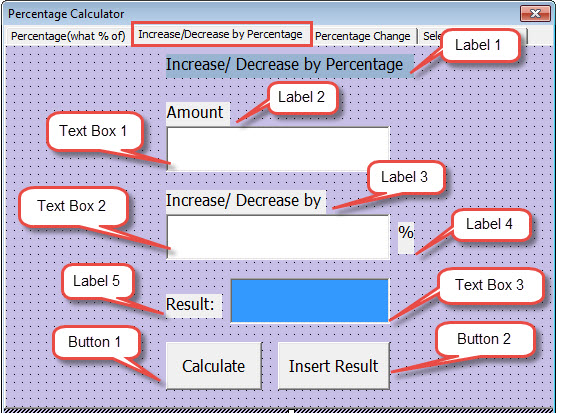
Setați fontul, culoarea de fundal și alte proprietăți dacă este necesar.
- Apoi faceți dublu clic pe butonul „Calculați” și introduceți aceste coduri:
Private Sub btnCalculateIncreasedOrDecreasedAmount_Click()
  Dim nAmount As Variant, nChangingPercentage As Variant, nResult As Variant

  nAmount = frmPercentageCalculator.txtAmount.Text
  nChangingPercentage = frmPercentageCalculator.txtIncreaseOrDecreaseByPercentage.Text
  nResult = nAmount + nAmount * nChangingPercentage * 0.01
  frmPercentageCalculator.txtResult.Text = nResult
End Sub
- Și faceți dublu clic pe butonul „Inserați rezultat” și introduceți codurile:
Private Sub btnInsertValue_Click()
  Selection.InsertAfter frmPercentageCalculator.txtResult.Text
End Sub
Introduceți comenzile în pagina 3
- În primul rând, faceți clic pe pagina „Modificare procentuală”. Apoi creați patru etichete, trei casete de text și două butoane de comandă. Aranjați-le în următoarea ordine:

- Apoi mergeți la setați proprietățile de control.
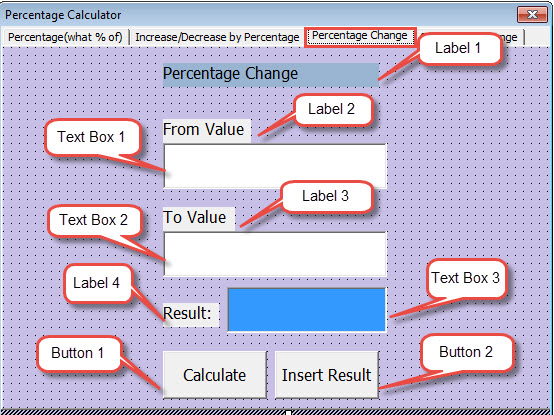
- Mai întâi faceți clic pe eticheta 1. Setați legenda ca „Modificare procentuală”.
- Apoi faceți clic pe eticheta 2. Setați legenda ca „De la valoare”.
- Apoi faceți clic pe eticheta 3. Setați legenda ca „Pentru valoare”.
- Faceți clic pe eticheta 4. Setați legenda ca „Rezultat:”.
- Apoi faceți clic pe caseta de text 1. Numiți-l ca „txtFromValue".
- Și faceți clic pe caseta de text 2. Numiți-l ca „txtToValue".
- Faceți clic pe caseta de text 3. Numiți-l ca „txtPercentageChange” și setați culoarea de fundal ca „Evidențiere”.
- Și faceți clic pe butonul 1. Numiți-l ca „btnCalculatePercentageChange” și setați legenda ca „Calculate”.
- Faceți clic pe butonul 2. Numiți-o ca „btnInsertPercentageChange” și setați legenda ca „Inserați rezultat”.
- Apoi faceți dublu clic pe butonul „Calculați” și lipiți aceste coduri:
Private Sub btnCalculatePercentageChange_Click()
  Dim nFromValue As Variant, nToValue As Variant, nPercentageChange As Variant

  nFromValue = frmPercentageCalculator.txtFromValue.Text
  nToValue = frmPercentageCalculator.txtToValue.Text
  nPercentageChange = (nToValue - nFromValue) / nFromValue
  frmPercentageCalculator.txtPercentageChange.Text = Format(nPercentageChange, "Percent")
End Sub
- Faceți dublu clic pe butonul „Inserați rezultat” și inserați codurile:
Private Sub btnInsertPercentageChange_Click()
  Selection.InsertAfter frmPercentageCalculator.txtPercentageChange.Text
End Sub
Introduceți comenzile în pagina 4
- Pentru a începe, faceți clic pe pagina „Modificare % selecție”. Apoi creați două etichete, trei casete de text și un buton. Și puneți-le în astfel de ordine:

- În al doilea rând, setați proprietățile de control.
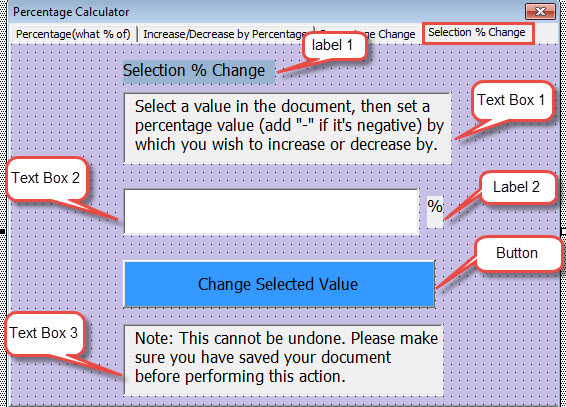
- Mai întâi faceți clic pe eticheta 1. Setați legenda ca „Modificare % selecție”.
- Apoi faceți clic pe eticheta 2. Setați legenda ca „%”.
- Apoi faceți clic pe caseta de text 1. Numiți-l ca „txtDescription”. Introdu următorul text descriptiv:
Selectați o valoare din document, apoi setați o valoare procentuală (adăugați „-” dacă este negativă) cu care doriți să creșteți sau să micșorați.
- Apoi faceți clic pe caseta de text 2. Numiți-l ca „txtPercentageValue”.
- Apoi faceți clic pe caseta de text 3. Numiți-l ca „txtNote”. Și introduceți următoarea notă:
Notă: acest lucru nu poate fi anulat. Vă rugăm să vă asigurați că ați salvat documentul înainte de a efectua această acțiune.
- Și faceți clic pe butonul. Numiți-o ca „btnChangeSelectedValue” și setați legenda ca „Modificați valoarea selectată”. Evidențiați fundalul.
- În al treilea rând, faceți dublu clic pe butonul „Modificați valoarea selectată” și introduceți codurile:
Private Sub btnChangeSelectedValue_Click()
  Dim nPercentageValue As Variant, varSelectedvalue As Variant

  nPercentageValue = frmPercentageCalculator.txtPercentageValue.Text
  varSelectedvalue = Selection.Text
  Selection.Range.Delete
  Selection.TypeText varSelectedvalue + varSelectedvalue * nPercentageValue * 0.01
End Sub
Inserați butonul de comandă în formularul de utilizator
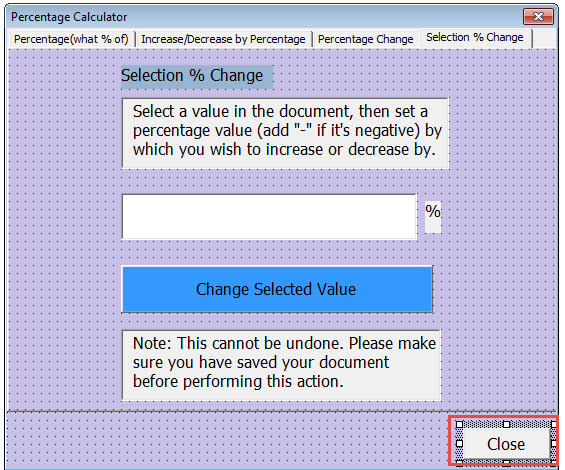
- Alegeți „CommandButton” din „Toolbox” și creați unul pe formularul de utilizator.
- Apoi denumește butonul „btnClose”.
- Setați textul subtitrării ca „Închidere”.

- Apoi faceți dublu clic pe butonul și introduceți codurile:
Private Sub btnClose_Click()
  Unload Me
End Sub
Introduceți un modul
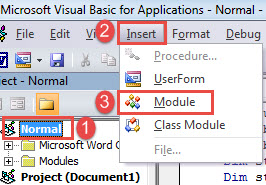
- Faceți clic pe „Normal”.
- Apoi faceți clic pe „Inserare” pe bara de instrumente și alegeți „Modul”.

- Faceți dublu clic pentru a-l deschide și inserați următoarele coduri acolo:
Sub CallPercentageCalculator()
  frmPercentageCalculator.Show
End Sub
Salvați codurile și atribuiți un buton macrocomenzii „CallPercentageCalculator”. Pentru pași detaliați, puteți consulta acest articol: Cum să eliminați formatarea textelor lipite cu macro și VBA în Word
Iată demonstrația utilizării calculatorului:
Luați în considerare problemele de cuvânt
Dacă Word-ul dvs. arată vreun semn de corupție, trebuie să faceți imediat copii de rezervă ale documentelor dvs. valoroase. Semnele anormale indică că este ceva în neregulă cu software-ul. Prin urmare, vă sugerăm să utilizați un instrument pentru recupera cuvântul.
Introducerea autorului:
Vera Chen este expertă în recuperarea datelor DataNumen, Inc., care este lider mondial în tehnologiile de recuperare a datelor, inclusiv reparați xlsx și pdf repararea produselor software. Pentru mai multe informații vizitați www.datanumen.com