
Excel ne poate ajuta să analizăm datele diferitelor informații. Dar datele din diferite registre de lucru ne vor reduce eficiența muncii. Așa că astăzi vă vom prezenta cum să faceți conexiuni între două foi de lucru.
Dacă trebuie să utilizați Excel pentru a vă finaliza sarcina, cu siguranță vor exista multe registre de lucru diferite pe computer. Și uneori, trebuie să comparați datele din două registre de lucru diferite. Cu toate acestea, va fi puțin incomod să comutați între două fișiere. Astfel, puteți face conexiuni între cele două registre de lucru.
Faceți legătura
Acum, puteți urma pașii pentru a crea conexiunea în funcție de registrul de lucru real.
- Deschideți fișierul.
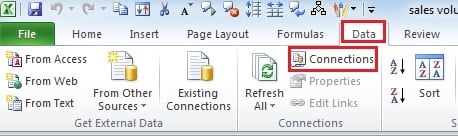
- În fila „Date”, faceți clic pe butonul „Conexiuni”. Și apoi veți vedea o fereastră nouă.
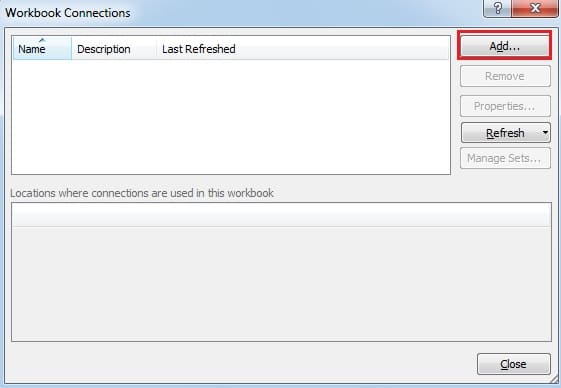
- În fereastra nouă, faceți clic pe „Adăugați”.
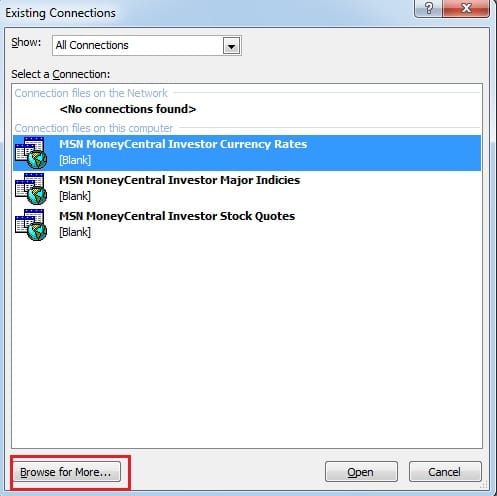
- Apoi veți vedea o fereastră nouă. Faceți clic pe opțiunea „Răsfoiți pentru mai multe” din fereastră.

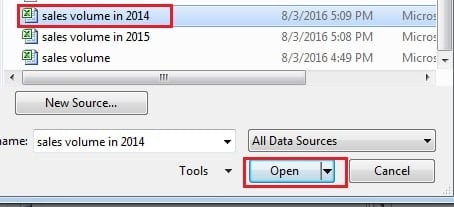
- În noua fereastră, alegeți registrul de lucru țintă în care trebuie să faceți conexiuni.

- Și apoi faceți clic pe „Deschidere”.
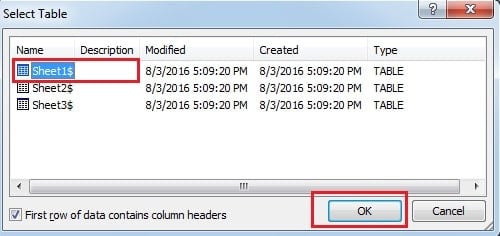
- După aceea, veți vedea o altă fereastră. Și în această fereastră, trebuie să alegeți foaia de lucru țintă.

- Și apoi faceți clic pe „OK”.
- Acum, puteți închide fereastra „Workbook Connections”.
Importați date în alt registru de lucru
Acum că ați realizat conexiuni între două registre de lucru, puteți importa date în registrul de lucru.
- Selectați oricare dintre celulele goale în care doriți să introduceți datele.
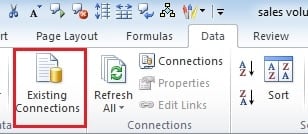
- Faceți clic pe butonul „Conexiuni existente” din fila „Date”.

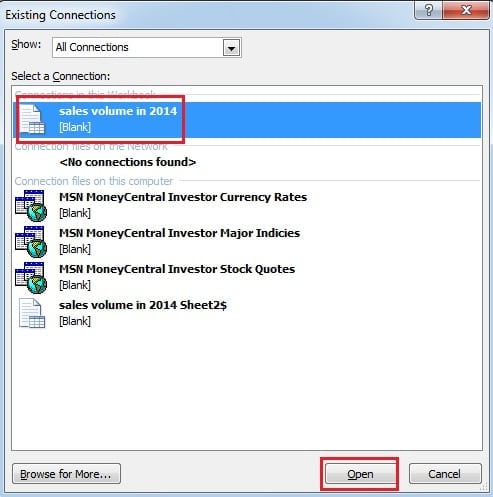
- Apoi, în noua fereastră, alegeți fișierul cu care ați stabilit conexiunile.

- Și apoi faceți clic pe „Deschidere”.
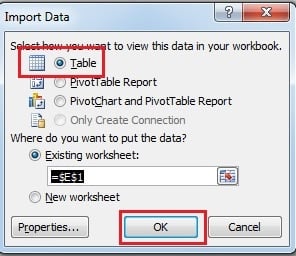
- În fereastra „Importați date”, alegeți tipul pe care doriți să îl vizualizați. Și aici selectăm „Tabel”.

- Apoi faceți clic pe „OK”. După aceea, veți descoperi că în foaia dvs. de lucru apare un nou tabel.

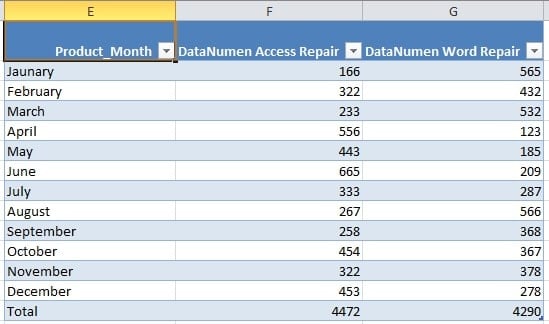
Prin urmare, acum puteți compara datele în două perioade diferite.
Ștergeți conexiunile
În viitor, nu va mai fi nevoie să utilizați conexiunile. Astfel, puteți șterge conexiunile.
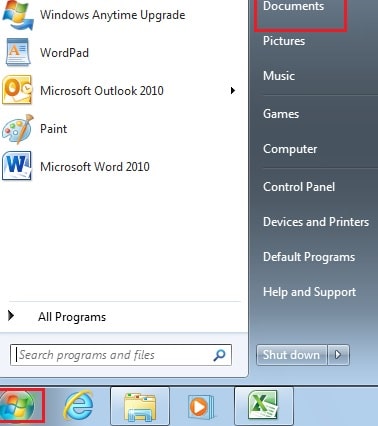
- Faceți clic pe „Start” de pe computer.
- Apoi faceți clic pe „Document”.

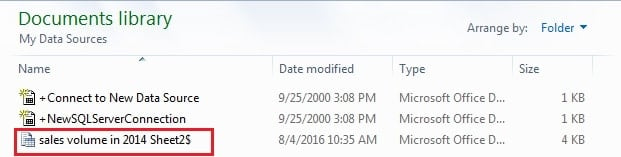
- În fereastra nouă, deschideți fișierul „Sursa mea de date”.

- Apoi ștergeți conexiunile.
Remediu pentru corupția fișierului Excel
În procesul de utilizare a Excel, uneori, din păcate, vă veți întâlni cu coruperea fișierelor Excel. Dacă nu iei nicio măsură, vei pierde toate datele în cele din urmă. Prin urmare, ar trebui să luați remediu și să vă salvați fișierele. În plus, un instrument terță parte vă poate ajuta. Se poate repara Excel fișiere într-un timp scurt și asigurați-vă că datele dvs. sunt în siguranță.
Introducerea autorului:
Anna Ma este expertă în recuperarea datelor DataNumen, Inc., care este lider mondial în tehnologiile de recuperare a datelor, inclusiv recuperarea cuvintelor și produse software de reparații Outlook. Pentru mai multe informații vizitați www.datanumen.com