
Este posibil să aveți o coloană de numere cu lungimi și locuri diferite ale punctelor zecimale. Aliniindu-le cu puncte zecimale, le puteți compara mai intuitiv.
Ați avut vreodată nevoie să aliniați un grup de numere într-un tabel cu punctele lor zecimale, astfel încât să le putem compara cu grijă? Cu toate acestea, indiferent cum ați proceda cu butoanele de aliniere a paragrafelor, ele pur și simplu nu se vor alinia corect la punctele zecimale. Prin urmare, pentru a alinia numerele zecimale, cum ar fi greutatea mărfurilor sau cantitățile de monedă, pe baza punctului lor zecimal, ar trebui să consultați metoda de mai jos.
Aliniați numerele cu puncte zecimale
În timp ce lucrați cu numere, pe lângă setarea alinierii la stânga sau la dreapta pentru serii de numere, puteți seta și o filă zecimală pentru a face o coloană de numere să se alinieze după zecimale.
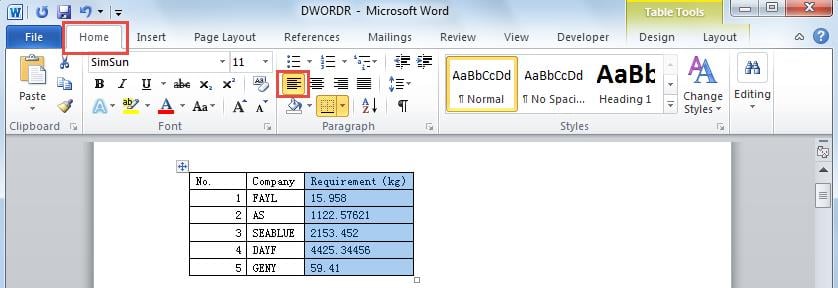
- Selectați coloana al cărei conținut doriți să-l aliniați, apoi faceți clic pe fila „Acasă” de pe panglică.
- Faceți clic pe butonul „Aliniere text la stânga”, în grupul „Paragraf”.
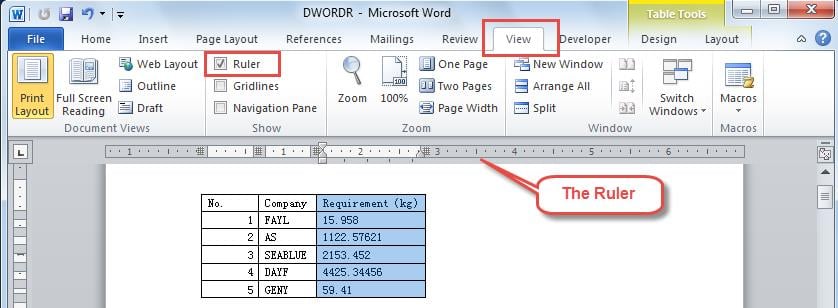
- Comutați la fila „Vizualizare”, faceți clic pe caseta de selectare „Riglă”. Și apoi rigla va apărea în partea de sus a paginii, așa cum putem vedea mai jos.

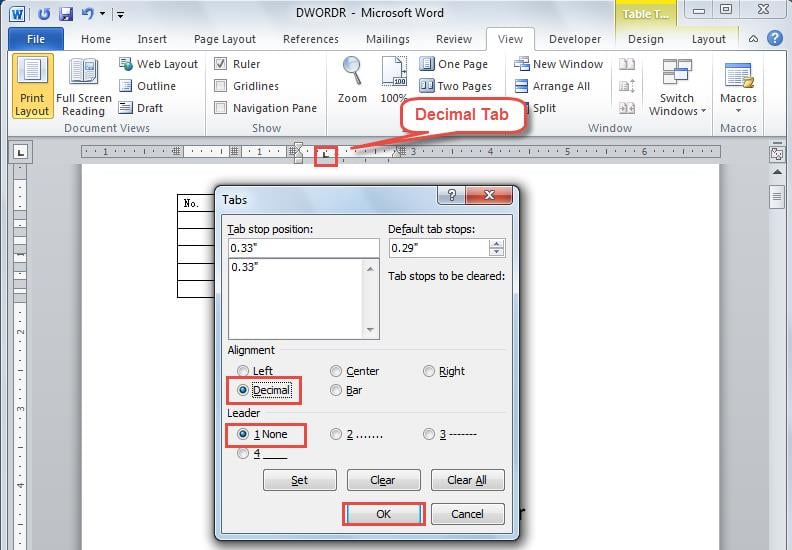
- Faceți dublu clic pe rigla unde doriți să fie punctul zecimal. Veți observa apoi că apare o filă zecimală pe riglă.
- În următoarea casetă de dialog „Tabs”, selectați „Decimal” sub „Alignment” și asigurați-vă că selectați „1 None” sub „Leader”. Și apoi faceți clic pe „OK”.

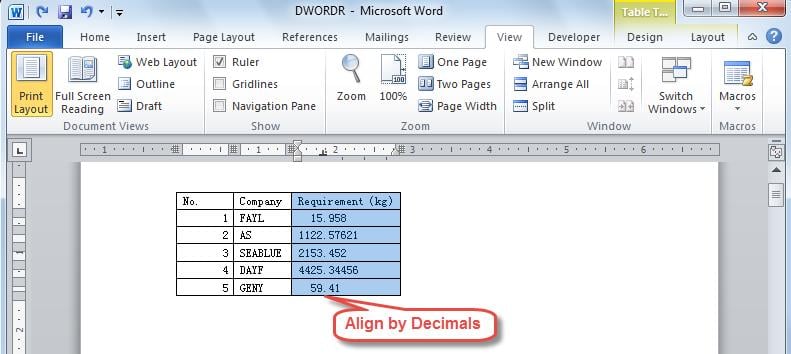
- Veți vedea apoi cum numerele din coloană încep să se alinieze după zecimale. Iar data viitoare când introduceți un număr în această coloană, virgula sa zecimală se va alinia la fila cu zecimale.

- Dacă doriți să schimbați locul unde sunt punctele zecimale, puteți muta fila zecimală făcând clic și trăgând-o.
Recuperați-vă datele în cazul corupției Word
După cum am menționat, Word ne permite, de asemenea, să aliniem numerele pe baza punctelor zecimale. În plus, Word oferă o multitudine de alte funcții utile. În ciuda tuturor lucrurilor, ar trebui să fim întotdeauna atenți la documentul nostru Word, deoarece se poate prăbuși brusc. În cazul în care Word se blochează, ar trebui să luați în primul rând ajutorul instrumentului de reparare încorporat în Word. Cu toate acestea, dacă instrumentul de mai sus nu funcționează, atunci ar trebui să apelați la un extern specializat repararea cuvintelor instrument. Cu acest instrument puternic la dispoziția dumneavoastră, vă puteți recupera cu siguranță datele cu pierderi minime de date.
Introducere autor
Kelly Zhao este expert în recuperarea datelor DataNumen, Inc., care este lider mondial în tehnologiile de recuperare a datelor, inclusiv recuperare excel și pdf repararea produselor software. Pentru mai multe informații vizitați www.datanumen.com