
Când retrimiteți sau redirecționați un e-mail, este posibil să doriți să nu salvați o copie în folderul Articole trimise. Acest articol vă va învăța cum să configurați Outlook pentru a solicita salvarea unei copii sau nu cu Outlook VBA.
În realitate, pentru majoritatea e-mailurilor comune, este recomandat să salvați copii în folderul Elemente trimise. Cu toate acestea, în anumite situații, cum ar fi atunci când retrimiteți, redirecționați un e-mail sau când acest e-mail conține un atașament foarte mare, este posibil să considerați că nu este necesar să păstrați o copie. În aceste circumstanțe, trebuie să sperați că Outlook vă poate solicita și vă poate permite să faceți alegeri.
Soluție: utilizați opțiunea „Nu salvați”.
De fapt, Outlook nu are această caracteristică. Dar puteți folosi o soluție. Aceasta este opțiunea „Nu salvați” din fereastra de mesaje. Îl puteți accesa trecând la fila „Opțiuni” și apoi făcând clic pe butonul „Salvați articolul trimis în”, ca în următoarea captură de ecran:
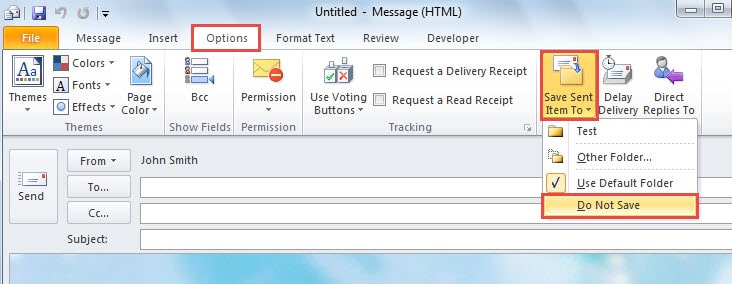
Pentru un acces mai ușor la această opțiune, o puteți adăuga la Bara de instrumente Acces rapid. Faceți clic dreapta pe el și alegeți „Adăugați la bara de instrumente de acces rapid” din meniul pop-up.
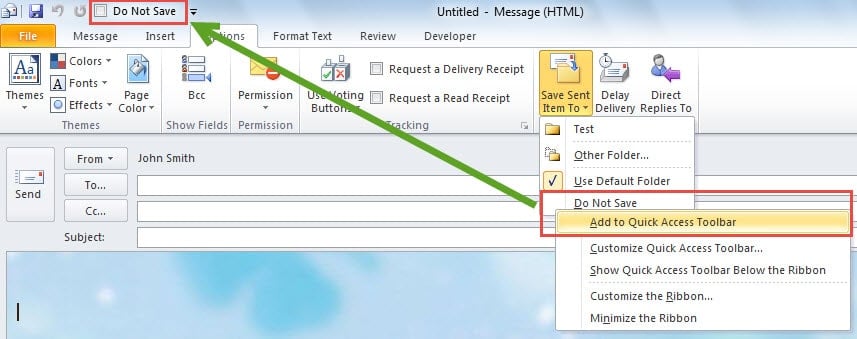
De acum înainte, dacă nu doriți să salvați o copie, puteți bifa pur și simplu caseta de selectare de lângă opțiunea „Nu salvați” din bara de instrumente Acces rapid. Chiar dacă acest lucru este într-adevăr convenabil, majoritatea utilizatorilor se plâng că adesea uită să bifeze caseta de selectare. Prin urmare, încă își doresc o fereastră pop-up în Outlook care să le ceară să salveze o copie. Pentru a realiza acest lucru, ar trebui să utilizați Outlook VBA. Vă rugăm să citiți mai departe pentru a obține codurile și pașii elaborați.
VBA: Întrebați dacă salvați sau nu o copie atunci când trimiteți e-mailuri
- În primul rând, lansați Outlook și treceți la fila „Dezvoltator”.
- Apoi faceți clic pe butonul „Visual Basic”, care va deschide o nouă fereastră.
- În fereastra „Visual Basic”, faceți dublu clic pe „ThisOutlookSession” pentru a deschide fereastra proiectului „ThisOutlookSession”.
- Apoi copiați și inserați următoarele coduri în el.
Sub Application_ItemSend(ByVal Item As Object, Cancel As Boolean)
    Dim strMsg As String
    Dim nRes As Integer

    strMsg = "Do you want to save a copy of this message?"
    nRes = MsgBox(strMsg, vbYesNo + vbQuestion, "Confirm Saving Copy")

    If nRes = vbNo Then
       Item.DeleteAfterSubmit = True
    End If
End Sub
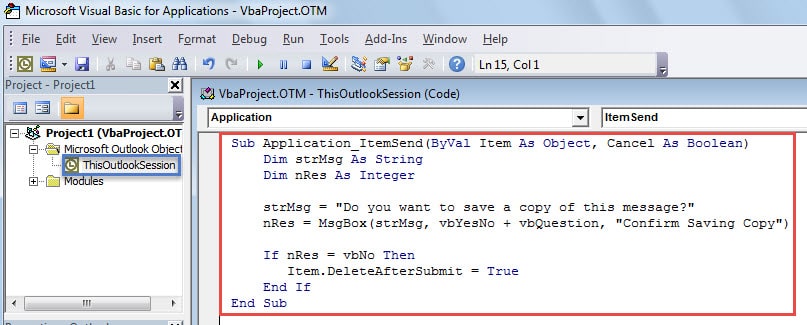
- După aceea, ar trebui să semnați acest cod ca de obicei și să modificați setările macro pentru a activa numai macrocomenzile semnate digital.
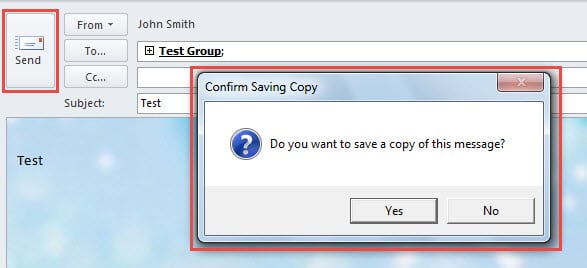
- În cele din urmă, puteți încerca. Când faceți clic pe butonul „Trimite”, veți primi o alertă Outlook, ca în imaginea următoare. Dacă selectați butonul „Nu”, mesajul curent nu va fi salvat în dosarul Elemente trimise. Dacă apăsați butonul „Da”, acest mesaj va fi salvat.

Faceți față problemelor frecvente cu Outlook
Ca și alte aplicații, Outlook poate suferi diverse probleme, cum ar fi blocarea bruscă, nerăspunsul, mesajele de eroare ocazionale și așa mai departe. Prin urmare, dacă sunteți un utilizator obișnuit al Outlook, ar fi mai bine să cumpărați un Instrument de reparare a fișierelor Outlook, cum ar fi DataNumen Outlook Repair prin aceea că va fi util atunci când veți constata că fișierul dvs. Outlook este corupt din anumite motive necunoscute.
Introducerea autorului:
Shirley Zhang este expertă în recuperarea datelor DataNumen, Inc., care este lider mondial în tehnologiile de recuperare a datelor, inclusiv repara SQL Server coruperea bazei de date mdf și produse software de reparații Outlook. Pentru mai multe informații vizitați www.datanumen.com