
În acest articol, aruncăm lumină asupra importului și conectării tabelelor Access cu SalesForce, împreună cu explicarea întregului proces de realizare a aceluiași lucru.
Când utilizați baze de date Access, există mai multe moduri prin care puteți introduce date, una dintre ele este prin importul de date din SalesForce. SalesForce este o soluție bazată pe cloud pentru managementul relațiilor cu clienții (CRM), utilizată în principal de companii. Înainte de a începe procesul de import, trebuie să înțelegeți că atunci când importați date din SalesForce în MS Access, datele din ambele aplicații nu se sincronizează. MS Access creează în schimb o copie de unică folosință a acesteia. În timp ce, atunci când cele două aplicații sunt legate, datele din ambele sunt sincronizate, printr-o conexiune bidirecțională creată de MS Access.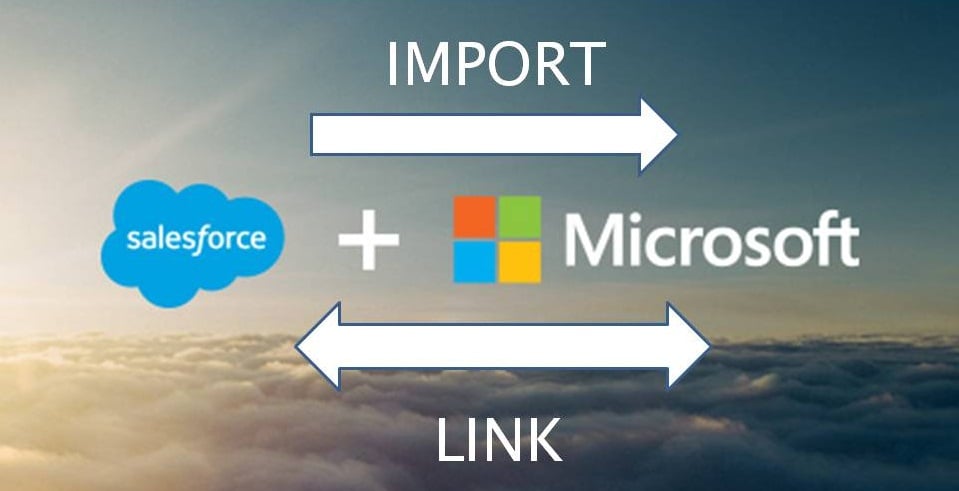
De asemenea, trebuie remarcat faptul că acest proces de import va fi posibil numai în MS Office 365 Enterprise Edition. Dacă aveți acces la acesta, ar trebui să urmați pașii indicați pentru procesul de import sau de conectare.
Etapa de început
- Accesați „Date externe”, selectați „Sursă de date nouă”, faceți clic pe „Din serviciile online”, apoi selectați „Din SalesForce”.
- După ce selectați SalesForce, efectuați una dintre următoarele acțiuni:
Pentru import – faceți clic pe „Importați datele sursă într-un tabel nou din baza de date curentă”.
Pentru Conectare – faceți clic pe „Conectați sursa de date prin crearea unui tabel legat”.
- Faceți clic pe „Ok”
Conectarea la Salesforce
 Când apare caseta de dialog „Conectați-vă la SalesForce” în MS Access, efectuați oricare dintre opțiunile date.
- Adăugați numele de utilizator și parola în casetele respective.
- Completați caseta „Security Token”.
- În „Parametri șiruri de conexiune adiționale” puteți adăuga alți parametri de conexiune opționali.
Selectarea tabelelor pentru importare sau conectare
- Din caseta de dialog care apare „Conectați tabele sau importați obiecte”, selectați fiecare tabel pe care doriți să îl importați sau pe care doriți să îl importați, apoi selectați „Ok”.
- Decideți dacă doriți să „Salvați parola” în operațiunea de legătură dată.
- Dacă selectați opțiunea „Securitate”, nu vi se va solicita să reintroduceți acreditările de fiecare dată când accesați baza de date. Cu toate acestea, atunci când utilizați această funcție, trebuie să știți că aceasta va stoca o parolă necriptată pentru baza de date. Astfel, oricine știe că oricine are acces la conținutul sursă va avea acces la numele de utilizator, precum și la parolă. Este recomandabil să aveți acces într-o locație securizată dacă utilizați această funcție.
Etapa Finală
- Acești pași de import pot fi salvați în dialogul „Bază de date SalesForce”. După salvarea acestor pași, puteți crea o sarcină în Outlook care va automatiza în mod regulat această operațiune.
- Când operațiunea de importare sau de conectare este finalizată, veți vedea tabelele în panoul de navigare, cu un nume similar cu cel al tabelului SalesForce. Acestea pot fi întotdeauna redenumite.
- Access nu suprascrie tabelele într-un proces de import și, de asemenea, nu permite adăugarea directă a datelor din SalesForce într-un tabel deja existent. Pentru a adăuga date, vi se va cere să creați o interogare de atașare, odată ce ați terminat de importat date din aceleași tabele.
- În procesul de conectare, coloanele din MS Access vor continua să fie numai citite, dacă sunt aceleași în tabelul SalesForce. Astfel, pentru a face modificări în tabelele legate, va trebui să o faceți chiar în SalesForce. Pentru a vedea aceste modificări în tabelele dvs. Access, actualizați-le.
În timpul procesului de transfer de date, pot exista șanse să întâlniți un scenariu de corupție a datelor. Pentru a evita pierderea de date în astfel de perioade dificile, investiți într-un puternic Daune de acces Instrument de reparare.
Introducerea autorului:
Vivian Stevens este expert în recuperarea datelor DataNumen, Inc., care este lider mondial în tehnologiile de recuperare a datelor, inclusiv mdf corupt și produse software de recuperare Excel. Pentru mai multe informații vizitați www.datanumen.com