
Pentru a comunica mai ușor cu persoanele de contact cu un anumit post, poate doriți să creați rapid un grup de contacte din aceste contacte. Acum, în acest articol, vă vom împărtăși o metodă rapidă.
Dacă trimiteți frecvent e-mailuri, sarcini sau invitații la întâlniri către persoanele de contact care au un anumit titlu de post, va fi mult mai convenabil dacă creați un grup de contacte din ei. În general, în modul standard, trebuie să creați mai întâi un nou grup de contacte și apoi să adăugați contacte la grup ca membri unul câte unul. Este un pic supărător. Prin urmare, în cele ce urmează, vă vom învăța o modalitate mult mai rapidă de a-l obține.
Creați un grup de contacte din toate persoanele de contact cu un anumit post
- La început, într-un dosar Persoane de contact, selectați un contact care are un anumit titlu de post.
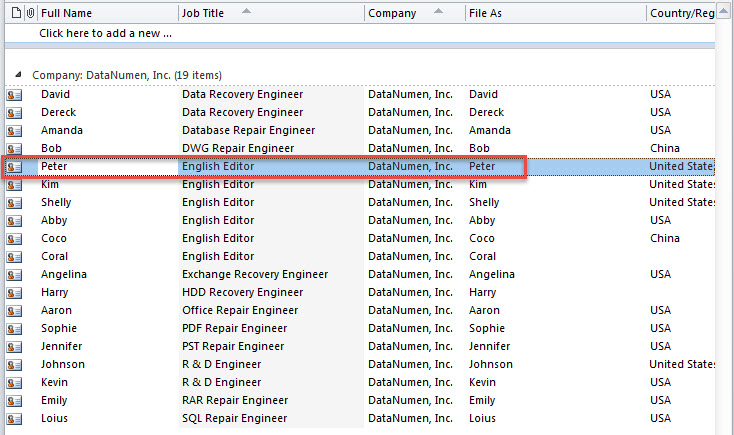
- Apoi, apăsați „Alt + F11” pentru a accesa editorul Outlook VBA.
- Apoi, copiați următorul cod VBA într-un modul sau proiect necompletat.
Dim objContact As Outlook.ContactItem
Dim strJobTitle As String
Dim objNewGroup As Outlook.DistListItem
Dim objTempMail As Outlook.MailItem

Sub CreateContactGroupfromContactsSameJobTitle()
    Dim objStore As Outlook.Store
    Dim objOutlookFile As Outlook.Folder
    Dim objFolder As Outlook.Folder

    Set objContact = Outlook.Application.ActiveExplorer.Selection(1)
    strJobTitle = objContact.JobTitle

    Set objNewGroup = Outlook.Application.CreateItem(olDistributionListItem)
    Set objTempMail = Outlook.Application.CreateItem(olMailItem)

    'Process all Contacts folders
    For Each objStore In Outlook.Application.Session.Stores
        Set objOutlookFile = objStore.GetRootFolder
        For Each objFolder In objOutlookFile.Folders
            If objFolder.DefaultItemType = olContactItem Then
               Call ProcessContactsFolders(objFolder)
            End If
        Next
    Next

    objNewGroup.AddMembers objTempMail.Recipients
    objNewGroup.Display
End Sub

Sub ProcessContactsFolders(ByVal objCurFolder As Outlook.Folder)
    Dim objItem As Object
    Dim objSubfolder As Outlook.Folder

    For Each objItem In objCurFolder.Items
        If objItem.Class = olContact Then
           If objItem.JobTitle = strJobTitle Then
              'Add the contact having the specific job title to the new group
              objTempMail.Recipients.Add (objItem.Email1Address)
              objTempMail.Recipients.ResolveAll
           End If
        End If
    Next

    'Process all subfolders recursively
    If objCurFolder.Folders.Count > 0 Then
       For Each objSubfolder In objCurFolder.Folders
           Call ProcessContactsFolders(objSubfolder)
       Next
    End If
End Sub
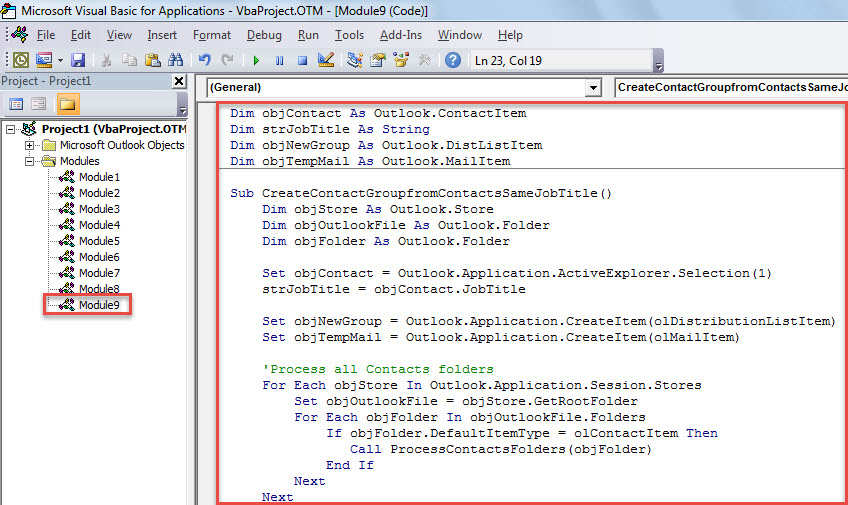
- După aceea, mutați cursorul în prima subrutină.
- În cele din urmă, atingeți butonul tastei „F5” pentru a rula această macrocomandă.
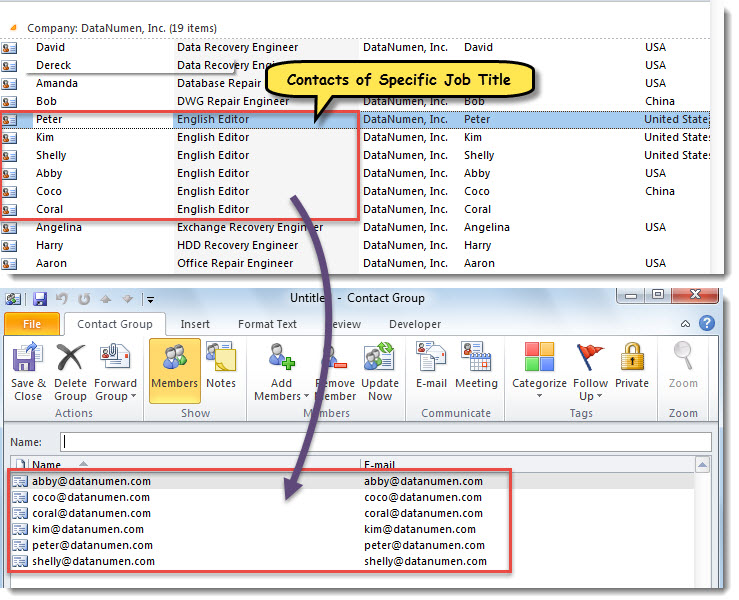
- După finalizarea macrocomenzii, se va afișa un nou grup de contacte. Conține toate contactele cu același titlu de post al contactului selectat la Pasul 1.

Protejați în mod eficient datele Outlook
Deși Outlook este bogat în funcții, nu poate scăpa de faptul că este vulnerabil. Deci, dacă nu doriți să vă pierdeți datele prețioase Outlook, trebuie să faceți eforturi pentru a le proteja. De exemplu, trebuie să faceți copii de siguranță pentru datele Outlook la intervale regulate. De asemenea, dacă este accesibil, se recomandă să aveți un instrument de ultimă oră pentru repararea PST, cum ar fi DataNumen Outlook Repair, care poate repara PST date într-o clipă.
Introducerea autorului:
Shirley Zhang este expertă în recuperarea datelor DataNumen, Inc., care este lider mondial în tehnologiile de recuperare a datelor, inclusiv sql corupt și produse software de reparații Outlook. Pentru mai multe informații vizitați www.datanumen.com