
Pentru a redirecționa automat anumite e-mailuri primite, vă veți gândi mai întâi să utilizați regulile în Outlook. Cu toate acestea, regula nu vă permite să personalizați subiectul și corpul e-mailului atunci când redirecționați. Dacă doriți să redirecționați automat anumite e-mailuri cu subiect și corp personalizate, puteți utiliza metoda introdusă în acest articol.
După cum știm cu toții, regulile Outlook pot ajuta utilizatorii să trimită automat anumite e-mailuri primite. Prin aceasta, e-mailul va fi redirecționat automat către anumite persoane cu subiectul în modelul „FW: subiectul e-mailului original” și corpul e-mailului original. Cu toate acestea, mulți utilizatori speră să redirecționeze automat e-mailurile cu subiect și corp personalizate. Aparent, regulile nu-și pot da seama. Prin urmare, aici vom introduce o abordare pentru a o obține cu ușurință.
Redirecționați automat anumite e-mailuri primite cu subiect și corp personalizate
- Chiar de la început, porniți programul Outlook.
- Apoi, obțineți acces la editorul VBA cu referire la „Cum să rulați codul VBA în Outlook".
- Apoi, copiați și inserați următorul cod VBA în proiectul „ThisOutlookSession”.
Public WithEvents objInbox As Outlook.Folder
Public WithEvents objInboxItems As Outlook.Items

Private Sub Application_Startup()
    Set objInbox = Outlook.Application.Session.GetDefaultFolder(olFolderInbox)
    Set objInboxItems = objInbox.Items
End Sub

Private Sub objInboxItems_ItemAdd(ByVal Item As Object)
    Dim objMail As Outlook.MailItem
    Dim objForward As Outlook.MailItem

    If TypeOf Item Is MailItem Then
       Set objMail = Item

       'If it is a specific new email
       If (objMail.SenderEmailAddress = "bob_black@datanumen.com") And (objMail.Importance = olImportanceHigh) And (objMail.Attachments.Count > 0) Then

           Set objForward = objMail.Forward
           'Customize the forward subject, body and recipients
           With objForward
                .Subject = "Custom Subject"
                .HTMLBody = "<HTML><BODY>Type body here. </BODY></HTML>" & objForward.HTMLBody
                .Recipients.Add ("boss@datanumen.com")
                .Recipients.Add ("john@datanumen.com")
                .Recipients.ResolveAll
                .Importance = olImportanceHigh
                .Send
           End With
       End If
    End If
End Sub
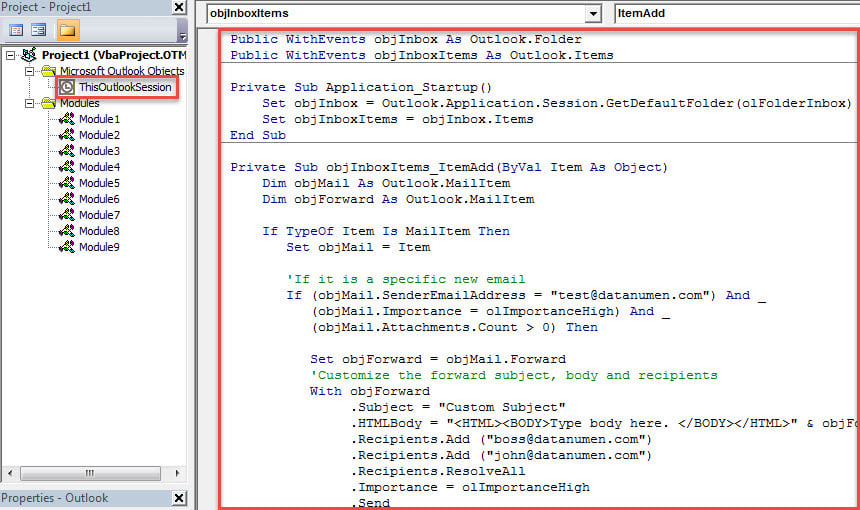
- După aceea, modificați criteriile pentru e-mailurile primite specificate. Și modificați corpul, subiectul și destinatarii specifici din cod în funcție de nevoile dvs.
- În cele din urmă, faceți clic pe subrutina „Application_Startup” și apăsați tasta „F5”.
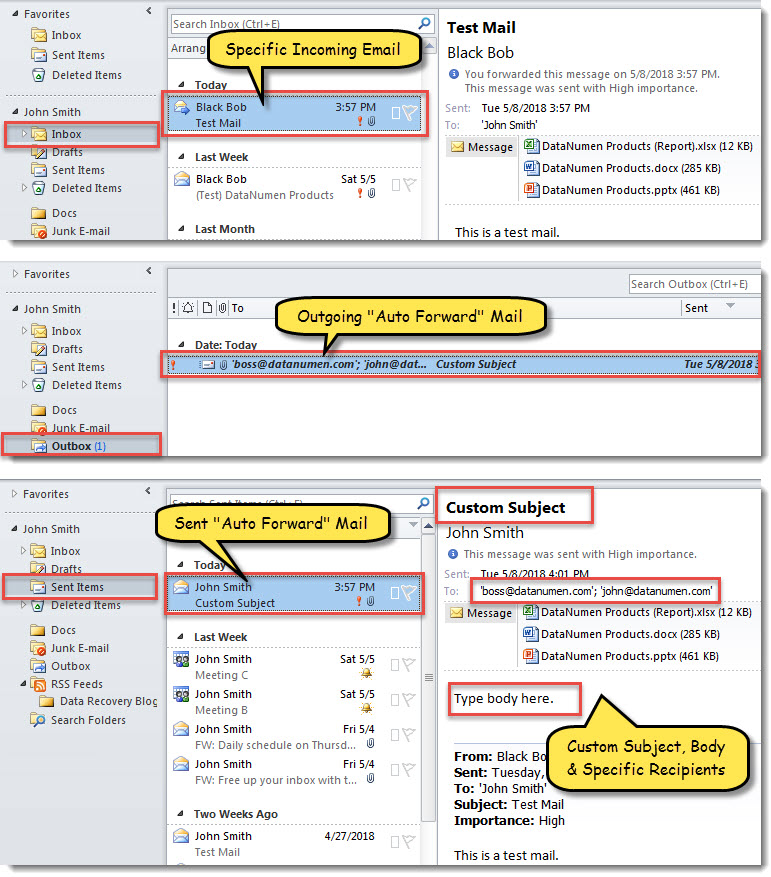
- De atunci, de fiecare dată când o anumită intrare ajunge în folderul implicit Inbox, Outlook îl va redirecționa automat cu subiect și corp personalizate către destinatarii predefiniți.

Abordați problemele Outlook în mod flexibil
Deși Outlook este bogat în funcții, nu poate fi imun la erori și alte probleme. De exemplu, fișierul Outlook PST poate fi corupt cu ușurință din cauza mai multor factori. Acestea includ erori umane, viruși, fișiere PST supradimensionate și profiluri Outlook deteriorate și așa mai departe. Prin urmare, trebuie să luați câteva măsuri de precauție, cum ar fi să fiți atenți la dimensiunea fișierului PST Outlook, să țineți toți virușii la distanță, precum și să obțineți un sistem robust. Recuperare Outlook instrument, cum ar fi DataNumen Outlook Repair.
Introducerea autorului:
Shirley Zhang este expertă în recuperarea datelor DataNumen, Inc., care este lider mondial în tehnologiile de recuperare a datelor, inclusiv SQL Server recuperare și produse software de reparații Outlook. Pentru mai multe informații vizitați www.datanumen.com