
Unii utilizatori doresc ca Outlook să vă avertizeze dacă există prea multe e-mailuri necitite în căsuța lor de e-mail, inclusiv subfolderele. Deși Outlook nu oferă o astfel de funcție, aceasta poate fi realizată cu cod VBA. Acest articol vă va arăta acest cod.
Uneori, din cauza programelor dvs. încărcate, puteți lăsa un număr mare de e-mailuri necitite în Inbox. Cu tot mai multe e-mailuri acumulate, tratarea lor mai târziu va fi o sarcină destul de obositoare și supărătoare. În acest caz, puteți spera că Outlook vă poate reaminte dacă numărul de e-mailuri necitite depășește o anumită limită. În cele ce urmează, vă vom împărtăși un mijloc de a realiza această funcție.
Fiți avertizat dacă sunt prea multe e-mailuri necitite
- Pentru început, lansați programul Outlook ca de obicei.
- Apoi, în fereastra principală Outlook, apăsați butoanele tastei „Alt + F11”.
- Apoi, veți intra în fereastra „Microsoft Visual Basic for Applications”, în care trebuie să găsiți și să deschideți proiectul „ThisOutlookSession”.
- Ulterior, ar trebui să copiați următorul cod VBA în acest proiect.
Private objInbox As Outlook.Folder
Private WithEvents objItems As Outlook.Items
Private lUnreadItemCount As Long

Private Sub Application_Startup()
    Set objInbox = Application.Session.GetDefaultFolder(olFolderInbox)
    Set objItems = objInbox.Items

    lUnreadItemCount = 0
    Call CountUnreadEmails(objInbox, lUnreadItemCount)

    'If there are more than 10 unread emails
    If lUnreadItemCount > 10 Then
       MsgBox "Too many unread emails in Inbox!" & vbCr & "Please deal with them as soon as possible!", vbExclamation + vbOKOnly, "Check Unread Emails"
    End If
End Sub

Private Sub objItems_ItemAdd(ByVal Item As Object)
    Call CountUnreadEmails(objInbox, lUnreadItemCount)

    lUnreadItemCount = 0
    If lUnreadItemCount > 10 Then
       MsgBox "Too many unread emails!" & vbCr & "Please deal with them as soon as possible!", vbExclamation + vbOKOnly, "Check Unread Emails"
    End If
End Sub

Private Sub CountUnreadEmails(ByVal objFolder As Outlook.Folder, ByRef lCount As Long)
    Dim objUnreadItems As Outlook.Items
    Dim objSubfolder As Outlook.Folder

    Set objUnreadItems = objFolder.Items.Restrict("[Unread] = True")
    lCount = objUnreadItems.count + lCount

    'Process all subfolders under Inbox recursively
    If objFolder.Folders.count > 0 Then
       For Each objSubfolder In objFolder.Folders
           Call CountUnreadEmails(objSubfolder, lCount)
       Next
    End If
End Sub
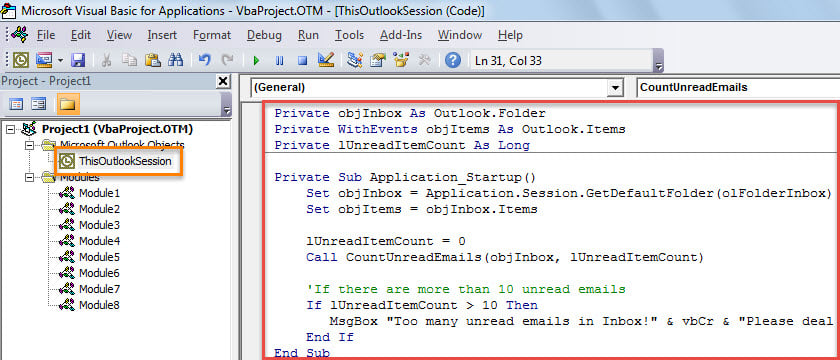
- După aceea, ar trebui să semnați acest cod.
- Mai târziu, ieșiți din fereastra curentă și modificați setările macrocomenzilor Outlook pentru a activa macrocomenzile semnate digital.
- În cele din urmă, puteți reporni Outlook pentru a activa această nouă macrocomandă.
- De acum înainte, de fiecare dată când porniți Outlook și primiți un e-mail nou în căsuța poștală, Outlook va verifica automat numărul de e-mailuri necitite din Inbox și din subfolderele sale.
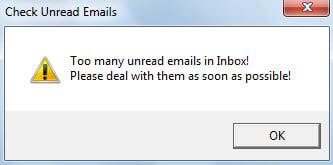
- Dacă numărul depășește limita predefinită, Outlook vă va avertiza, ca în următoarea captură de ecran:

Preluați datele Outlook după blocări bruște
Outlook nu poate scăpa complet de erori. Iar erorile de montare pot duce la blocări fără solicitări. Blocările grave vă pot deteriora fișierul de date Outlook într-o clipă. Prin urmare, este necesar să luați suficiente măsuri de precauție, cum ar fi să faceți copii de rezervă regulate ale datelor și să obțineți un instrument extern puternic de recuperare, cum ar fi DataNumen Outlook Repair. Vă poate ajuta să repara PST dosar cu ușurință.
Introducerea autorului:
Shirley Zhang este expertă în recuperarea datelor DataNumen, Inc., care este lider mondial în tehnologiile de recuperare a datelor, inclusiv remediere mdf și produse software de reparații Outlook. Pentru mai multe informații vizitați www.datanumen.com