
Cu condiția să aveți mai multe conturi în Outlook, ar trebui să vă amintiți întotdeauna să vă asigurați că utilizați contul de trimitere corect. Pentru a evita utilizarea unui cont greșit, de ce să nu forțezi Outlook să solicite un cont înainte de a trimite?
Deși începând cu Outlook 2010, Outlook poate identifica automat contul de trimitere atunci când utilizatorii selectează fișierul Outlook în panoul de navigare. Dar dacă selectați fișierul Outlook incorect, poate fi declanșată și selecția greșită a contului. Prin urmare, în afara asigurării, forțarea Outlook să ceară cont înainte de a trimite e-mailuri va fi o alegere mai bună în unele cazuri. Acum vom lua ca exemplu Outlook 2010.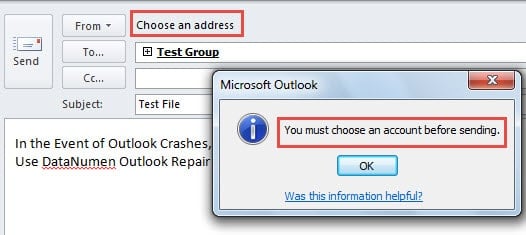
Forțați Outlook să solicite un cont înainte de a trimite e-mailuri prin Editorul de registru
- De la bun început, părăsiți Outlook după ce toate problemele sunt terminate.
- Apoi, accesați „Meniul Start” și tastați „regedit” în câmpul de căutare. Apăsați „Enter” pentru a deschide Editorul de Registry.

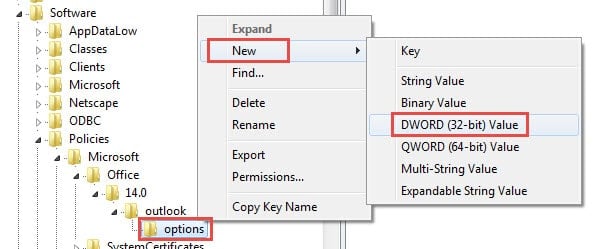
- În Editorul Registrului, ar trebui să accesați „HKEY_CURRENT_USER” > „Software” > „Politici” > „Microsoft” > „office” > „14.0” > „Outlook” > „opțiuni”.
- Apoi ar trebui să faceți clic dreapta pe tasta „Opțiuni” și să selectați „Nou” > „Valoare DWORD”.

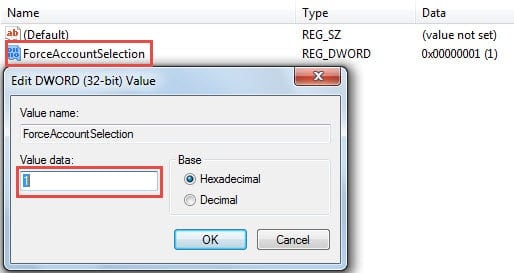
- În panoul din dreapta, ar trebui să specificați numele „forțare selecția contului” la noua valoare creată.
- După ce l-ați denumit, faceți dublu clic pe valoare. Puteți vedea imediat o nouă casetă de dialog „Editați valoarea OWORD”. În el, trebuie să setați „Date valori” la „1”.

- Apoi, faceți clic pe „OK” pentru a salva modificările și apoi faceți clic pe „Fișier” > „Ieșire”.
- În cele din urmă, reporniți computerul și Outlook. Puteți încerca.
Selectați rapid contul de trimitere prin comanda rapidă de la tastatură
În versiunile Outlook 2007 și 2003, puteți utiliza „Alt + A” pentru a afișa lista de conturi și apoi apăsați tasta numerică în funcție de numărul din fața celui țintă.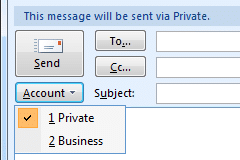
Dar dacă utilizați Outlook 2010 sau o versiune mai nouă, puteți utiliza „Alt + M” pentru a afișa lista de conturi, dar nu există niciun număr. Prin urmare, pentru a selecta rapid contul de e-mail țintă, puteți adăuga comanda „Cont” la QAT.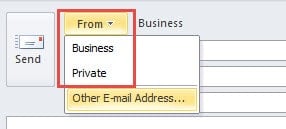
- Pentru început, deschideți un mesaj nou. În fereastra Mesaj nou, faceți clic pe săgeata în jos din QAT și selectați „Mai multe comenzi” din lista derulantă.
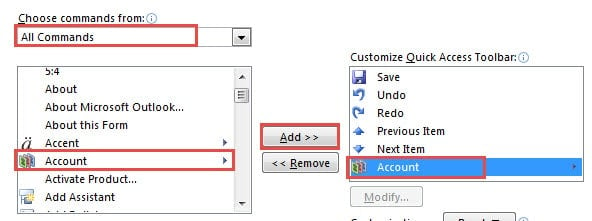
- Apoi, în noua fereastră, setați „Alegeți comenzile de la” la „Toate comenzile”.
- Apoi, în lista de comenzi, selectați „Cont”. Și faceți clic pe butonul „Adăugați”.

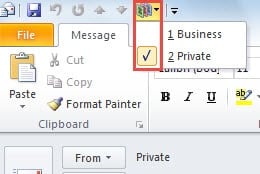
- Închideți fereastra curentă. Puteți vedea comanda „Cont” în QAT. Apăsați-l și apăsați tasta numerică corespunzătoare.

Restaurați-vă datele Outlook prin copii de siguranță
Din cauza vulnerabilității Outlook, este recomandat să faceți copii de rezervă la intervale regulate. Astfel, în cazul unei erori a Outlook, puteți reporni Outlook și accesa „Fișier” > „Deschidere” > „Deschidere fișier de date Outlook” pentru a utiliza la maximum copiile de rezervă. Dar dacă nu există copii de rezervă, trebuie să apelați la instrumente externe de reparare, cum ar fi DataNumen Outlook Repair. Este absolut capabil recuperați Outlook date fără nicio problemă.
Introducerea autorului:
Shirley Zhang este expertă în recuperarea datelor DataNumen, Inc., care este lider mondial în tehnologiile de recuperare a datelor, inclusiv recuperare sql și produse software de reparații Outlook. Pentru mai multe informații vizitați www.datanumen.com