
În fața unui potop de e-mailuri în cutia poștală, veți descoperi că este dificil să găsiți e-mailurile dorite cu atașamente specifice. În acest articol, vom explora o metodă de a le căuta atâta timp cât vă amintiți numele atașamentelor sau doar câteva bucăți.
Anterior, pentru a găsi un atașament de e-mail necesar urgent, obișnuiam să folosesc opțiunea „Are atașamente” pentru a filtra e-mailurile, apoi să localizez atașamentele țintă parcurgând toate e-mailurile filtrate. Cu siguranță, aceasta este o sarcină dificilă. Dar prin următoarele metode, pot găsi atașamentele dorite cu doar jumătate din efortul depus anterior.
Găsiți mesaje cu atașamente specifice după numele fișierului
- La început, lansați aplicația Outlook.
- Apoi localizați și faceți clic în caseta de căutare, care va afișa imediat panglica „Căutare”. Alternativ, puteți utiliza și o comandă rapidă de la tastatură - „Ctrl + E”.
- După ce se afișează panglica „Căutare”, puteți găsi butonul „Mai multe” în grupul „Rafinare”. Faceți clic pe „Mai multe” și alegeți opțiunea „Atașamentul conține”.
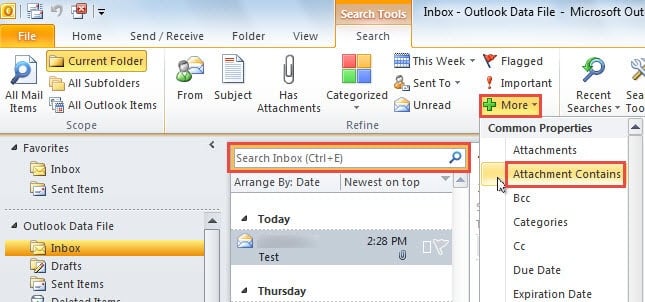
- Apoi, când dați clic din nou pe caseta de căutare, veți vedea „Atașamentul conține”.
- În acest câmp, introduceți numele atașamentului țintă. E-mailurile cu atașamentele relevante care conțin cuvintele cheie căutate vor apărea în lista de e-mailuri.
- Puteți verifica direct atașamentele în panoul de citire alăturat. În acest fel, puteți găsi atașamentele dorite cu cea mai mare ușurință.

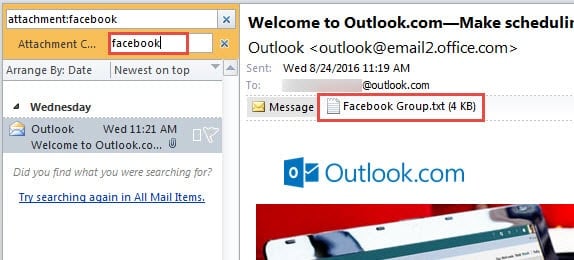
Mai mult, vi se permite să realizați aceeași funcție fără a adăuga mai întâi câmpul „Atașamentul conține”. Direct în caseta de căutare, tastați „Atașament:” și apoi introduceți cuvintele cheie imediat după două puncte.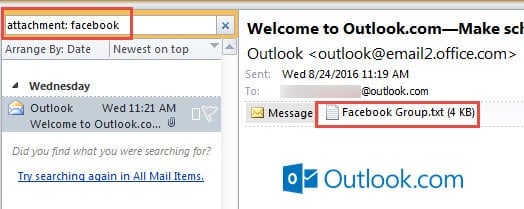
Sfaturi suplimentare
În afară de „Atașamentul conține”, există o multitudine de alte câmpuri comune. De exemplu, dacă doriți să găsiți e-mailurile din aceeași categorie, câmpul „Categorii” este conceput pentru dvs. Dacă doriți să localizați rapid e-mailurile cu prioritate ridicată, cea mai bună alegere pentru dvs. este să adăugați fără îndoială câmpul „Importanță”. Pe scurt, utilizarea pe deplin a diferitelor câmpuri poate îmbunătăți considerabil performanța căutării instantanee, precum și eficiența căutării.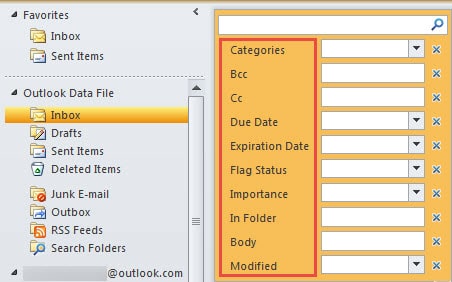
Fiți cu ochii pe atașamentele de e-mail
Outlook este binecunoscut pentru nenumăratele sale capabilități. Cu toate acestea, are un dezavantaj mortal, și anume vulnerabilitatea sa. Diferiți factori rău intenționați pot pune în pericol Outlook, cum ar fi întreruperile de curent, infecția cu viruși și atacurile de malware etc.
Prin urmare, pentru a proteja Outlook de corupții, toată lumea trebuie să se ferească de toate atașamentele de e-mail. Dacă este posibil, nu descărcați niciodată atașamentele de la contacte necunoscute, deoarece acestea pot fi pline de viruși. Odată ce Outlook contractează viruși, nici ScanPST nu va mai putea salva fișierul dvs. PST. În această circumstanță, stațiunea dvs. unică este să aplicați un instrument de reparații principal, cum ar fi DataNumen Outlook Repair, care poate recuperați PST dosar ca o briză.
Introducerea autorului:
Shirley Zhang este expertă în recuperarea datelor DataNumen, Inc., care este lider mondial în tehnologiile de recuperare a datelor, inclusiv recuperare sql și produse software de reparații Outlook. Pentru mai multe informații vizitați www.datanumen.com