
În general, pentru a verifica membrii unui grup de contact, mai întâi trebuie să îl deschideți. Dacă doriți să vedeți membrii grupului de contact direct în listă fără a o deschide, puteți utiliza abordarea împărtășită în acest articol.
Din articolul meu anterior – „Cum să afișați automat numărul de membri în grupurile de contacte Outlook”, puteți afla cum să afișați numărul membrilor grupului în listă. Similar cu asta, mulți utilizatori speră să arate direct membrii grupului concret într-o coloană separată. Prin urmare, aici vă vom învăța cum să o realizați.
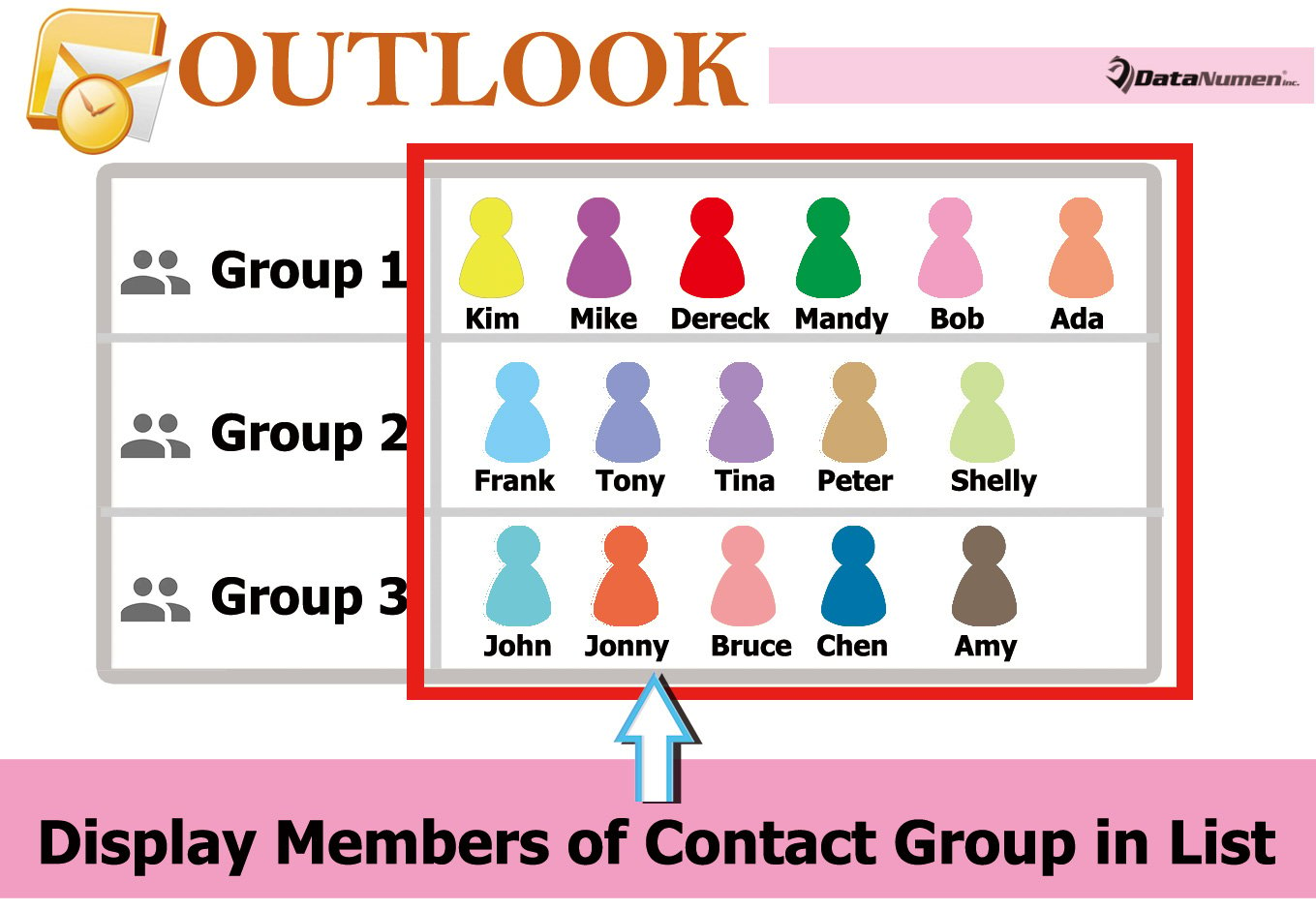
Afișați membrii grupului de contact în listă
- Pentru început, lansați aplicația Outlook.
- Apoi, puteți apăsa tastele „Alt + F11” pentru a accesa editorul VBA.
- În fereastra ulterioară „Microsoft Visual Basic for Applications”, deschideți proiectul „ThisOutlookSession”.
- Apoi, copiați și inserați următorul cod VBA în acest proiect.
Private WithEvents olItems As Outlook.Items
Private objContactGroup As Outlook.DistListItem
Private objProperty As Outlook.UserProperty
Private strProperName As String
Private i As Long
Private objGroupMember As Outlook.recipient
Private strMemberName, strMembers As String

Private Sub Application_Startup()
    Set olItems = Application.Session.GetDefaultFolder(olFolderContacts).Items
    'Auto Update the members in group list on startup
    Call DisplayMembers
End Sub

'Auto Display the members of new Contact Group
Private Sub olItems_ItemAdd(ByVal Item As Object)
    If TypeOf objItem Is DistListItem Then

       strProperName = "Members"
       Set objProperty = objCurrentItem.UserProperties.Find(strProperName, True)

       Set objContactGroup = objItem
       Set objProperty = objContactGroup.UserProperties.Add(strProperName, olText, True)

       For i = 1 To objContactGroup.MemberCount
           Set objGroupMember = objContactGroup.GetMember(i)
           strMemberName = Split(objGroupMember.Address, "@")(0)
           strMemberName = UCase(Left(strMemberName, 1)) & Right(strMemberName, Len(strMemberName) - 1)
           strMembers = strMembers & strMemberName & "; "
       Next i

       objProperty.value = strMembers
       objContactGroup.Save
    End If
End Sub

Sub DisplayMembers()
    For Each objItem In olItems
        If TypeOf objItem Is DistListItem Then
           strProperName = "Members"
           Set objProperty = objItem.UserProperties.Find(strProperName, True)

           Set objContactGroup = objItem
           Set objProperty = objContactGroup.UserProperties.Add(strProperName, olText, True)

           'Get the names of all group members
           For i = 1 To objContactGroup.MemberCount
               Set objGroupMember = objContactGroup.GetMember(i)
               strMemberName = Split(objGroupMember.Address, "@")(0)
               strMemberName = UCase(Left(strMemberName, 1)) & Right(strMemberName, Len(strMemberName) - 1)
               strMembers = strMembers & strMemberName & "; "
           Next i

           objProperty.value = strMembers
           objContactGroup.Save
        End If
        strMembers = ""
    Next
End Sub
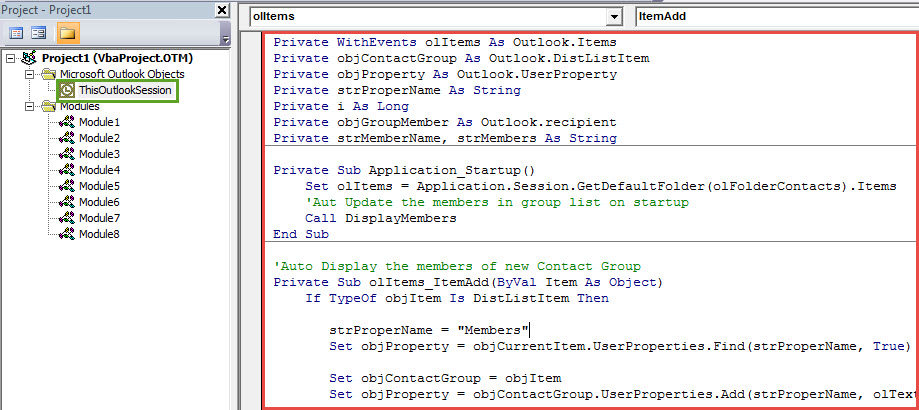
- Apoi, ar trebui să faceți clic pe subrutina „Application_Startup” și să faceți clic pe pictograma „Run” din bara de instrumente, ceea ce va declanșa imediat această macrocomandă.
- După aceea, ieșiți din editorul VBA și continuați să adăugați câmpul „Membri” la lista grupului de contacte.
- În panoul Contacte, accesați folderul corect.
- Apoi comutați la fila „Vizualizare” și faceți clic pe „Schimbați vizualizarea” și selectați „Lista”.
- Apoi apăsați butonul „Vizualizare setări”.
- Mai târziu, faceți clic pe „Coloane” în noua casetă de dialog pop-up.
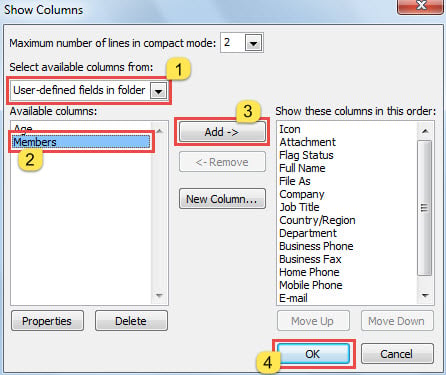
- În caseta de dialog ulterioară „Afișați coloanele”, adăugați câmpul „Membri” urmând pașii indicați în captura de ecran de mai jos:

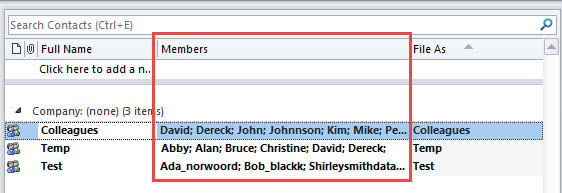
- În cele din urmă, puteți reveni la folderul de contacte. Veți vedea membrii în lista grupului de contacte, ca în imaginea următoare:

- De acum înainte, de fiecare dată când porniți Outlook, acesta va actualiza automat lista membrilor fiecărui grup de contacte.
- De asemenea, Outlook va obține și afișa automat membrii noului grup de contacte în coloana „Membri”.
Fiți bine pregătiți pentru corupția Outlook
Chiar dacă Outlook este bogat în funcții, nu se poate ține departe de daune. Așa că trebuie să fii vigilent împotriva tuturor riscurilor potențiale. Fără îndoială, trebuie să faceți o copie de rezervă consistentă și actualizată pentru datele dvs. PST. În plus, este mai bine să păstrați un remarcabil și de încredere Remediere PST instrument la îndemână, cum ar fi DataNumen Outlook Repair.
Introducerea autorului:
Shirley Zhang este expertă în recuperarea datelor DataNumen, Inc., care este lider mondial în tehnologiile de recuperare a datelor, inclusiv remediere mdf și produse software de reparații Outlook. Pentru mai multe informații vizitați www.datanumen.com