
Când descoperiți că mementourile Outlook pe care le-ați respins încă apar în mod repetat, nu intrați în panică. Puteți folosi următoarele metode pentru a o rezolva.
Am întâlnit vreodată această situație în care mementourile de sarcină respinse apar în continuare în mod repetat. La acel moment, ceea ce am făcut prima dată a fost să șterg sarcinile din lista de sarcini. Dar câteva zile mai târziu, a apărut din nou. În cele din urmă, mi-am dat seama că această problemă poate fi legată de corupția listei de memento sau chiar a fișierului PST. Dacă sunteți supus aceleiași probleme, puteți consulta soluțiile mele după cum urmează.
Resetați serviciul de memento Outlook
- Pentru început, închideți Outlook după ce totul a fost terminat.
- Apoi, accesați „Meniul Start”. Și tastați „outlook.exe /cleanreminders” în câmpul de căutare.
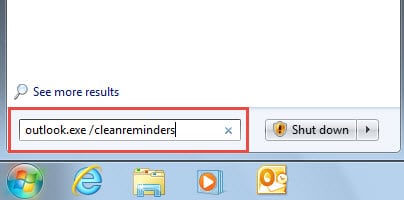
- Apoi faceți clic pe programul afișat pentru a lansa Outlook cu comanda de curățare a listei de memento.
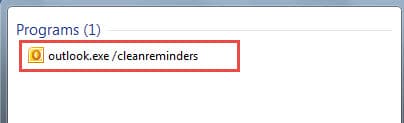
- În cele din urmă, puteți merge la panoul de activități Outlook și puteți verifica dacă nu există mementouri.
Dacă mementourile sunt încă acolo sau fereastra de memento continuă să apară, de asemenea, este foarte probabil ca această problemă să implice fișierul PST corupt în loc de lista deteriorată de mementouri. Prin urmare, este timpul să continuați să verificați și să remediați erorile din fișierul PST compromis.
Reparați fișierul Outlook corupt prin Scanpst.exe
Având în vedere faptul că fișierul Outlook este la fel de vulnerabil ca documentele Word, fișierul Excel și așa mai departe, Outlook vine încărcat cu un instrument de reparare a căsuței primite – Scanpst.exe. Prin urmare, în primul rând, îl puteți utiliza pentru a încerca să reparați fișierul.
- Pentru început, închideți Outlook în mod corespunzător și accesați „Meniul Start”. Faceți clic pe opțiunea „Computer”, care va deschide Explorer.
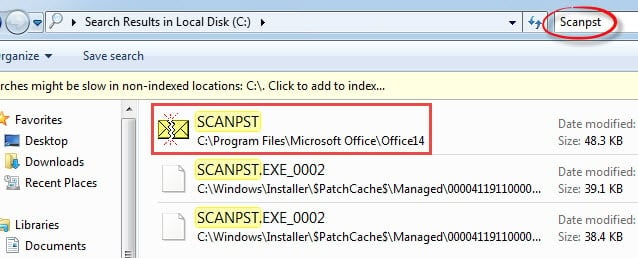
- Apoi accesați discul pe care este instalat MS Outlook. Și tastați „Scanpst” în câmpul de căutare. După un timp, acest instrument va apărea.

- Apoi, faceți dublu clic pe SCANPST pentru a-l lansa. În interfața sa, faceți clic pe butonul „Răsfoire” pentru a alege fișierul PST. Și faceți clic pe butonul „Start” pentru a scana și verifica fișierul.

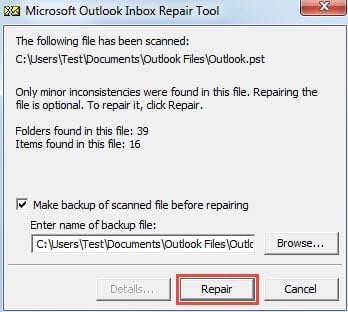
- Mai târziu, în ecranul următor, faceți clic pe butonul „Reparare”.

- În cele din urmă, după finalizarea procesului de reparare, puteți reporni Outlook pentru a verifica dacă problema persistă. Dacă nu, nu aveți de ales decât să apelați la software terț.

Folosiți un instrument de reparare mai puternic al unei terțe părți
Fără îndoială, din perspectiva utilizatorilor, Scanpst.exe este gratuit și la îndemână. Cu toate acestea, atâta timp cât l-ați folosit vreodată, trebuie să recunoașteți că nu poate negocia erori PST complicate, darămite să repare fișierul PST grav deteriorat. Prin urmare, dacă corupția a depășit capacitatea Scanpst.exe, este timpul să recurgeți la un instrument terță parte, să spunem DataNumen Outlook Repair, care poate repara PST fișier în câteva minute, indiferent de gradul de corupție.
Introducerea autorului:
Shirley Zhang este expertă în recuperarea datelor DataNumen, Inc., care este lider mondial în tehnologiile de recuperare a datelor, inclusiv recuperare sql și produse software de reparații Outlook. Pentru mai multe informații vizitați www.datanumen.com