
În Outlook, când creați un nou e-mail, se va deschide noua fereastră de mesaje cu cursorul situat în câmpul „Către” în mod implicit. Cu toate acestea, dacă doriți să poziționați cursorul pe celălalt câmp, cum ar fi „Subiect”, puteți utiliza metoda împărtășită în acest articol.
După cum puteți vedea, atunci când creați un nou e-mail, se va deschide noua fereastră de mesaj și cursorul este poziționat în câmpul „Către”. Cu toate acestea, unii utilizatori ar dori să completeze mai întâi subiectul e-mailului. Astfel, ei speră să pună cursorul în câmpul „Subiect”. Aici, vă vom prezenta un mijloc care poate schimba poziția implicită a cursorului într-o nouă fereastră de mesaj.
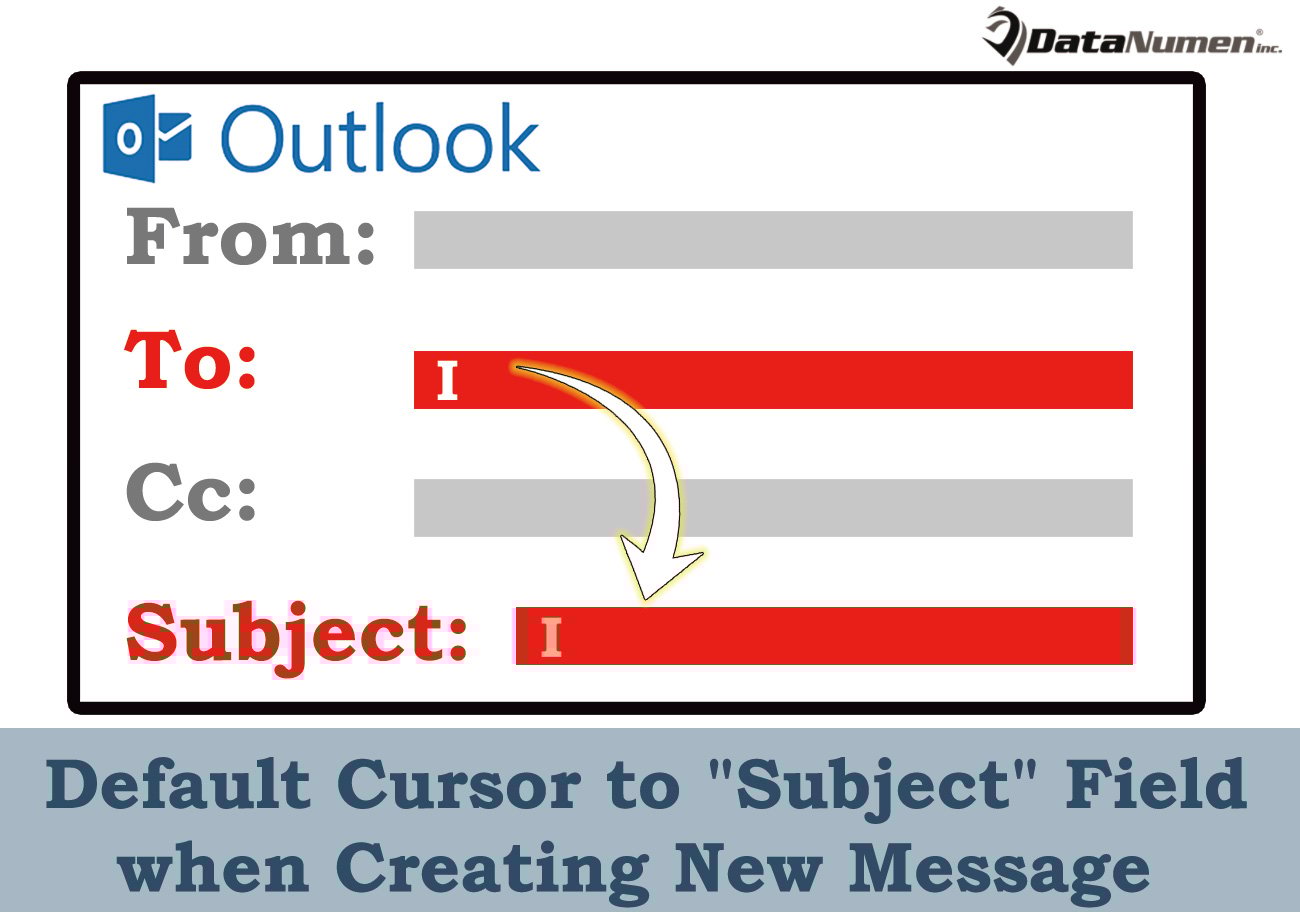
Cursorul implicit pe câmpul „Subiect” atunci când se creează un mesaj nou
- Chiar de la început, porniți programul Outlook.
- Apoi, în fereastra principală Outlook, trebuie să apăsați butoanele tastei „Alt + F11”.
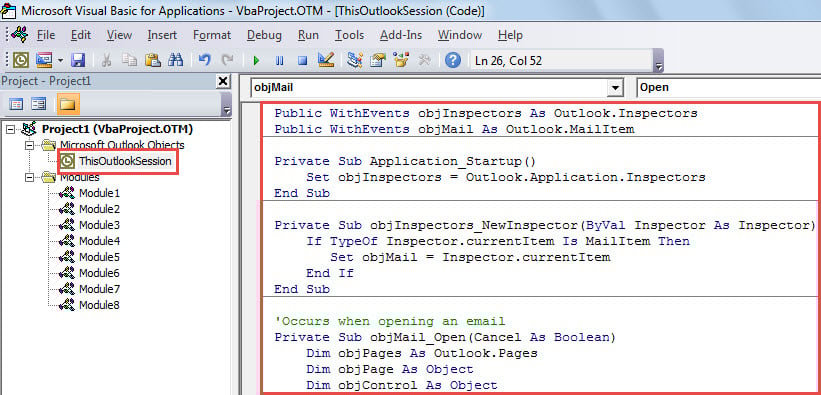
- Ulterior, se va deschide o fereastră „Microsoft Visual Basic for Applications”.
- După aceea, ar trebui să deschideți proiectul „ThisOutlookSession”.
- Apoi, vi se va cere să copiați următorul cod VBA în acest proiect.
Public WithEvents objInspectors As Outlook.Inspectors
Public WithEvents objMail As Outlook.MailItem

Private Sub Application_Startup()
    Set objInspectors = Outlook.Application.Inspectors
End Sub

Private Sub objInspectors_NewInspector(ByVal Inspector As Inspector)
    If TypeOf Inspector.currentItem Is MailItem Then
       Set objMail = Inspector.currentItem
    End If
End Sub

'Occurs when opening an email
Private Sub objMail_Open(Cancel As Boolean)
    Dim objPages As Outlook.Pages
    Dim objPage As Object
    Dim objControl As Object

    'If it is a brand new mail
    If objMail.Subject = "" Then
       Set objPages = objMail.GetInspector.ModifiedFormPages
       'Get the Message window
       Set objPage = objPages.Add("Message")
       'Position the cursor in "Subject" field
       Set objControl = objPage.Controls("Subject")
       objControl.SetFocus
    End If
End Sub
- Apoi, ar trebui să semnați această macrocomandă. Faceți clic pe „Tools” în bara de meniu și selectați „Digital Signature”. În noua casetă de dialog, trebuie doar să urmați expertul de pe ecran.
- Mai târziu, ar trebui să continuați să modificați setările macrocomenzilor Outlook pentru a permite macrocomenzile semnate.
- În cele din urmă, puteți reporni aplicația Outlook, ceea ce va activa noul proiect VBA.
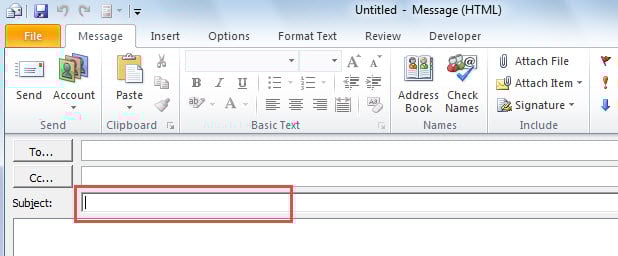
- De acum înainte, de fiecare dată când creați un e-mail nou, noua fereastră de mesaj se va deschide cu cursorul în câmpul „Subiect”, ca în următoarea captură de ecran:

Soluții pentru corupția Outlook
În ciuda faptului că se lăuda cu multe capacități, Outlook încă nu poate deveni imun la erori și corupție. Nu există nicio îndoială că cel mai rău scenariu este deteriorarea Outlook. În acel moment, dacă ați făcut o copie de rezervă a fișierelor PST, puteți restaura datele din fișierul pentru care ați făcut backup. Dar dacă nu aveți copii de rezervă, nu aveți nicio alternativă pentru a vă ajuta pe un de încredere Remediere Outlook instrument, cum ar fi DataNumen Outlook Repair. Poate atenua daunele și poate recupera maximum de date Outlook pentru dvs.
Introducerea autorului:
Shirley Zhang este expertă în recuperarea datelor DataNumen, Inc., care este lider mondial în tehnologiile de recuperare a datelor, inclusiv mdf corupt și produse software de reparații Outlook. Pentru mai multe informații vizitați www.datanumen.com