
Când creați noi elemente de contact Outlook, puteți simți că există multe câmpuri inutile și lipsuri ale câmpurilor dorite în formularul implicit de contact. De fapt, puteți personaliza un nou formular de contact în funcție de nevoile dvs. Acest articol vă va prezenta în detaliu cum să o realizați.
De fiecare dată când creez un contact nou, trebuie să adaug mereu informații suplimentare, cum ar fi sexul, hobby-urile, copiii și așa mai departe. Cu toate acestea, în mod implicit, fereastra principală a Contactului nou nu le conține. Trebuie să merg la „Detalii” sau „Mai multe câmpuri” pentru a le procura. Dar este greoi. Așa că personalizez un nou formular de contact cu aceste câmpuri suplimentare disponibile în fereastra principală. Astfel, atunci când creez noi contacte Outlook, pot adăuga detaliile de contact dorite direct în fereastra principală.
Pasul 1: Creați un formular de contact personalizat
- Încă de la început, porniți aplicația Outlook și accesați panoul Contacte.
- Apoi creați un contact nou făcând clic pe butonul „Contact nou” din grupul „Nou” sau făcând dublu clic pe spațiul liber.
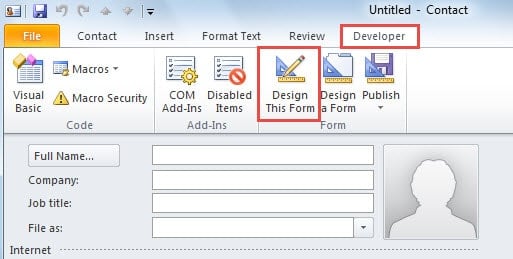
- În fereastra Contact nou, ar trebui să comutați la fila „Dezvoltator”.
Notă: Dacă nu găsiți fila „Dezvoltator”, mergeți la „Opțiuni Outlook” și activați-o în „Personalizare panglică”.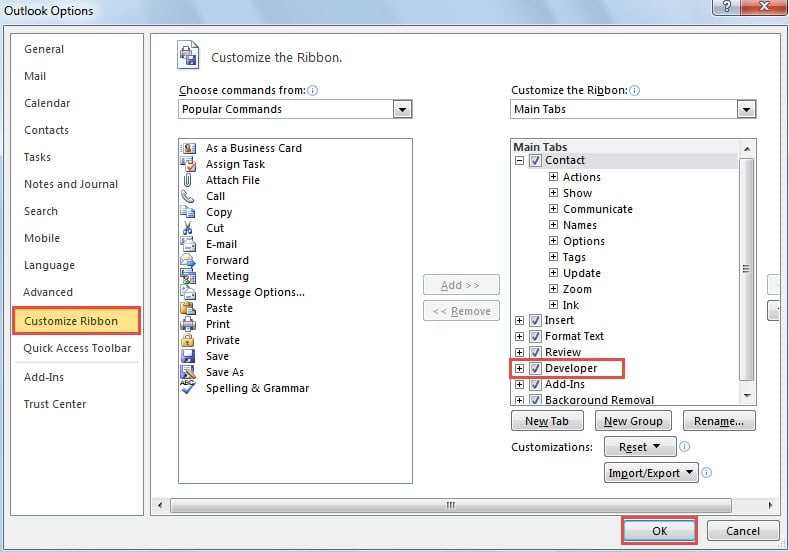
- Apoi faceți clic pe butonul „Design This Form” din grupul „Form”.

- După aceea, fereastra curentă va fi editabilă. Puteți adăuga câmpuri suplimentare și șterge câmpurile nedorite după bunul plac. De exemplu:
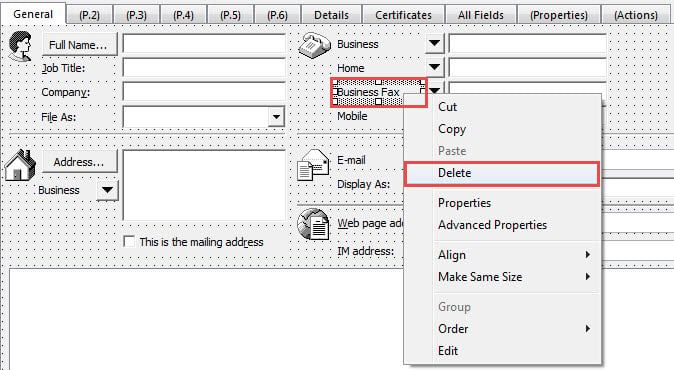
- Pentru a elimina câmpurile inutile, puteți face clic dreapta pe câmp și alegeți „Șterge” din meniul contextual.

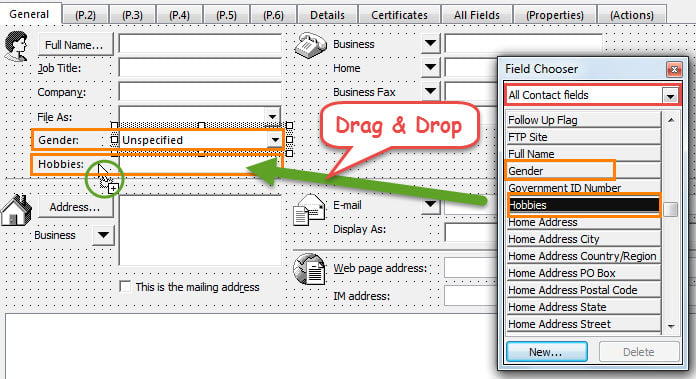
- Pentru a adăuga câmpuri noi, găsiți și selectați-l pe cel dorit în „Selector de câmpuri”. Trageți și plasați-l în orice locație din fereastra Contact.

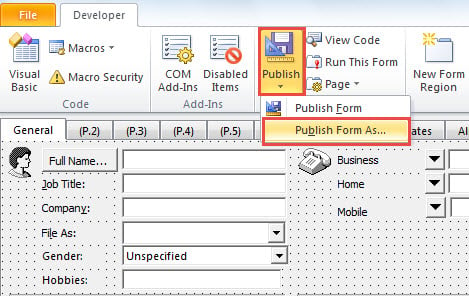
- După ce ați terminat de proiectat acest formular, faceți clic pe „Publicați” > „Publicați formularul ca”.

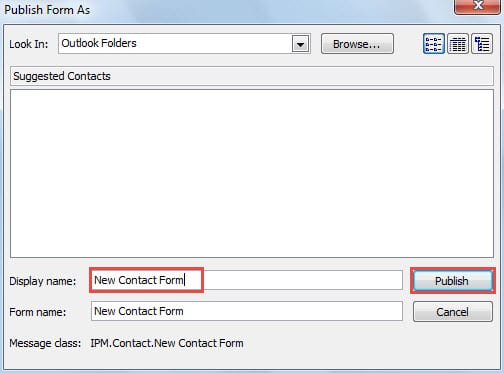
- În caseta de dialog ulterioară, specificați un nume pentru formularul personalizat și apoi faceți clic pe butonul „Publicați”.

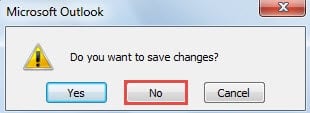
- În sfârșit, închideți fereastra de contact curentă fără a salva modificările.

Pasul 2: Aplicați formularul personalizat de contact în folderele de contact
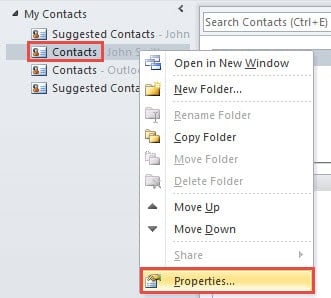
- Acum ar trebui să reveniți la panoul de navigare Contacte. Prezentați un dosar de contacte pentru care intenționați să setați formularul personalizat ca implicit.
- Faceți clic dreapta pe folder și alegeți „Proprietăți” din meniul contextual.

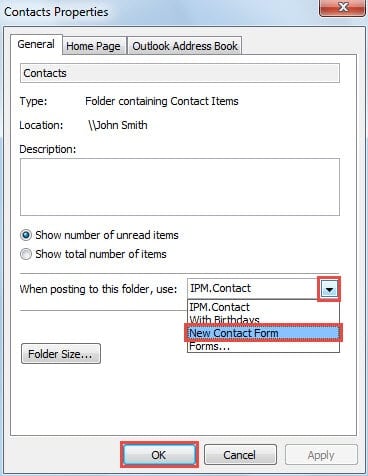
- Apoi, în caseta de dialog „Proprietăți contacte”, puteți face clic pe săgeata în jos din câmpul „La postarea în acest folder, utilizați:”. Din lista derulantă, puteți găsi și selecta formularul publicat anterior. Și faceți clic pe „OK” pentru a salva modificările.

- În sfârșit poți avea un test. Încercați să creați o nouă persoană de contact în acest formular. Când se deschide fereastra Contact nou, veți descoperi că este în formularul dvs. personalizat, cu câmpurile suplimentare și fără câmpurile dvs. nedorite.
Restaurați datele Outlook în caz de blocare
Este un coșmar pentru utilizatorii obișnuiți de Outlook să se confrunte cu erori neașteptate ale programului. Atunci când se întâmplă erori, toate datele Outlook sunt puse în pericol, fie corupte, fie pierdute complet. Din acest motiv, este nevoie urgentă de o copie de rezervă constantă și actualizată pentru Outlook. Între timp, un instrument robust este, de asemenea, o necesitate, cum ar fi... DataNumen Reparație Otutlook. Se poate reparați problema datelor Outlook fără să transpiră.
Introducerea autorului:
Shirley Zhang este expertă în recuperarea datelor DataNumen, Inc., care este lider mondial în tehnologiile de recuperare a datelor, inclusiv repara SQL Server eroare și produse software de reparații Outlook. Pentru mai multe informații vizitați www.datanumen.com