
Când semnalați un articol, textul implicit este „Urmărire”. Dacă doriți să o personalizați, puteți citi acest articol. Aici vă vom învăța să utilizați VBA pentru a realiza acest lucru.
În mod implicit, atunci când semnalați un articol, nota este „Urmărire”. Dacă doriți să o schimbați, trebuie să alegeți opțiunea „Personalizată” și apoi să introduceți textul dorit în caseta de dialog pop-up. Dacă în mod frecvent trebuie să atribuiți un anumit text de steag personalizat, cu siguranță nu vă va plăcea modul de mai sus, deoarece este prea supărător. Prin urmare, aici vom împărtăși o metodă inteligentă. Acesta va personaliza direct textele steagului după bunul plac. Acum, citiți mai departe pentru a afla pașii detaliați.
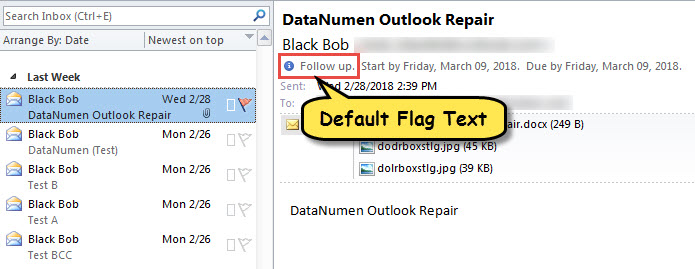
Personalizați textele steagului din articolele semnalizate
- Pentru început, modificați setările macrocomenzii conform „Cum să rulați codul VBA în Outlook".
- Apoi, apăsați „Alt + F11” pentru a accesa editorul VBA.
- Apoi, deschideți proiectul „ThisOutlookSession” și inserați următorul cod.
Public WithEvents objExplorer As Outlook.Explorer
Public WithEvents objInspectors As Outlook.Inspectors
Public WithEvents objMail As Outlook.MailItem

Private Sub Application_Startup()
    Set objExplorer = Outlook.Application.ActiveExplorer
    Set objInspectors = Outlook.Application.Inspectors
End Sub

Private Sub objExplorer_SelectionChange()
    On Error Resume Next
    If objExplorer.Selection.Item(1).Class = olMail Then
       Set objMail = objExplorer.Selection.Item(1)
    End If
End Sub

Private Sub objInspectors_NewInspector(ByVal Inspector As Inspector)
    If Inspector.currentItem.Class = olMail Then
       Set objMail = Inspector.currentItem
    End If
End Sub

Private Sub objMail_PropertyChange(ByVal Name As String)
    Dim strFlagRequest As String

    If Name = "FlagStatus" Then
       If objMail.IsMarkedAsTask = True Then
          If objMail.FlagStatus <> olFlagComplete And objMail.FlagStatus <> olNoFlag Then
             'Enter your preferred note
             objMail.FlagRequest = "Custom Flag texts"
             objMail.Save
         End If
       End If
    End If
End Sub
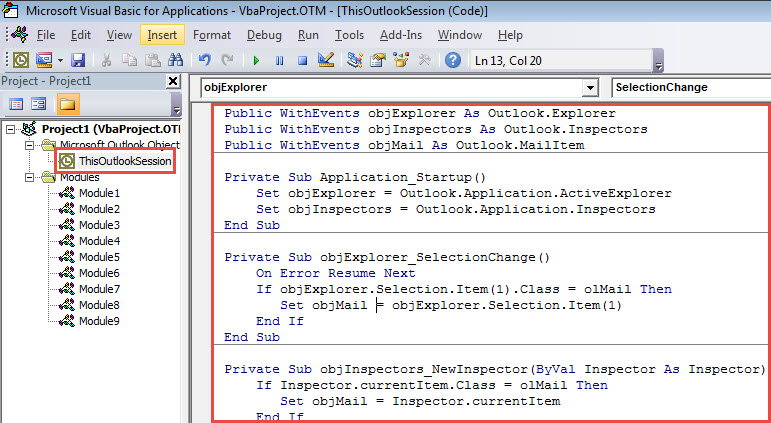
- După aceea, reporniți Outlook pentru a activa această macrocomandă.
- În sfârșit, puteți încerca.
- În primul rând, selectați sau deschideți un element Outlook.
- Apoi, semnalați-l ca de obicei.
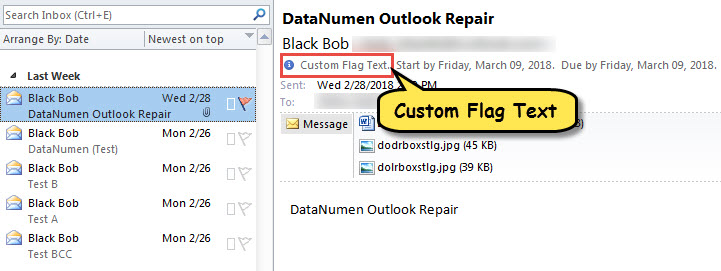
- Imediat, veți vedea textele de steag personalizate atribuite acestui articol, așa cum se arată în figura următoare.

Ce se întâmplă dacă fișierul PST devine inaccesibil
S-a dovedit că fișierul Outlook este predispus la corupție din cauza diferiților factori. De exemplu, dacă închideți frecvent aplicația Outlook incorect sau descărcați accidental atașamentele rău intenționate, fișierul PST poate fi corupt. În acel moment, prima ta soluție este să folosești instrumentul de reparare încorporat – Scanpst. Totuși, dacă nu reușește, nu ai de ales decât să recurgi la o utilitate externă mai profesionistă, cum ar fi DataNumen Outlook Repair, care a fost foarte apreciat datorită înaltului său Recuperare PST rată.
Introducerea autorului:
Shirley Zhang este expertă în recuperarea datelor DataNumen, Inc., care este lider mondial în tehnologiile de recuperare a datelor, inclusiv corupt SQL Server și produse software de reparații Outlook. Pentru mai multe informații vizitați www.datanumen.com