
Să învățăm modalitățile de a crea interogări în MS Access care se pot referi la mai multe tabele.
Interogările pentru un singur tabel sunt foarte frecvente în Microsoft Access, dar uneori există cazuri când ni se cere să facem interogări care se pot referi la mai multe tabele. Utilizatorii se confruntă adesea cu cerințele de date care sunt prezente în mai mult de un tabel.
Din fericire, Microsoft Access oferă caracteristica de a crea interogări pe mai multe niveluri. Utilizatorii pot crea o interogare care poate combina date și informații din mai multe surse. Următorul articol va explica în detaliu procedura simplă de a crea o interogare cu mai multe niveluri.
Interogări de tabel multiple
Pentru a înțelege necesitatea unei interogări pentru mai multe tabele putem lua un exemplu de persoană de conducere care dorește să inspecteze listele tuturor clienților companiei și detaliile conturilor bancare ale acestora. Este un exemplu tipic de una la mai multe relații. Acum, pentru a oferi managerului interogarea dorită, avem nevoie atât de tabelele, inclusiv de clienți, cât și de detaliile contului lor bancar. În astfel de cazuri, avem nevoie de mai multe interogări de date pentru o mai bună partajare a informațiilor, iar rezultatele vor fi clare și mai utile.
În Access, este o procedură destul de simplă de efectuat, dar utilizatorii trebuie să creeze mai întâi o relație între cele două tabele. Pentru a verifica acest lucru, puteți selecta pur și simplu fila Instrumente de bază de date și faceți clic pe Relații în Afișare/Ascunde grup. Apoi, în fila „Design” faceți clic pe „Toate relațiile” din secțiunea relații. Acolo puteți vedea relațiile definite. Dacă nu este contestată, atunci ar trebui să creați mai întâi o relație între tabele înainte de a trece la interogarea tabelelor multiple.
Pentru exemplul de mai sus, tabelele necesare sunt ale clienților și detaliile contului acestora.
Cum se rulează interogarea
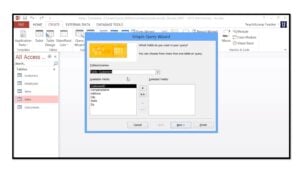 Pentru a crea o interogare cu mai multe tabele, trebuie să selectați butonul „Asistent de interogare” din fila „Creare”. Va crea o nouă interogare și puteți selecta opțiunea „Asistent de interogare simplă”. Access va afișa fereastra Simple Query Wizard care va afișa două liste, adică. Lista câmpurilor disponibile și lista Câmpurilor selectate. Puteți adăuga câmpuri la câmpurile selectate pur și simplu selectându-le din Câmpuri disponibile și făcând clic pe butonul săgeată dreapta „>”.
Pentru exemplul de mai sus, puteți selecta câmpuri precum CustomerID & LastName din tabelul Client și din tabelul Conturi; puteți selecta câmpurile CustomerID, Balance și Account Type. Toate aceste câmpuri vor fi afișate în spațiul Câmpuri selectate. Pentru a continua, faceți clic pe butonul Următorul.
Expertul vă va arăta apoi o fereastră care oferă opțiuni de rezumat și câmp de detalii. Selectați câmpul Detaliu sau Rezumat. Pentru exemplul de mai sus, câmpul de detalii este adecvat. Pentru a continua și a rula interogarea, faceți clic pe Următorul.
În pasul următor vi se va cere să vă denumiți interogarea. Fie lăsați numele implicit, fie dați orice nume conform dorinței dvs. și faceți clic pe Terminare. De asemenea, selectați opțiunea „Deschideți interogarea pentru a vedea informații” în loc de opțiunea Modificare pentru a vizualiza rezultatele.
MS Access va alătura automat tabelul Clienți la tabelul Conturi ca urmare a acestei interogări și în funcție de relația creată între aceste două tabele.
Blocările bazei de date în MS Access pot apărea în orice moment fără avertisment. Prin urmare, utilizatorii profesioniști de Access ar trebui să păstreze întotdeauna un recuperare accdb instrument la îndemână pentru a face față unor astfel de situații.
Introducerea autorului:
Vivian Stevens este expert în recuperarea datelor DataNumen, Inc., care este lider mondial în tehnologiile de recuperare a datelor, inclusiv stabili SQL Server și produse software de recuperare Excel. Pentru mai multe informații vizitați www.datanumen.com