
Acest articol vă va prezenta cum să creați o comandă rapidă pe desktop către folderul pe care îl verificați frecvent în Outlook. Aceasta vă poate permite să accesați rapid folderul țintă.
Înainte de a începe munca zilnică, sunt mereu obișnuit să verific sarcinile Outlook. În funcție de aceste sarcini, pot face un program pentru ziua respectivă. În această situație, creez considerabil o comandă rapidă pe desktop către folderul de activități Outlook. Următoarele sunt soluțiile mele. Puteți consulta această funcție pentru a crea comenzi rapide și către alte foldere.
Creați o comandă rapidă pe desktop la sarcinile Outlook
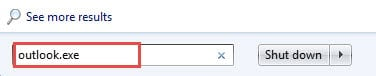
- La început, ar trebui să accesați meniul Start din Windows. Trebuie să tastați „Outlook.exe” în câmpul de căutare. Veți vedea un program Outlook.
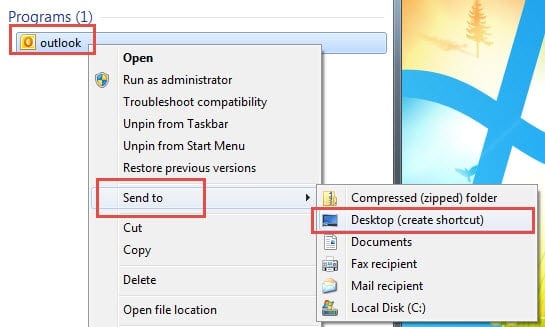
- Apoi faceți clic dreapta pe el și selectați „Trimite către” și „Desktop (Creați comandă rapidă)”.
- Accesați desktopul Windows. Faceți clic dreapta pe comandă rapidă și selectați „Proprietăți”.
- Va apărea o nouă casetă de dialog, în care ar trebui să localizați caseta „Țintă” în fila de comenzi rapide. Aceasta este calea către Outlook.exe.
- Ar trebui să mutați cursorul la sfârșitul căii. Apoi apăsați pe o bară de spațiu și tastați /select: sarcini Outlook in spatele.

- În cele din urmă faceți clic pe „OK”. Faceți dublu clic pe comanda rapidă Outlook și Outlook se va deschide în pagina „Sarcini”.
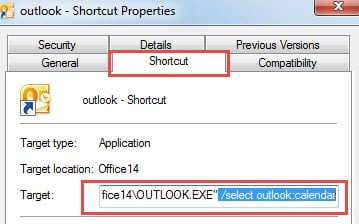
Specificarea unui folder prin /Selectați linia de comandă este foarte simplă. Următoarele sunt câteva reguli comune pentru aceasta.
- Dacă folderul este folderul principal, puteți doar să îl utilizați /select: sarcini Outlook
- Dacă numele folderului constă din spații, ar trebui să utilizați ghilimele pentru a conține numele, cum ar fi /selectați: „Elemente șterse Outlook”.
- Dacă folderul este un subdosar, puteți aplica o bară oblică, cum ar fi /selectați: Outlook Inbox/Test.
Schimbați pictograma comenzii rapide
Indiferent de folderul la care se referă comanda rapidă, pictograma sa este logo-ul Outlook ca implicit. Prin urmare, pentru a-l deosebi de programul Outlook, ar fi mai bine să-i schimbi pictograma. Puteți urma pașii de mai jos.
- Pentru început, faceți clic dreapta pe comanda rapidă și selectați „Proprietăți”.
- Apoi, în fereastra ulterioară, pe fila „Comandă rapidă”, ar trebui să găsiți și să faceți clic pe butonul „Schimbați pictograma”.
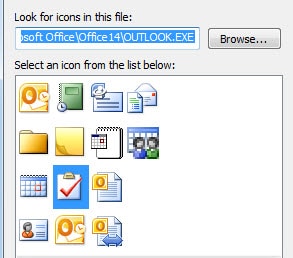
- În continuare, va apărea o nouă casetă de dialog. Puteți vedea toate pictogramele disponibile listate. Alegeți unul dintre ele după cum doriți.

- În cele din urmă faceți clic pe „OK”.
Acordați mai multă atenție erorilor Outlook
Dacă sunteți un utilizator obișnuit al Outlook pentru o lungă perioadă de timp, trebuie să fi întâlnit o mulțime de erori. În fața lor, este mai bine să faci eforturi pentru a le rezolva în loc să le treci cu vederea. În plus, odată ce întâlnești o corupție severă, ar trebui să apelezi la un versatil Recuperare Outlook instrument de genul DataNumen Outlook Repair. Poate repara atât un singur fișier, cât și un bloc de fișiere într-un timp rapid.
Introducerea autorului:
Shirley Zhang este expertă în recuperarea datelor DataNumen, Inc., care este lider mondial în tehnologiile de recuperare a datelor, inclusiv recuperare sql și produse software de reparații Outlook. Pentru mai multe informații vizitați www.datanumen.com